将商机链接到项目
简介
有时候,处理一个商机可能需要整个专家团队的参与。在这种情况下,创建一个项目并将其与商机链接将有助于您更高效地协调和管理工作。
请按照以下说明了解如何将现有商机与项目链接。
步骤 1. 访问 CRM
进入您的 ONLYOFFICE 门户并点击 CRM 链接。


如果您已经登录门户并使用了一段时间,可以通过页面左上角的下拉列表访问 CRM 模块,并选择相应的选项。
步骤 2. 选择一个商机或创建一个新商机
默认情况下,所有可用的商机都显示在 商机 列表中。要打开它,只需点击左侧面板上的 商机 链接。
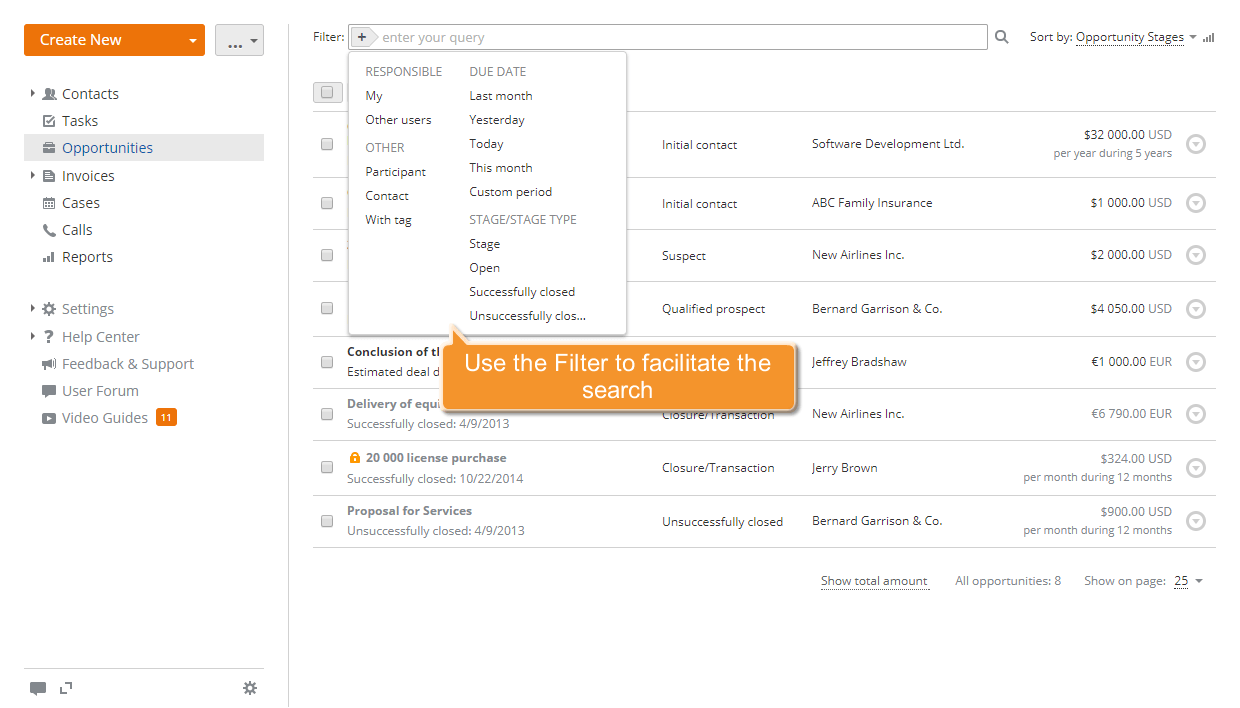
从列表中选择所需的商机。为了便于搜索,请使用列表顶部的过滤器。
点击  按钮并选择以下选项之一:
负责人 用于显示分配给您或指定用户的商机;
截止日期 用于显示具有指定截止日期的商机;
参与者 用于显示仅包含指定参与者的商机;
联系人 用于显示仅与指定联系人关联的商机;
带标签 用于显示仅带有指定标签的商机。
阶段/阶段类型 列表用于显示处于某个阶段或某个阶段类型的商机;
您还可以使用 通配符 来过滤商机:
- 使用问号 ? 进行单字符通配符搜索。例如,当您使用 Sm?th 查询时,它将返回 Smith 和 Smyth 的结果。
- 使用星号 * 进行多字符通配符搜索。例如,要搜索所有以 O 开头的单词,请使用 O* 查询。
- 使用双引号 "" 将结果集中在作为精确短语出现的单词上。
- 在单词末尾使用波浪号 ~ 来搜索拼写相似的单词。
要创建新商机,请按照此处的说明进行操作。
步骤 3. 创建项目
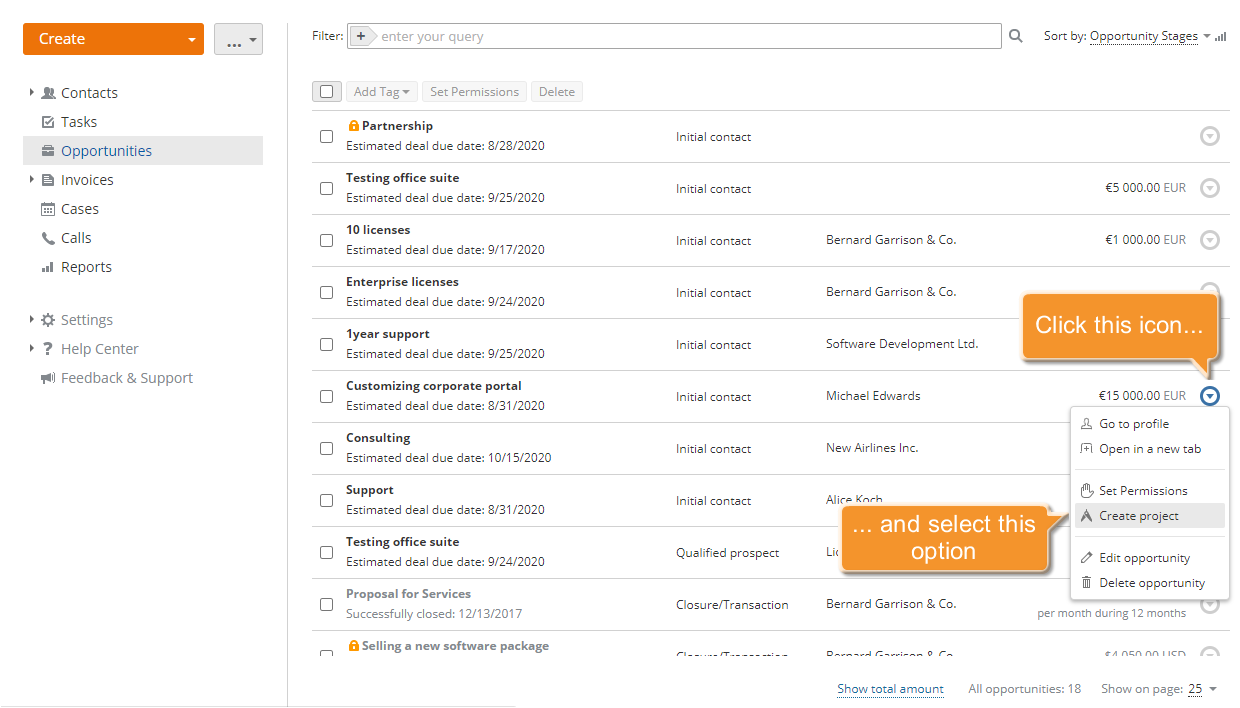
找到商机后,点击右侧的  图标,并从下拉列表中选择 创建项目 选项。
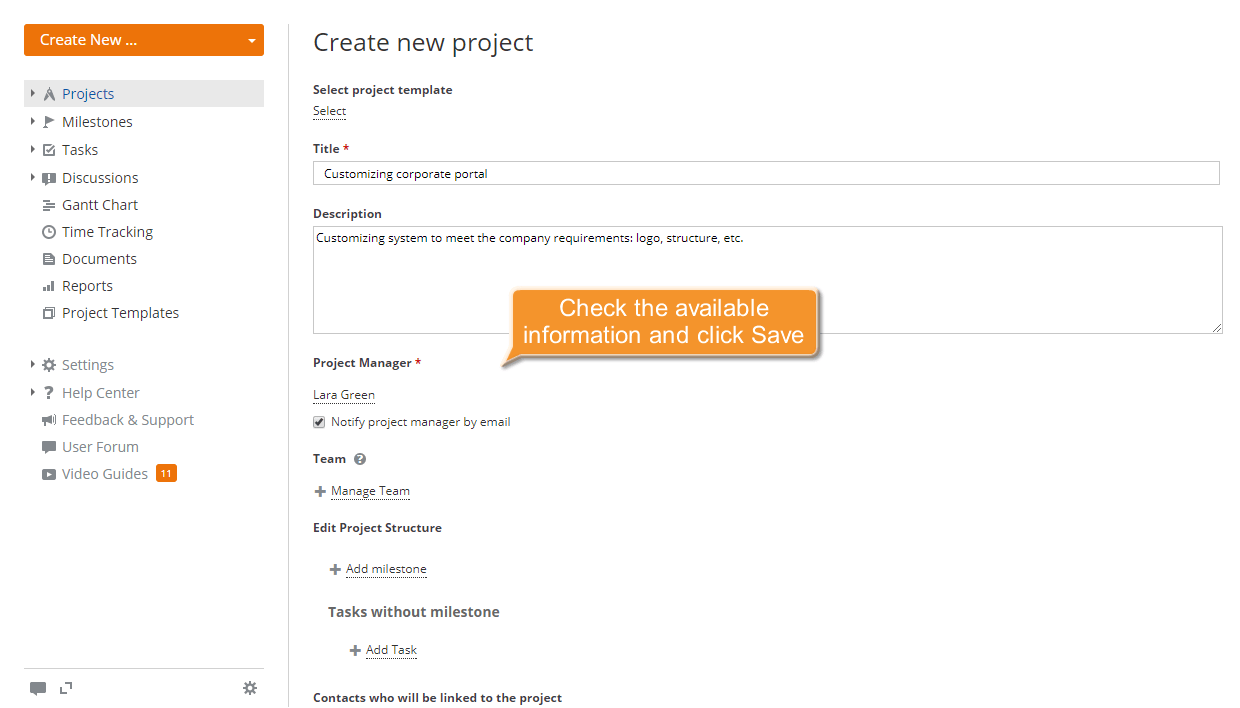
标准的 创建新项目 表单将打开。检查可用信息并根据需要进行修改:
- 更改项目的 标题 和 描述,
- 更改 项目经理,
要执行此操作,请打开相应的下拉列表并选择所需人员。按组对所有用户进行排序或使用顶部的过滤字段以便于搜索。如果希望通过电子邮件通知项目经理,请选中此字段旁边的框。
- 管理项目 团队,
点击 管理团队 链接。在表单的左侧,勾选您希望添加到团队的用户,然后点击右箭头。要移除已添加的用户,选择他/她并点击左箭头。
当所有用户都添加完毕后,点击 保存 按钮。他们将通过电子邮件收到通知。
- 编辑项目结构,
您可以通过添加里程碑来编辑项目结构。点击 添加里程碑 链接,输入标题和截止日期,并选择负责人。点击确定按钮。要编辑/删除里程碑或添加任务,选择所需的里程碑,点击右侧的
图标,并从下拉列表中选择相应选项。如果希望在没有里程碑的情况下添加任务,请点击“没有里程碑的任务”部分中的 添加任务 链接,输入任务标题,设置截止日期,并指定负责人。 - 查看联系人列表,
如果您向商机添加了更多参与者,他们将自动显示在创建项目的 联系人 标签上。
- 输入标签,用逗号分隔,
这有助于对项目进行分类,并方便其他用户搜索。
- 勾选 将此项目保存为私有 框,
如果您希望限制对新创建项目的访问,请使用此选项。在这种情况下,项目仅对项目管理员、项目经理及其具有相应权限的成员可用。
- 勾选 关注此项目 框,如果您不打算参与此项目但需要跟踪它,
在查看所有信息后,点击 保存 按钮。
创建的项目将被添加到 项目 模块的 项目 列表中。