为客户创建发票
介绍
当销售周期完成后,您可以为所提供的产品和服务创建发票并发送给客户。CRM允许您快速轻松地完成这一过程。只需填写发票表单的字段,并通过邮件将其作为附件发送给您的客户。
步骤 1. 访问 CRM
进入您的门户并点击CRM链接。


如果您已经登录门户并使用了一段时间,可以通过页面左上角的下拉列表访问CRM模块,并选择相应的选项。
步骤 2. 指定您的公司信息
在开始创建发票之前,您需要完成您的组织资料。
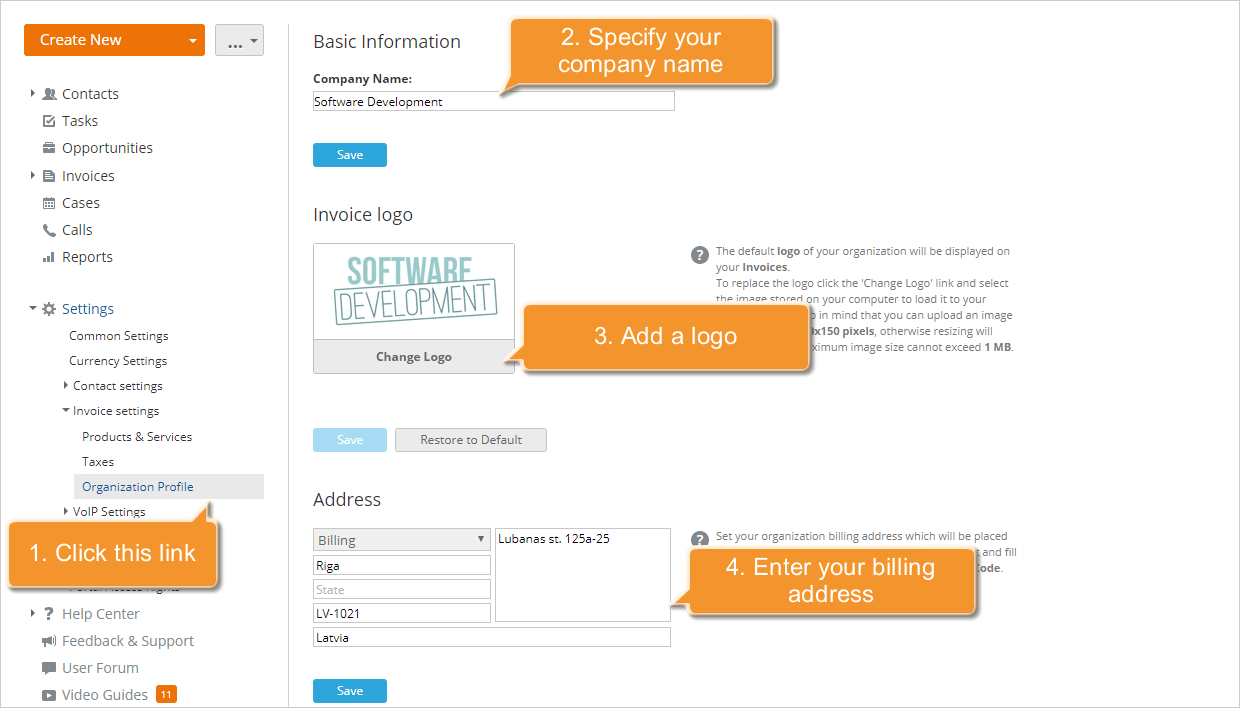
为此,展开左侧面板的设置部分,选择发票设置选项,然后点击组织资料链接以打开相应页面。在此页面上,您可以:
- 指定您的公司名称。
进入基本信息部分,输入名称,然后点击字段下方的保存按钮。
- 添加您的公司标志。
进入发票标志部分,点击默认标志图像下方的更改标志按钮,选择存储在您计算机上的必要图像文件,然后点击显示的发票图像下方的保存按钮。要恢复默认图像,请使用恢复默认按钮。
- 输入您的公司账单地址。
进入地址部分。填写所有字段:地址、城市、州和邮政编码,从相应的下拉列表中选择国家,然后点击地址字段下方的保存按钮。
此信息将用于您所有未来的发票。但您可以随时在此组织资料页面更改它。
要指定您的公司完成销售的条件,例如合适的付款方式和详细信息,请在创建发票时使用条款字段(参见步骤 5)。
步骤 3. 开始创建发票
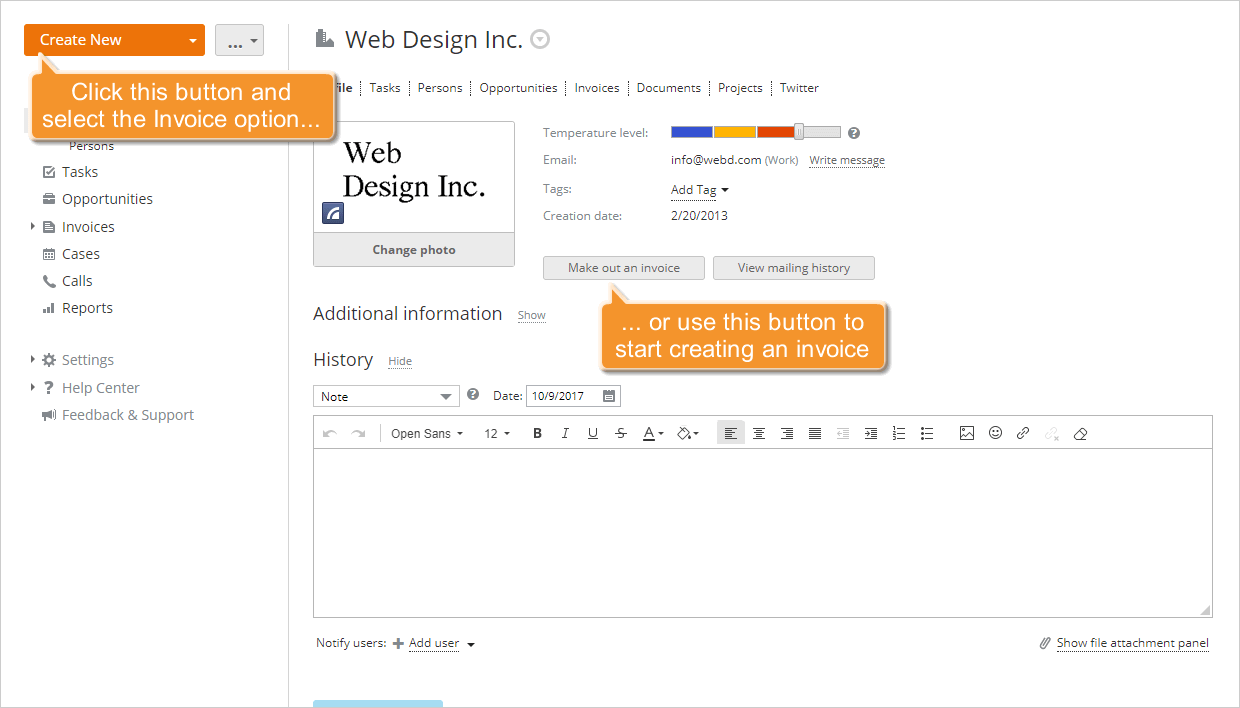
要开始创建发票,您可以通过以下方式之一进行:
- 点击左上角的创建新...按钮并选择发票选项。
或者
- 打开联系人列表,选择您需要为其制作发票的联系人,点击标题切换到其资料页面,并使用联系信息下方的开具发票按钮。
创建新发票表单将被打开。
步骤 4. 输入您的客户信息
点击客户过滤字段或开始输入您的客户名称以在客户数据库中找到他/她。找到后,点击联系人名称。
通过点击联系人名称下方出现的添加账单地址链接来指定账单地址。如果您在创建联系人时添加了它,现有的账单地址信息将自动从客户数据库中获取。如果没有,请输入所需的信息:城市、地址、州、邮政编码,从下拉列表中选择国家,然后点击保存按钮。
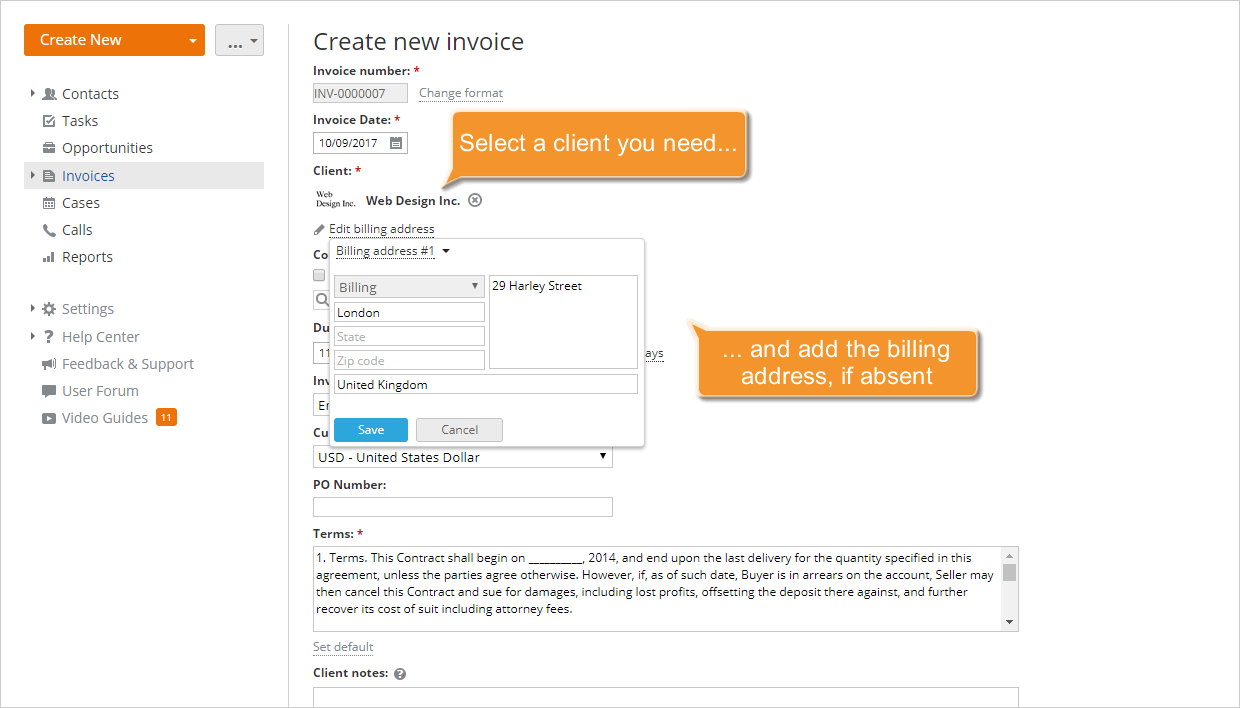
要指定收货人,请使用相应的过滤字段。然后使用收货人名称下方出现的添加送货地址链接添加送货地址。
如果收货人与客户一致,只需勾选与客户一致框,并通过点击客户部分中添加账单地址链接旁出现的添加送货地址链接来验证送货地址。
要感谢客户的购买和/或提供特别优惠,例如,如果发票在5天内支付则享受20%的折扣,请使用客户备注字段。
步骤 5. 设置一般发票参数
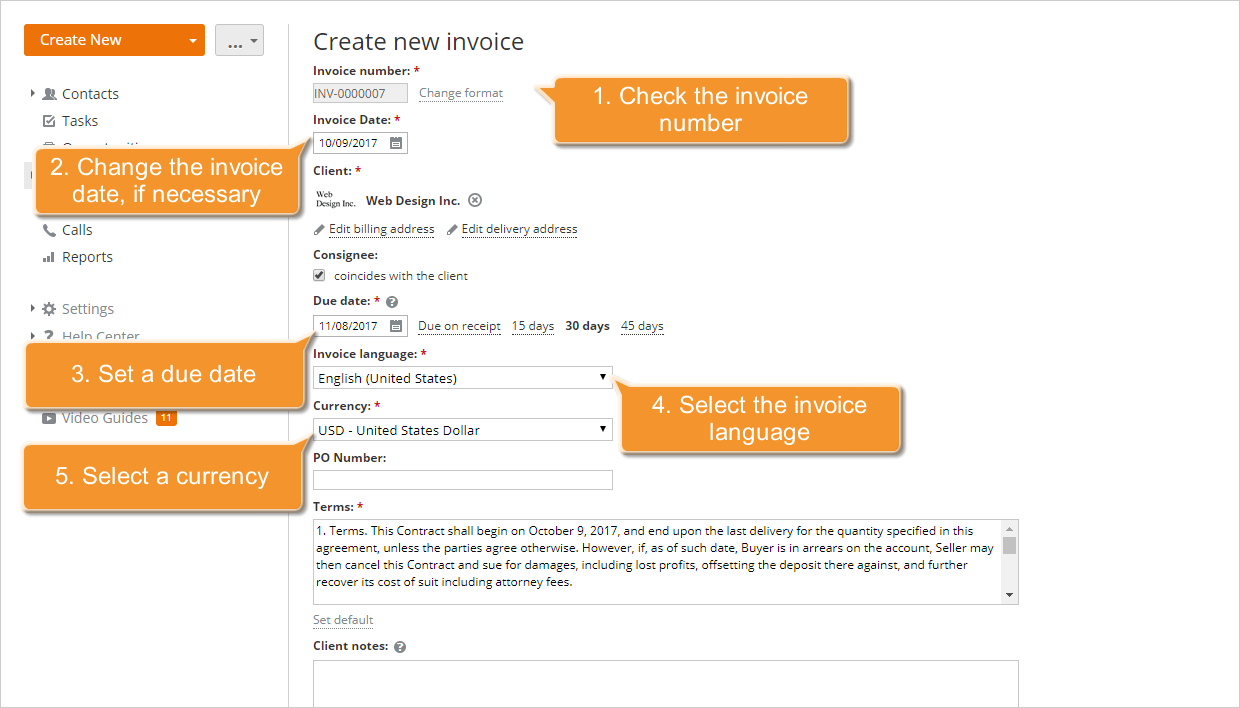
检查自动生成的发票编号。如果您拥有管理员权限(CRM/完全访问),可以通过点击发票编号字段旁的更改格式链接并在打开的更改格式窗口中的字段中输入必要的前缀和编号格式来更改编号格式。
发票日期,即发票开具日期,默认设置为当前日期。如有必要,您可以从日历中选择或手动输入,格式为:dd/mm/yyyy。
要设置到期日,即发票需要支付的日期,请使用右侧的可用选项之一:收到时到期、15天、30天或45天,或者从日历中选择,或手动输入,格式为:dd/mm/yyyy。
从发票语言下拉列表中选择您的发票语言。如果您的语言尚未在可用列表中或翻译不完整,您可以通过发送请求至documentation@onlyoffice.com来贡献翻译。
为发票选择一种货币。默认情况下,使用客户资料中指定的货币。如果客户资料中未设置货币,则使用CRM设置中指定的默认货币。如有必要,您可以从可用列表中选择其他货币。
如果您选择的货币与CRM设置中指定的默认货币不同,还会显示汇率字段。设置适当的转换率并点击保存按钮。
输入采购订单号(PO编号),如果有,并指定您的付款条款。如果您希望为所有未来的发票指定一般条款,请点击条款字段下方的设置默认链接,输入您的条款,然后点击保存按钮。
步骤 6. 完成产品&服务列表
要指定您提供给客户的产品和服务,请参考发票的产品&服务部分。要向发票中添加项目,请打开项目下拉列表并选择一个可用项目(如果您已经创建了发票项目列表),或者直接在此创建新项目:
- 从项目下拉列表中选择创建新项目选项,
- 填写项目名称和价格字段,
- 点击创建按钮将此项目添加到发票项目列表中。
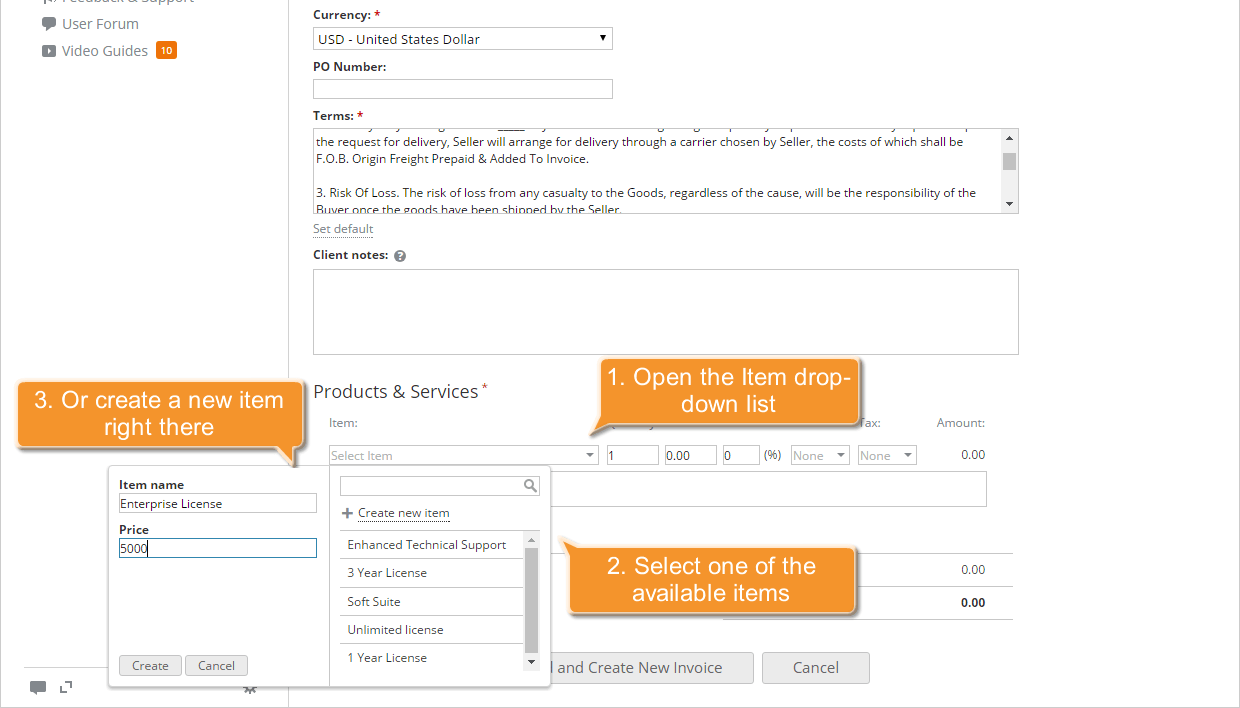
然后指定当前项目的详细信息:
- 输入提供的产品/服务的数量。
- 检查并更正价格。
- 如果适用,指定折扣率。
- 从税下拉列表中选择征收的税。
如果已经创建了税列表,您可以从列表中选择一个可用税种,或者如果您拥有CRM或门户管理员权限,可以直接在此使用创建新税创建新的税种。
如果适用双重征税,请使用第二个税字段选择要征收的第二个税种。 - 输入项目描述。
使用添加行链接可以根据需要向发票中添加任意多的产品/服务。
步骤 7. 保存并管理您的发票
当所有字段填写完毕后,检查根据提供的产品/服务详细信息自动计算的发票总额(参见步骤 6),然后点击添加此发票按钮。
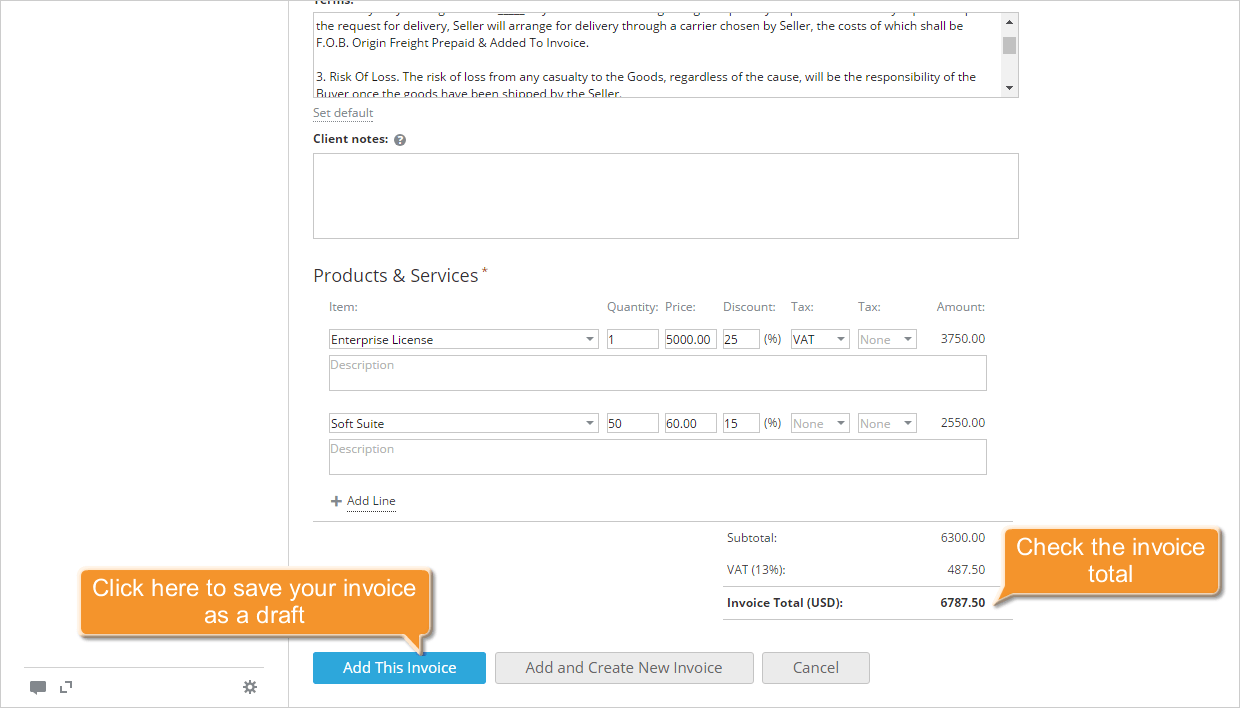
保存的发票将被添加到发票草稿中,并显示在所选联系人/机会资料的发票标签中。在所选联系人/机会资料的文档标签中,您将找到此发票的PDF副本。发票一旦发送给客户,被支付或被拒绝,您可以在发票列表中更改其状态。
- 在发票列表中检查您需要的发票,
- 点击上方的更改状态按钮,
- 选择适当的状态:草稿、已开票、已支付或已拒绝。
您还可以通过从操作  下拉列表中选择相应选项来更改发票状态。
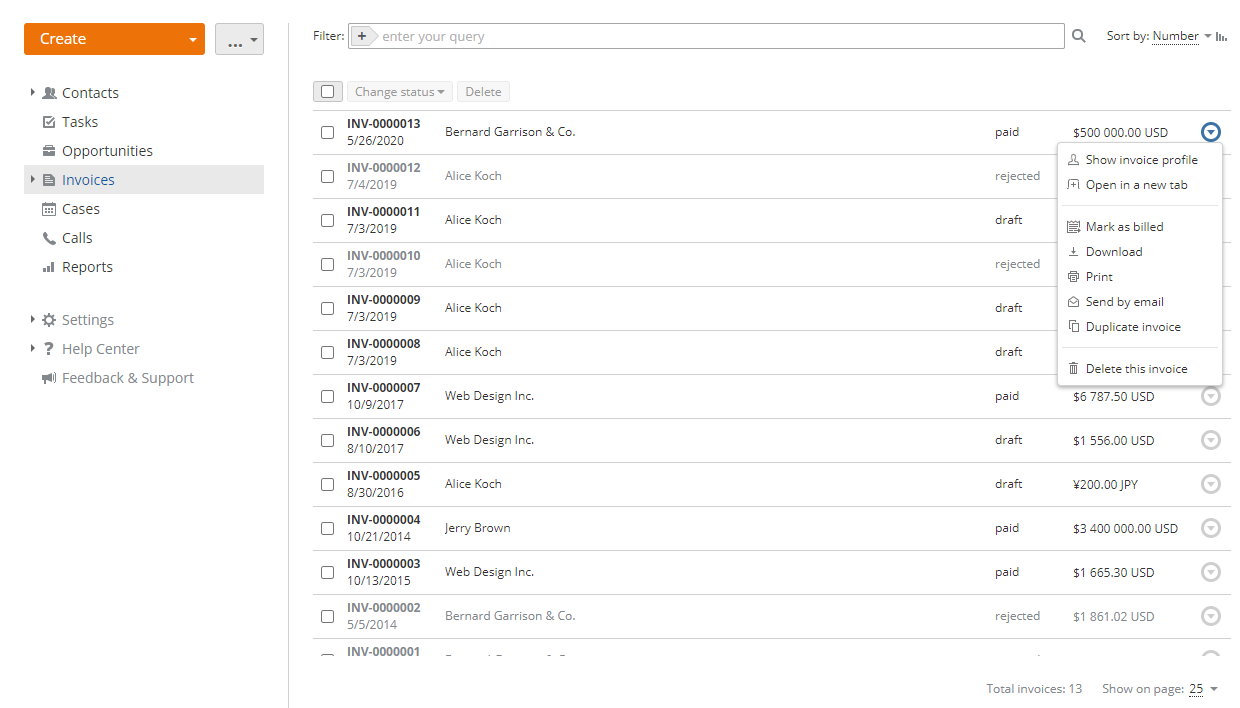
使用相同的操作菜单,您可以轻松执行以下操作:
- 显示发票资料以查看您的发票在客户眼中的样子。
- 下载已创建的发票为PDF文件并保存到您的计算机硬盘。
- 通过邮件作为附件发送电子邮件。
- 复制发票以基于现有发票创建新发票。
- 编辑草稿状态的发票。
- 删除此发票。