本文由AI翻译
在发布的消息中插入图片
介绍
想要在在线办公论坛中讨论新产品型号以选择一个好的产品?或者只是需要添加一些图片作为参考来增强您的博客故事?
阅读这些分步说明,了解如何将图像直接插入到您发布的消息中。
步骤 1. 选择一个现有帖子或创建一个新帖子
您可以在创建或编辑任何在您的门户上发布的消息时插入图片:新闻和公告、博客故事、论坛帖子、评论或项目讨论。有关如何创建消息的详细说明,请参阅以下链接:
要编辑项目,只需打开它并点击帖子标题右侧的  图标,然后从下拉列表中选择编辑选项。
步骤 2. 从网络插入图片
创建消息后,点击鼠标在您想插入图片的位置,然后按下图片  图标在格式化工具栏上。
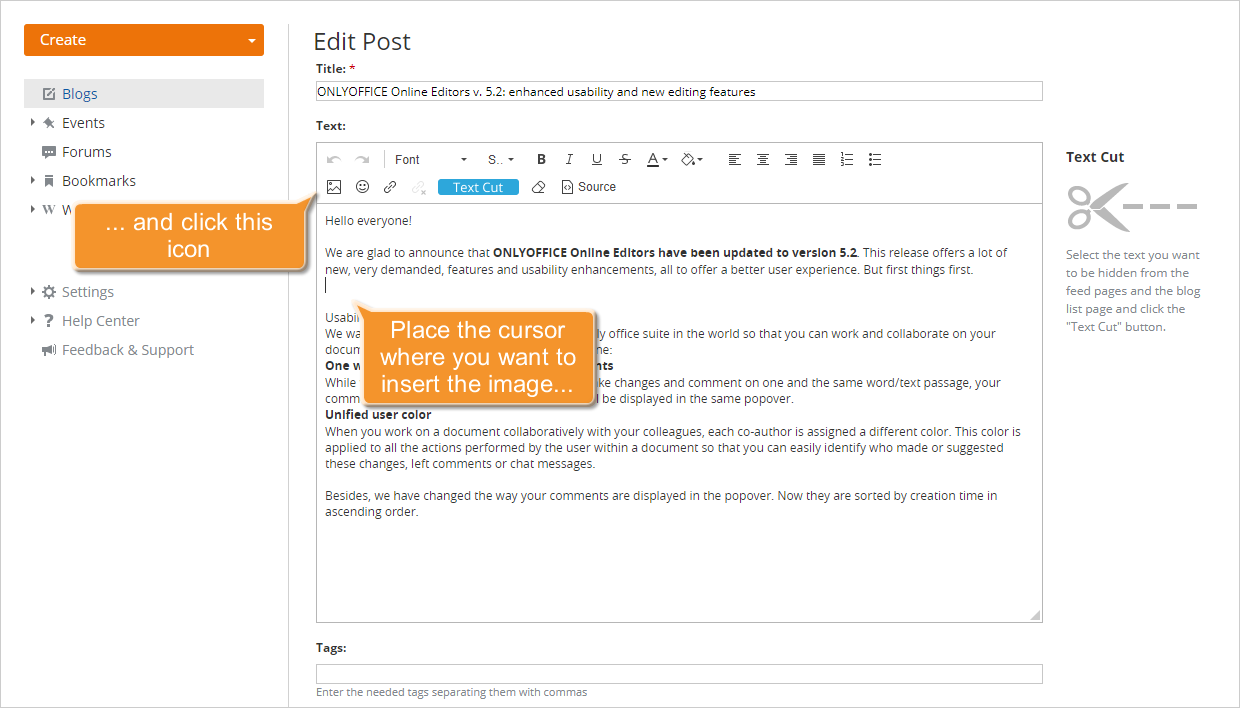
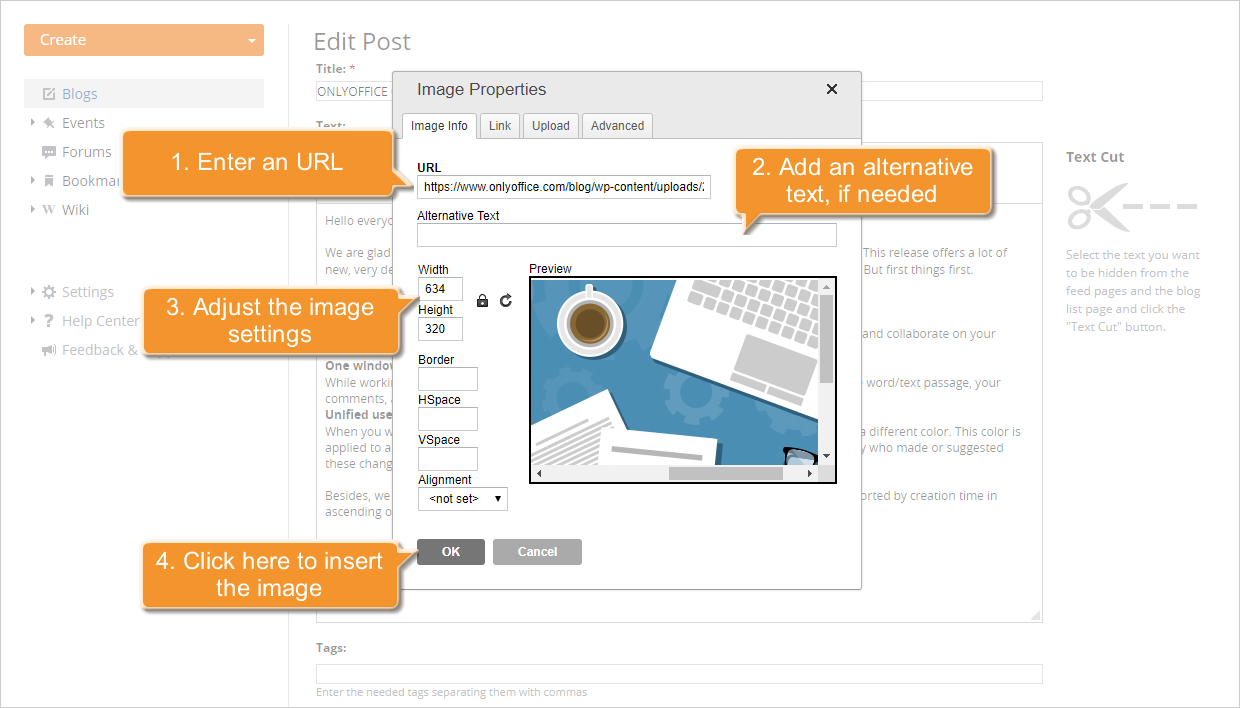
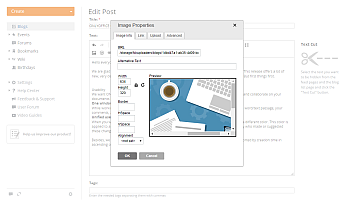
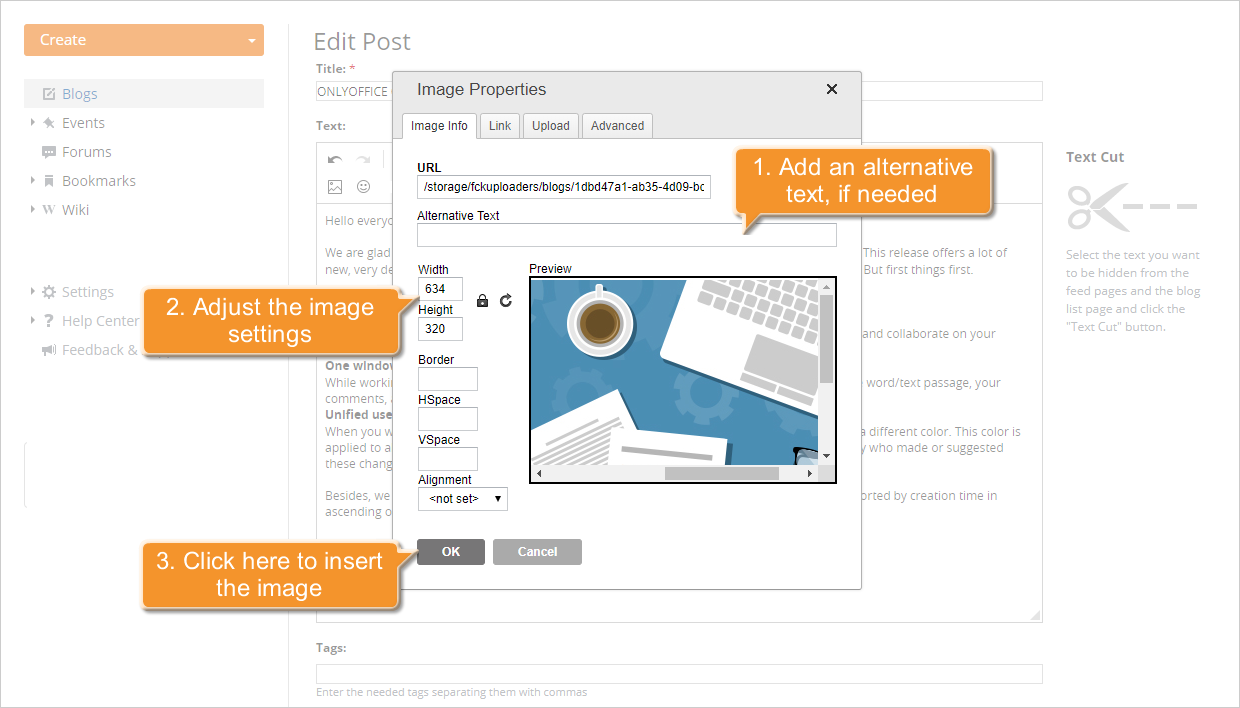
图片属性窗口将打开,并激活图片信息选项卡。
复制并粘贴您想插入的图片的URL到相应的字段中。输入替代文本,以便在图片无法显示给读者时(例如,当他们的浏览器关闭图片时)显示,并调整图片设置:
- 通过插入宽度或高度值来调整图片大小。默认情况下,第二个参数将自动设置,以保持原始图片比例。如果您需要获得特定大小的图片,可以通过点击
 按钮解锁比例。请注意,在这种情况下,图片比例可能会受到影响,图片可能会失真。
 - 设置边框大小(以像素为单位),如果不想插入边框,可以将此字段留空。
- 调整图片顶部(垂直间距)和左侧(水平间距)边缘的距离,如果您将其对齐在左边缘,或者调整图片顶部(垂直间距)和右侧(水平间距)边缘的距离,如果您将其对齐在右边缘。
- 选择图片对齐选项之一:左对齐将图片对齐在左边缘,或右对齐将其对齐在右边缘。
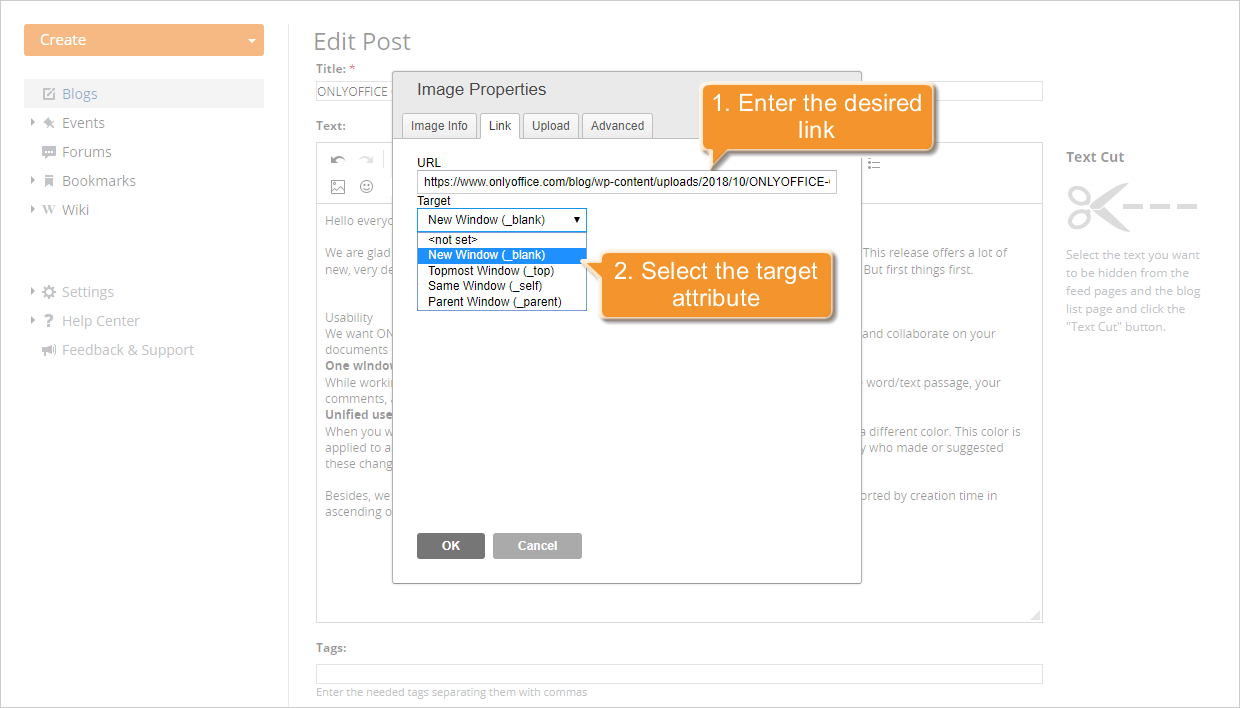
如果您希望确定点击图片时将被重定向到的网页地址,请切换到链接选项卡。输入您希望链接图片的URL,并指定链接的目标属性:新窗口 (_blank)、顶层窗口 (_top)、同一窗口 (_self)或父窗口 (_parent)。
要调整高级图片设置,请切换到高级选项卡。在这里您可以指定:
- ID - 插入图片的ID。
- 语言方向 - 语言方向从左到右 (LTR)或从右到左 (RTL)。
- 语言代码 - 用于分类语言的代码:de、en、es、fr、it、ru等。
- 长描述URL - 目标的描述。
- 样式表类 - 图片所属的CSS类。
- 建议标题 - 关于目标的建议信息。
- 样式 - 插入图片的样式。它包括在图片信息选项卡上指定的所有参数。
当所有参数设置完毕后,点击确定按钮将图片添加到您的消息中。
步骤 3. 从您的电脑插入图片
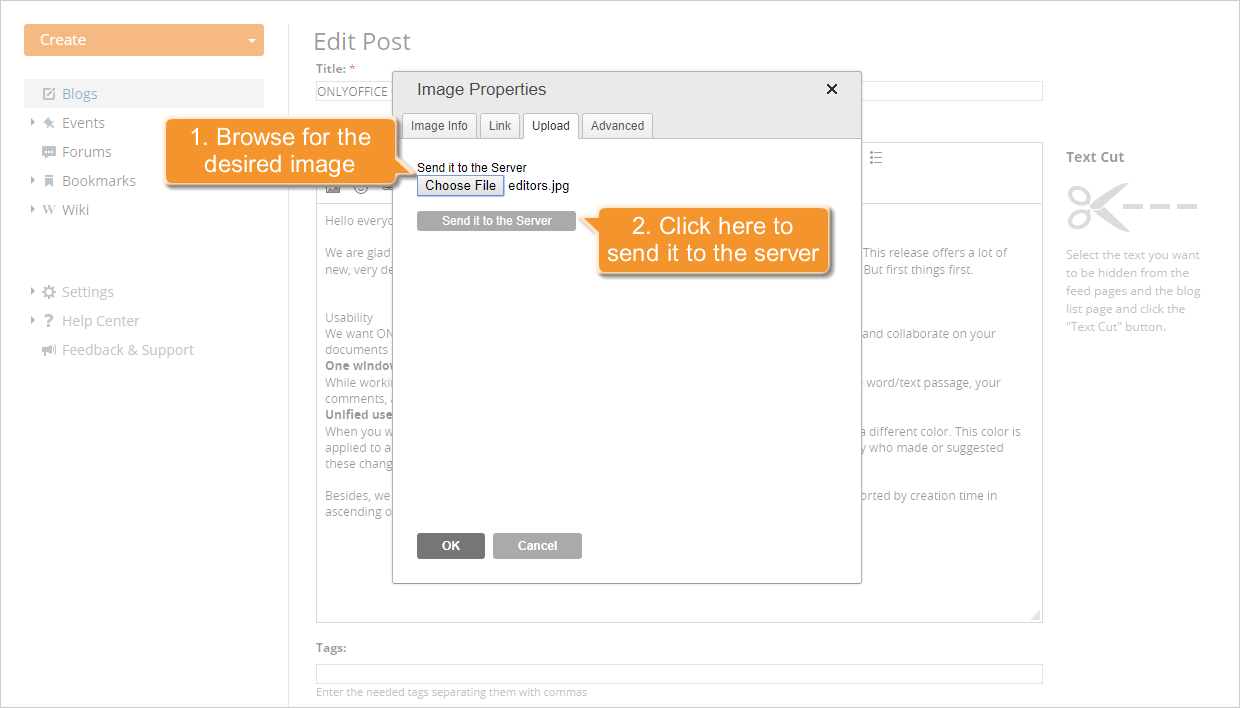
如果您希望添加存储在您电脑上的图片,请在图片属性窗口中(参见步骤 2),切换到上传选项卡。点击浏览...按钮,在您的硬盘驱动器中找到所需的图片,然后点击发送到服务器按钮。
确保您的图片是JPEG、PNG、BMP或GIF格式,并且不大于1 MB。否则,文件无法发送。
一旦图片上传到服务器,图片信息选项卡将打开。您将看到显示在URL字段中的上传图片链接及其大小。如有必要,输入替代文本并调整图片设置,如上所述(参见步骤 2)。
当所有参数设置完毕后,点击确定按钮。图片将插入到您放置光标的位置的帖子中。
如果您需要上传大于1 MB的文件,可以使用附加文件按钮将其附加到您的帖子中(适用于项目讨论和论坛帖子),或将其上传到文档模块并与您的同事共享。
文章: 标签:
浏览所有标签