入门指南
概述
社区模块为您提供了一整套工具,用于在公司内部构建社交网络。它不仅让您与项目团队沟通和协作,还可以与整个公司互动。使用社区模块,您可以:
- 创建和维护公司博客,任何在您门户注册的人都可以分享有趣的信息、想法和经验,
- 与其他门户用户分享事件:新闻、订单、公告,
- 通过创建投票收集其他用户的意见,
- 通过论坛讨论分享您的想法和知识,
- 在门户上直接创建、存储书签并与其他用户分享,
- 使用 wiki 标记创建自己的知识库。
要从任何门户页面访问社区模块,请使用页面左上角的下拉列表并选择相应的选项。
维护博客
公司博客是一个日记或日志,门户的任何用户都可以创建自己的页面,与他人分享有趣的信息、想法和经验。
创建公司博客
要创建公司博客,
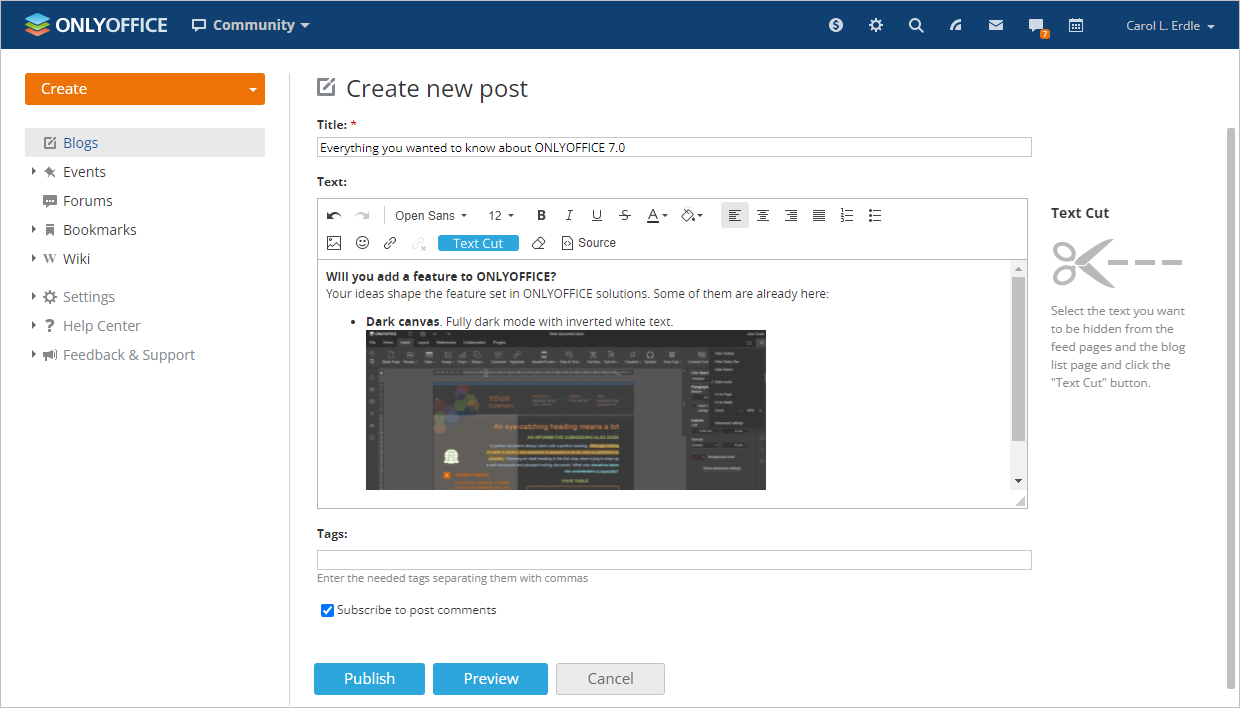
- 点击左上角的创建按钮,从下拉列表中选择博客帖子选项,
- 为您的帖子输入一个标题,
- 输入您的帖子文本,
- 使用格式工具栏格式化您的文本,
格式工具栏提供了许多常用的格式命令,如字体样式、字体颜色、对齐和大小。在这里您还可以:
- 插入外部或内部资源的链接,
- 添加图片文件,
- 插入表情符号,
- 创建列表。
- 选择要在博客和动态页面上显示的部分,
要做到这一点,使用鼠标选择您希望隐藏的部分并点击文本剪切按钮。选定的部分将被高亮显示,这样在博客列表和动态页面上只会显示帖子的一小段(未选择的部分)。
- 输入标签,用逗号分隔,
这有助于对您的帖子进行分类,并便于其他用户搜索。
- 如果您希望收到关于您帖子新增评论的通知,请保持订阅帖子评论框选中,
- 点击下方相应按钮预览结果,
- 如果您对结果满意,点击发布按钮。
您的博客帖子将被发布并显示在博客页面。要对您的帖子或公司博客内的任何其他帖子发表评论,只需点击帖子信息下方的添加评论链接。
编辑和删除帖子
如果您需要编辑帖子,
- 点击博客页面上的帖子标题打开博客帖子页面,
- 点击帖子标题右侧的
 图标,
图标, - 从操作下拉列表中选择编辑选项,
- 进行所有需要的更改并点击发布按钮。
要删除帖子,请从操作下拉列表中选择相应的选项。
基于订阅的通知
如果您不再希望收到关于新增评论的通知,请取消订阅您的帖子。要做到这一点,
- 点击帖子标题打开您的博客帖子页面,
- 点击博客帖子标题右侧的
 图标。
图标。
分享事件
如果您有一些新闻或公告希望与其他门户用户分享,请创建一个事件。
发布消息
要发布您的消息,
- 点击左上角的创建按钮,从下拉列表中选择事件类型:新闻、订单或公告,
- 为您的事件输入一个标题,
- 输入您的事件文本,
- 使用格式工具栏格式化您的文本,
格式工具栏提供了许多常用的格式命令,如字体样式、字体颜色、对齐和大小。在这里您还可以:
- 插入外部或内部资源的链接,
- 添加图片文件,
- 插入表情符号,
- 创建列表。
- 点击下方相应按钮预览结果,
- 如果您对结果满意,点击发布按钮。
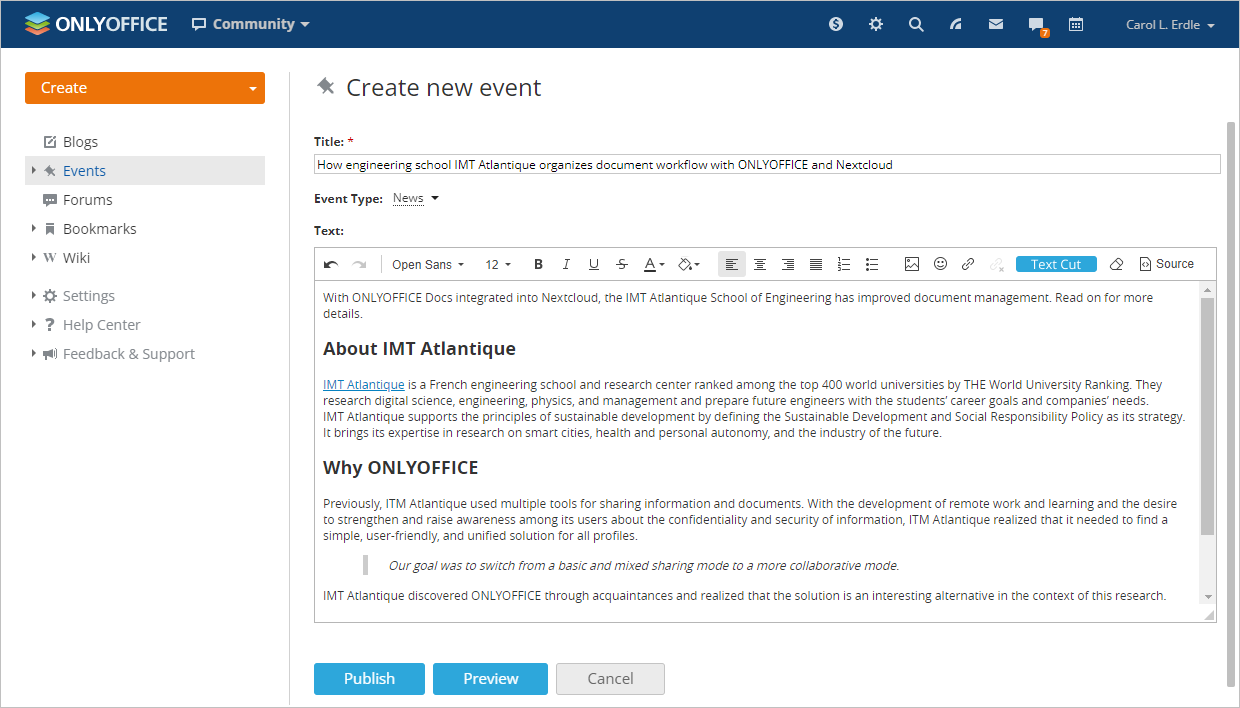
您的事件将被发布并显示在事件页面。要对您的事件或与您分享的任何其他事件发表评论,只需点击事件信息下方的添加评论链接。
所有门户用户将收到关于新增事件的通知。
编辑和删除事件
如果您需要编辑事件,
- 点击事件页面上的事件标题打开事件页面,
- 点击事件标题右侧的图标,
- 从操作下拉列表中选择编辑选项,
- 进行所有需要的更改并点击发布按钮。
要删除事件,请从操作下拉列表中选择相应的选项。
基于订阅的通知
默认情况下,您已订阅您新创建的事件,并将在添加评论时通过电子邮件和聊天收到通知。如果您不再希望收到关于新增评论的通知,请取消订阅您的事件。要做到这一点,
- 点击事件标题打开您的事件页面,
- 点击事件标题右侧的图标。
添加投票
收集其他用户意见并了解他们对某些问题的看法的最佳方式是创建投票。
添加新投票
要添加新投票,
- 点击左上角的创建按钮,从下拉列表中选择相应的投票选项,
您可以在两个社区部分中添加投票:事件和论坛。
- 输入您的投票问题,
- 指定您的投票选项,
您需要添加至少两个可能的选项。使用添加投票选项链接,您可以最多添加15个选项。要删除某个选项,请使用输入字段右侧的
 图标。
图标。 - 选择所需的投票类型,
- 仅允许对此投票问题选择一个选项 - 勾选此选项以允许参与者仅选择一个答案。
- 允许对此投票问题选择多个选项 - 勾选此选项以允许参与者对单个问题选择多个答案。
- 点击保存按钮。
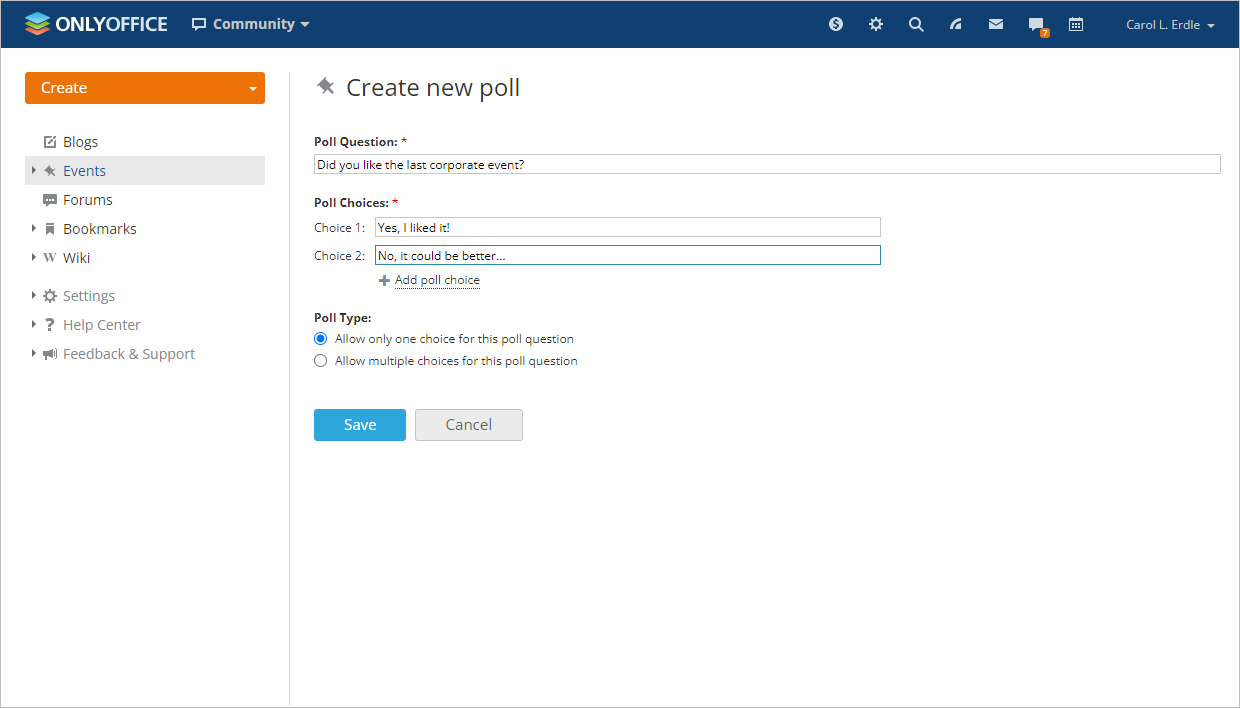
创建的投票将根据您在步骤1中选择的选项添加到事件列表或论坛列表中。
编辑和删除投票
如果您需要编辑投票,
- 点击投票标题打开投票页面,
- 点击投票标题右侧的图标,
- 从操作下拉列表中选择编辑选项,
- 进行所有需要的更改并点击保存按钮。
要删除投票,请从操作下拉列表中选择相应的选项。
基于订阅的通知
默认情况下,您已订阅您新创建的投票,并将在添加评论时通过电子邮件和聊天收到通知。如果您不再希望收到关于新增评论的通知,请取消订阅您的投票。要做到这一点,
- 点击投票标题打开您的投票页面,
- 点击投票标题右侧的图标。
举办论坛讨论
如果您需要讨论一些问题或只是与其他门户用户分享您的想法和知识,请利用论坛部分。
组织门户论坛
要组织门户论坛,
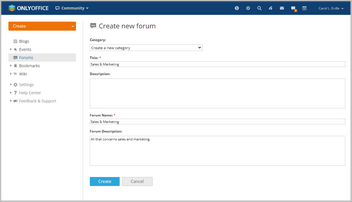
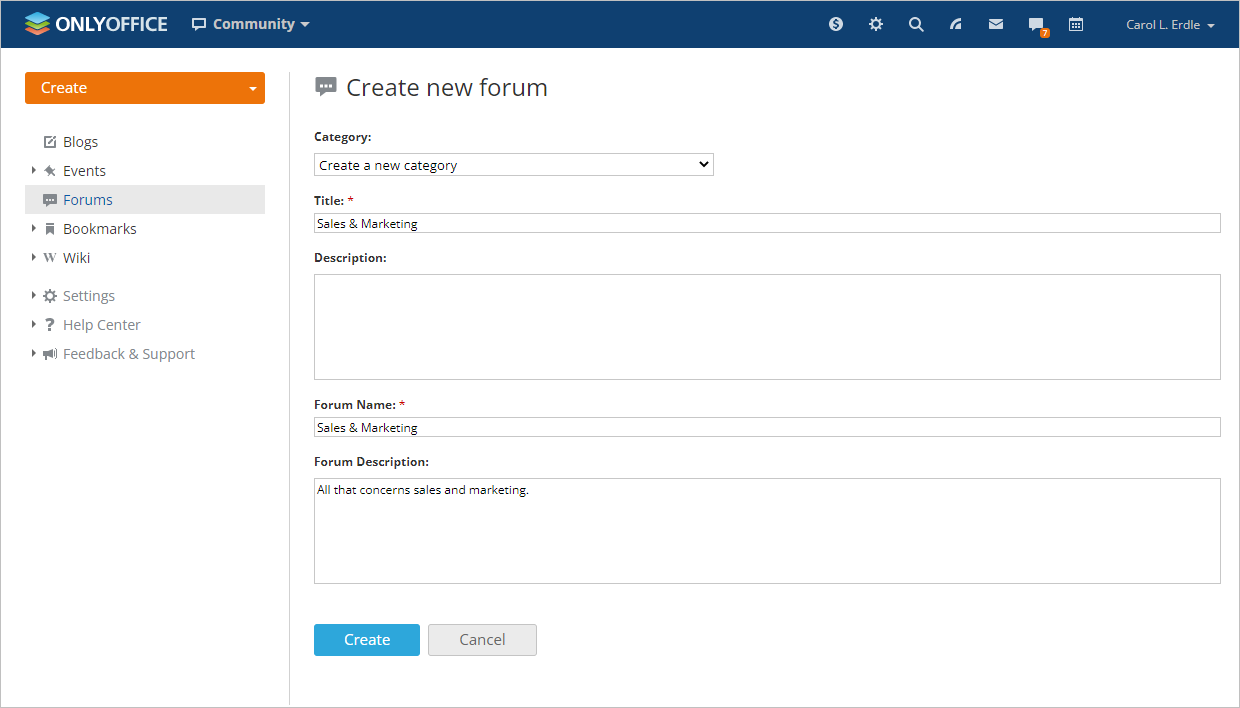
- 点击左上角的创建按钮,从下拉列表中选择论坛选项,
- 选择所需的论坛类别,
下拉列表并选择您希望添加论坛的现有类别之一,或选择列表中的创建新类别选项并在下方相应字段中输入其标题;
- 输入论坛名称,
- 提供一个简短的描述,将与其名称一起显示在论坛页面上,
- 点击创建按钮。
管理论坛
要管理论坛,请利用论坛编辑器,点击左侧面板设置部分中的相应链接。在这里您可以:
- 点击标题右侧的相应链接编辑任何论坛/类别,
- 点击标题右侧的相应链接删除任何论坛/类别,
- 将鼠标光标放在论坛标题左侧并拖动到所需位置而不释放鼠标按钮,重新定位某个类别中的论坛,
- 将鼠标光标放在您希望移动的类别标题左侧并拖动到所需位置而不释放鼠标按钮,更改类别顺序。
添加新讨论主题
要在您的论坛中添加一个新主题进行讨论:
- 点击左上角的创建按钮,从下拉列表中选择主题选项,
- 选择您希望添加主题的论坛,
- 输入主题标题,
- 输入您的主题消息,
- 使用格式工具栏格式化您的文本,
格式工具栏提供了许多常用的格式命令,如字体样式、字体颜色、对齐和大小。在这里您还可以:
- 插入外部或内部资源的链接,
- 添加图片文件,
- 插入表情符号,
- 创建列表。
- 输入标签,用逗号分隔,
这有助于对您的主题进行分类,并便于其他用户搜索。
- 如有必要,点击相应按钮附加文件,
- 如果您希望收到关于您主题新增帖子的通知,请保持订阅此主题框选中,
- 点击下方相应按钮预览结果,
- 如果您对结果满意,点击发布按钮。
您的论坛主题将被发布并显示在所选论坛页面上。要添加帖子到您的主题或论坛中的任何其他主题,请使用消息下方的链接之一:
- 引用 - 用于从选定消息中添加引用;
- 回复 - 用于回复选定消息;
- 添加新帖子 - 用于仅向选定主题添加新帖子。
要做到这一点,您还可以点击左上角的创建新...按钮并从下拉列表中选择帖子选项。
编辑主题
如果您需要编辑主题,
- 点击主题标题打开主题页面,
- 点击主题标题右侧的图标,
- 从操作下拉列表中选择编辑选项,
- 进行所有需要的更改并点击保存按钮。
要删除主题,请从操作下拉列表中选择相应的选项。
作为门户或社区管理员,您可以置顶或关闭任何主题,只需打开主题列表,点击您需要的主题标题旁边的箭头并选择必要的选项。
基于订阅的通知
如果您不再希望收到关于新增帖子的通知,请取消订阅您的主题。要做到这一点,
- 点击主题标题打开您的主题页面,
- 点击主题标题右侧的图标。
添加书签
书签是指向网络资源的链接,允许您轻松返回到您喜欢的地方。社区允许您在门户上直接创建、存储和与其他用户分享您的书签。
添加书签
要添加书签,
- 点击左上角的创建按钮,从下拉列表中选择书签选项,
- 在URL字段中输入您要添加书签的页面链接,
- 点击检查 URL按钮,
- 如有必要,更改书签名称,
- 添加/编辑书签描述,
- 输入标签,用逗号分隔,
这有助于对您的书签进行分类,并便于其他用户搜索。
- 点击保存按钮。
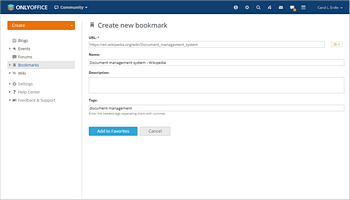
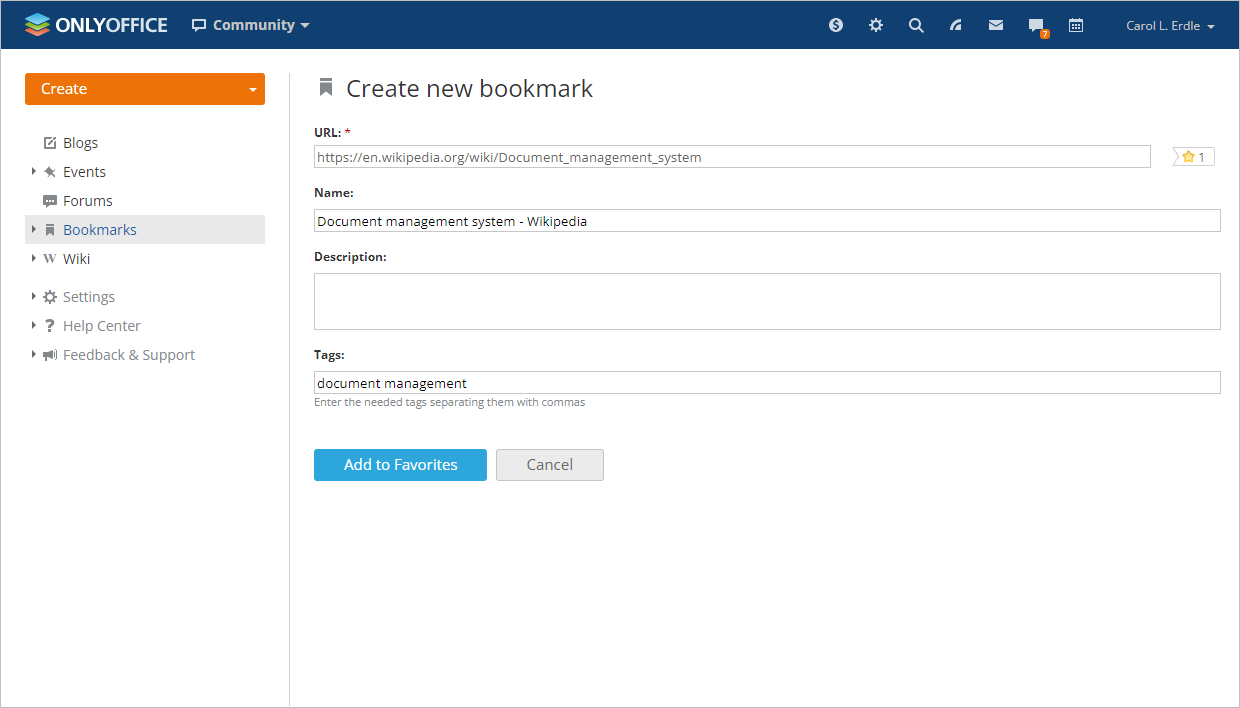
创建的书签将添加到书签列表中。
要将其他用户分享的书签添加到您的收藏列表中,
- 找到您希望添加的书签,
使用书签列表上方的链接显示最新书签,或今日热门,或最近一周、一个月、一年添加的书签。
- 点击选定书签右侧的
 符号,
符号, - 查看书签详情,
- 点击添加到收藏按钮。
要访问您的收藏列表,请浏览左侧面板的书签列表并选择相应的选项。
要从您的收藏列表中移除书签,请使用书签标题右侧的 图标。
图标。
编辑书签
如果您需要编辑书签,
- 找到您希望编辑的书签,
使用书签列表上方的链接显示最新书签,或今日热门,或最近一周、一个月、一年添加的书签。
- 点击书签标题下方的详情链接,
- 使用编辑链接打开编辑书签表单,
- 进行需要的更改并点击添加到收藏按钮。
要删除书签,请使用书签标题右侧的图标。
基于订阅的通知
默认情况下,您已订阅您新创建的书签,并将在添加评论时通过电子邮件和聊天收到通知。如果您不再希望收到关于新增评论的通知,请取消订阅您的书签。要做到这一点,
- 点击书签标题下方的详情链接打开您的书签描述页面,
- 点击书签标题右侧的图标。
使用 Wiki
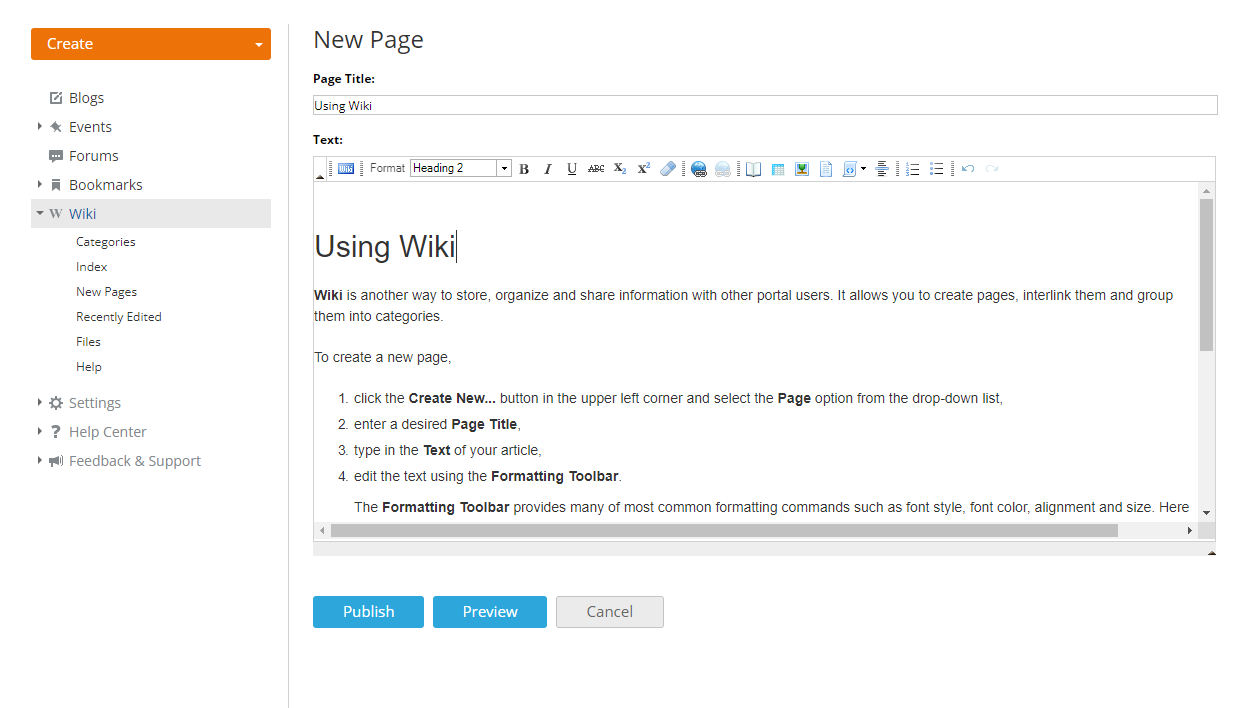
Wiki是另一种存储、组织和分享信息给其他门户用户的方式。它允许您创建页面,互相链接并将它们分组到类别中。
要创建新页面,
- 点击左上角的创建按钮,从下拉列表中选择页面选项,
- 输入所需的页面标题,
- 输入您的文章文本,
- 使用格式工具栏编辑文本。
格式工具栏提供了许多常用的格式命令,如字体样式、字体颜色、对齐和大小。在这里您还可以:
- 添加标题;
- 下标和上标某些字符;
- 插入内部或外部资源的链接;
- 插入/编辑表格;
- 添加不同的图片;
- 插入本地文件链接;
- 添加水平线;
- 插入编号和项目符号列表。
阅读Wiki 标记提示以确保文本在页面上正确显示,只需点击左侧面板中的相应链接。
- 预览结果并发布您的文章。
您的页面将被添加并显示在 Wiki 索引页面上。
编辑 Wiki 页面
在线办公 Wiki 是一个 wiki,因此任何门户用户都可以访问任何页面并在必要时编辑它。
要开始编辑 Wiki 页面,
- 点击 Wiki 索引页面上的页面标题打开您的 Wiki 页面,
- 点击页面标题右侧的图标,
- 从操作下拉列表中选择编辑页面选项,
- 进行所有需要的更改并点击发布按钮。
页面版本将被更改。要查看整个页面历史记录,只需点击页面右下角的版本 #链接。
基于订阅的通知
默认情况下,您已订阅您新创建的页面,并将在其他用户编辑您的页面或添加评论时通过电子邮件和聊天收到通知。如果您不再希望收到通知,请取消订阅您的页面。要做到这一点,
- 点击 Wiki 索引页面上的页面标题打开您的 Wiki 页面,
- 点击页面标题右侧的图标。
更改社区模块设置
默认情况下,所有门户用户都可以访问社区模块。内部有两种不同的访问级别:用户/访客和社区管理员。
作为用户/访客,您可以执行以下操作:
- 查看所有内容;
- 创建/编辑/删除您自己的内容:博客帖子、新闻、论坛主题、书签、Wiki 页面。
作为社区管理员,您可以执行以下操作:
- 创建和管理论坛;
- 编辑/删除所有内容。
但作为门户所有者/完全访问管理员,您可以限制某些用户对社区的访问,甚至可以禁用此模块,如果您完全不需要它。要做到这一点,
- 点击左侧面板的设置链接,
- 选择门户访问权限子部分,
- 进入社区部分,
- 勾选列表中的用户单选按钮,
- 选择您希望授予访问权限的用户,
要做到这一点,使用可用的选项之一;
- 如果您希望授予一个或多个人访问权限,请使用添加用户链接;
- 如果您希望授予所有门户用户或一个或多个组访问权限,请使用添加组链接。
启用/禁用社区模块
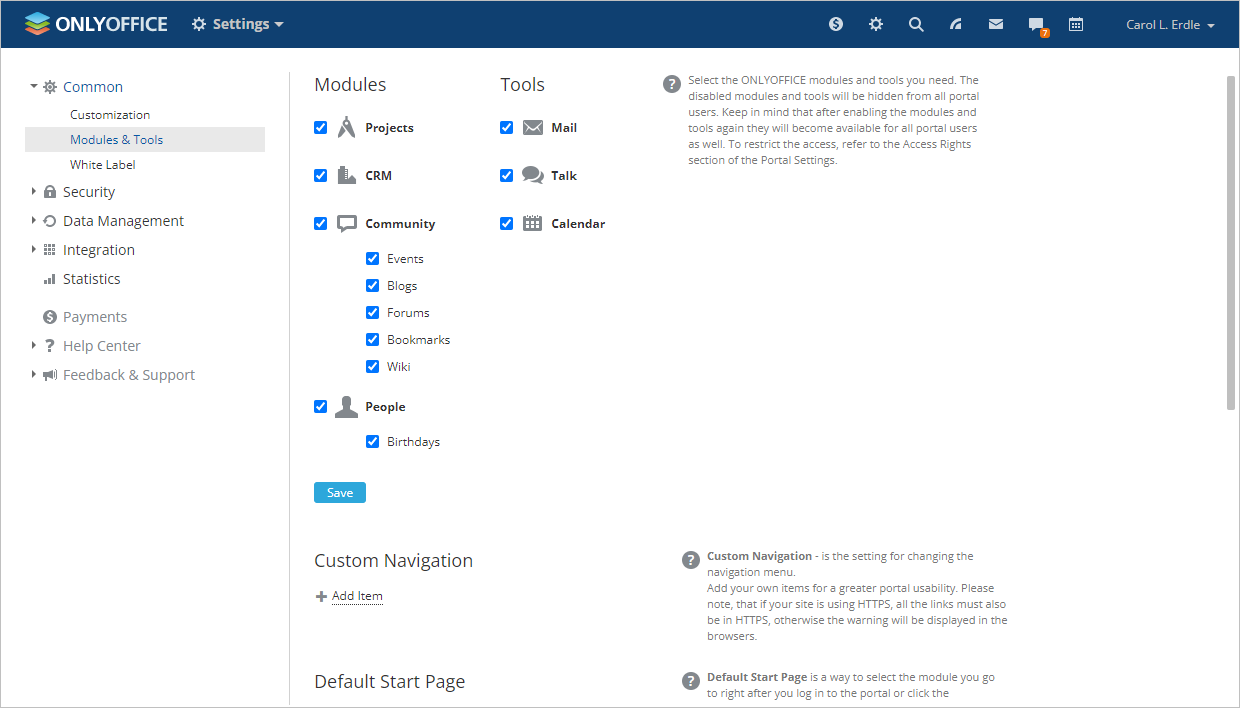
要启用或禁用社区模块,请进入通用部分并使用左侧面板中的相应选项选择模块和工具子部分,并勾选/取消勾选社区模块。要仅启用/禁用某些社区工具,只需勾选/取消勾选必要的工具并点击保存按钮。