为您的门户支付费用
介绍
您可以选择以下适用于 ONLYOFFICE 云服务的定价计划之一:
- 免费 ONLYOFFICE Startup 定价计划
如果您的门户用户数量不超过 5 人,存储数据的磁盘空间不超过 2 GB,并且您不需要使用高级功能,如 LDAP、SSO、专业集成等,您可以免费使用 ONLYOFFICE 云服务。
- 付费 ONLYOFFICE Business 定价计划
如果您想添加超过 5 个门户用户,需要更多的磁盘空间,并且希望使用高级功能,如 LDAP 和 SSO,与 DocuSign 和 Twilio 的专业集成,自动备份和恢复,全文本搜索等功能,您需要购买 ONLYOFFICE Business 订阅。您的定价计划将取决于您添加的门户用户数量。
您是否使用免费门户版本进行测试?对结果满意吗?是时候购买订阅并将您的团队添加到门户了。为此,您无需访问我们的网站或其他资源。只需切换到门户上的 付款 页面,并按照以下简单步骤操作。
本说明将帮助您从免费 ONLYOFFICE Startup 定价计划切换到付费 ONLYOFFICE Business 定价计划,或以相同参数(用户数量和计费周期)延长您当前的 ONLYOFFICE Business 订阅。如果您想更改当前订阅的某些参数,请参考此说明。
步骤 1. 进入您的门户并转到付款部分
- 首先,使用您的电子邮件地址和密码进入门户。如果您已经登录并使用了一段时间,请继续。
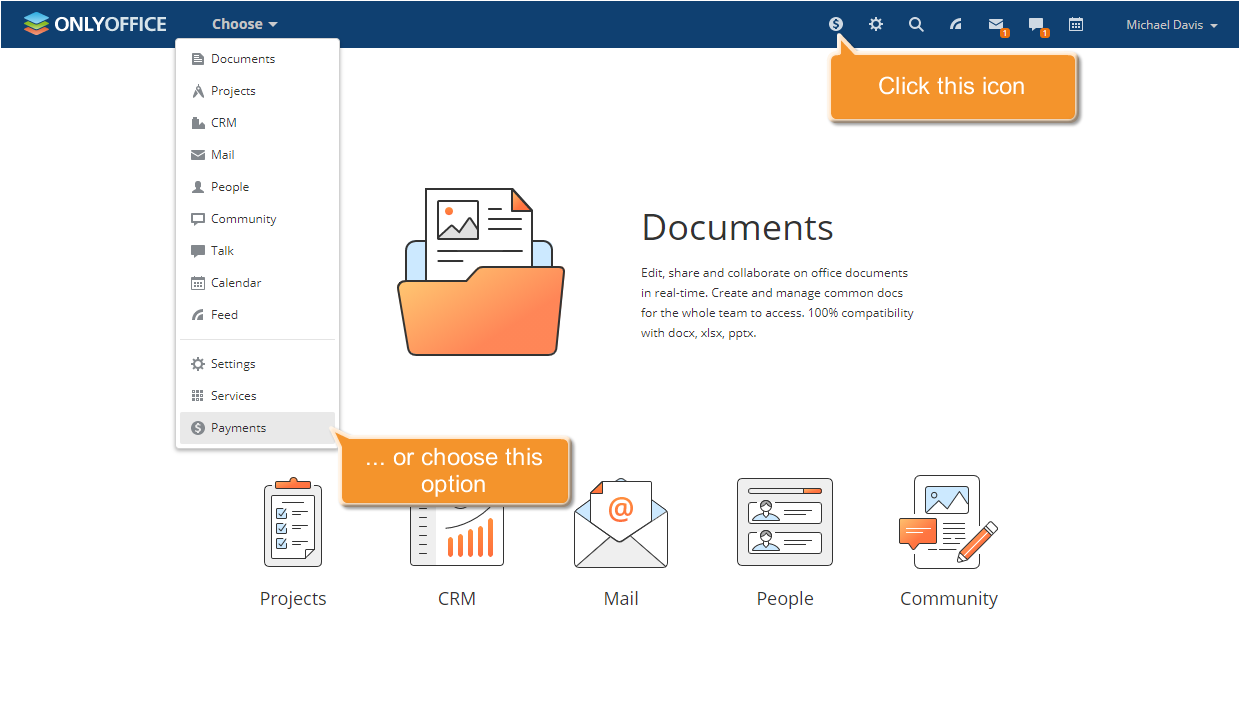
- 打开 付款 部分,可以通过以下方式之一:
- 点击页面右上角的
 图标,
图标, - 打开门户标志旁边的 选择 下拉列表,选择 付款 选项,
- 在门户设置的左侧面板中选择 付款 部分。
- 点击页面右上角的
步骤 2. 选择合适的定价计划
在 付款 页面,您可以延长当前计划或更改它。
当前使用的定价计划、当前用户数量、已使用的磁盘空间以及订阅到期日期显示在页面顶部。
使用右侧的菜单选择合适的选项:
- 计费周期 - 选择可用选项之一:1 个月、1 年或3 年。
- 用户数量 - 输入所需的用户数量并按 Enter,或使用箭头增加/减少当前数量。
验证您的资费详情:每用户/月价格、允许的活跃用户数量、计费周期和总金额。
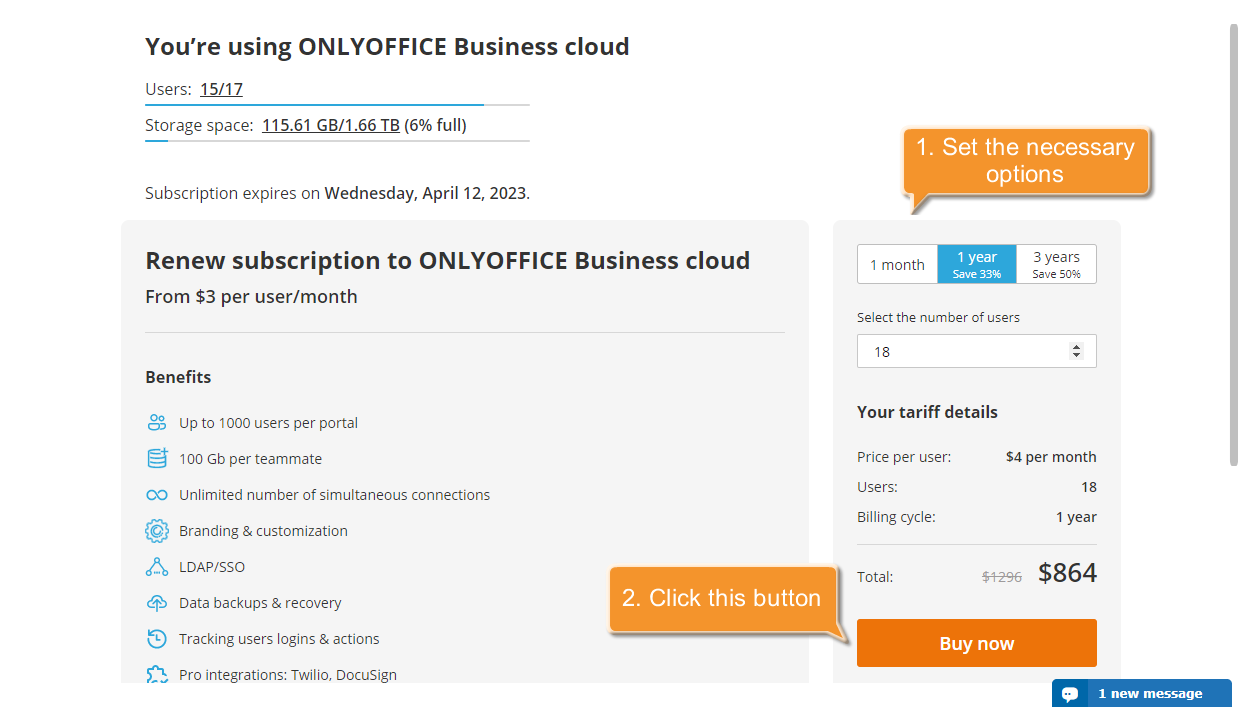
点击 立即购买 按钮(或对于当前定价计划具有相同特征的 延长 按钮)。
- 如果存储空间或当前用户数量超过所选定价计划的限制。您必须减少所需参数或选择其他定价计划。
- 如果当前订阅在一个月以上结束。在付费期结束之前,定价计划不可用。
- 如果您想购买用户数量较少的计划。在付费期结束之前,定价计划不可用。
步骤 3. 填写“账单信息”部分中的表格
您将被重定向到 2Checkout 支付页面的 账单信息 部分。在这里,您需要填写所有字段。
为方便起见,选择您希望显示价格的货币。
在 支付信息 标题下完成表单:
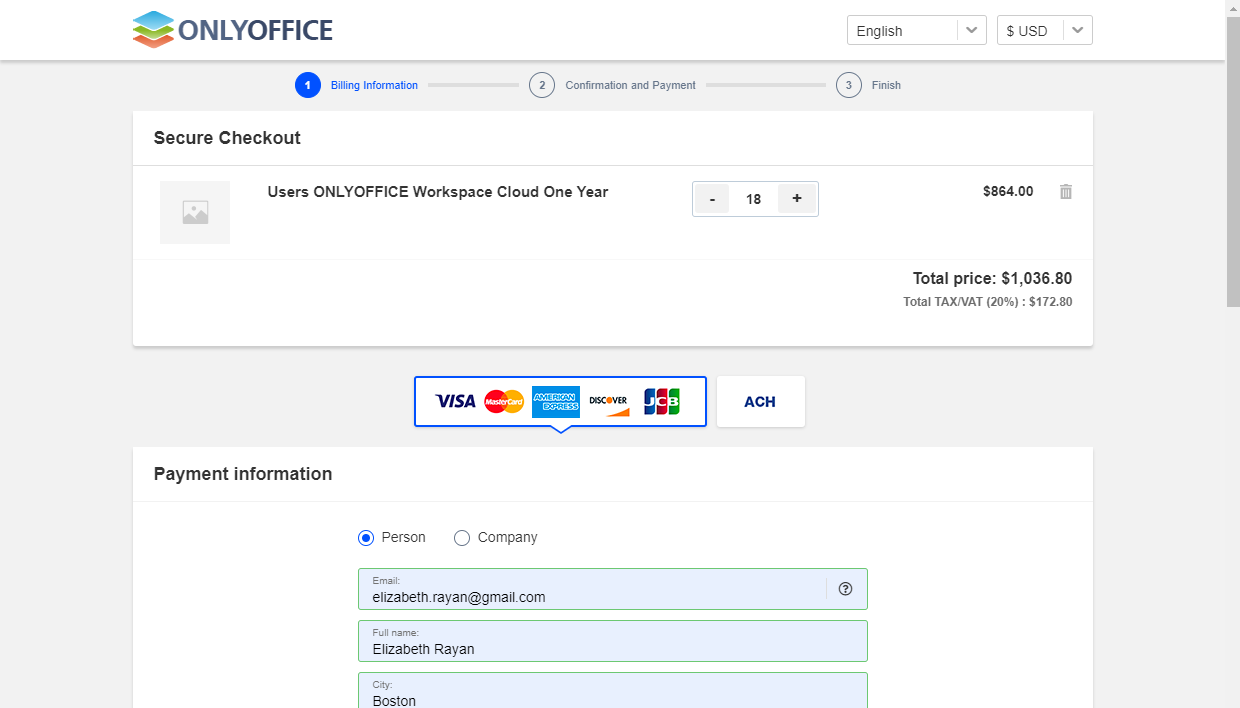
- 如果您代表公司,请选择 公司 单选按钮(如果不是,请保留 个人 选项)。
- 输入您的有效电子邮件地址。
- 输入您的真实名字和姓氏。
- 从下拉列表中选择一个国家。
- 输入您的城市和邮政编码。
- 从下拉列表中选择您的州或省。
- 对于公司,还需要指定地址、公司名称、电话号码和传真号码。
- 指定您将用于支付服务的卡的信息:
- 输入卡号。
- 在下拉列表中选择卡的到期日期(月和年)。
- 输入三位数的安全代码(CVV2/CVC2 代码)。
- 输入卡上显示的姓名。
点击 继续 按钮。
步骤 4. 验证“确认和支付”部分中的数据并下订单
在 确认和支付 部分,验证 账单地址 和 支付信息 数据:
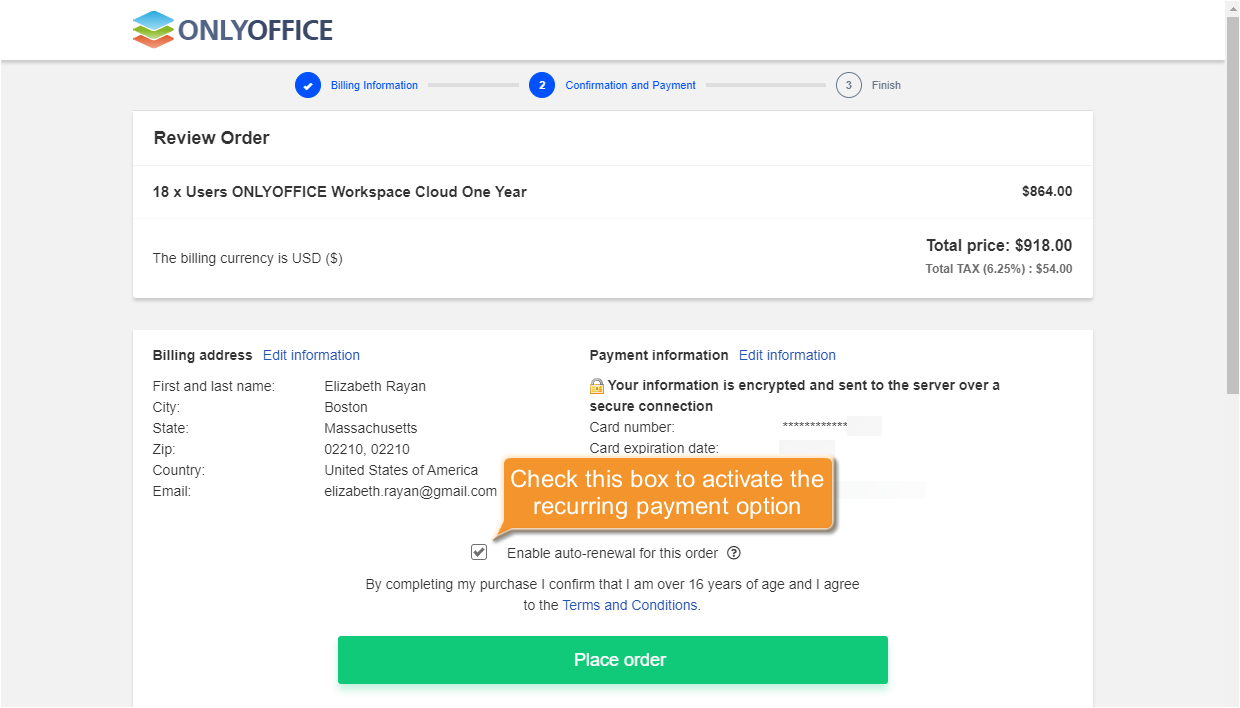
如果您希望每个支付周期自动重复付款,请选中 启用此订单的自动续订 复选框。
您可以通过登录 2Checkout 我的账户,进入 我的产品 区域,并点击产品下方的 停止自动续订 来停止定期付款。点击 下订单 按钮。
就这样。您可以继续在您的门户上工作。如果您门户上的活跃用户数量增加或减少,您可以按照此处的说明轻松更改定价计划。
要获取发票,请在 2Checkout 账户的 订单历史 部分下载所需发票。