本文由AI翻译
更改您的定价方案
介绍
您想向您的 ONLYOFFICE 门户添加新用户,但定价方案限制了用户数量,且您不知道如何更改吗?您是否厌倦了每月为您的门户付费?或者您对当前使用的定价方案不满意?
请按照以下步骤操作,您将轻松管理您的定价方案。
步骤 1. 登录您的门户并进入“付款”部分
- 首先,使用您的电子邮件地址和密码登录门户。如果您已经登录并使用了一段时间,我们继续下一步。
-
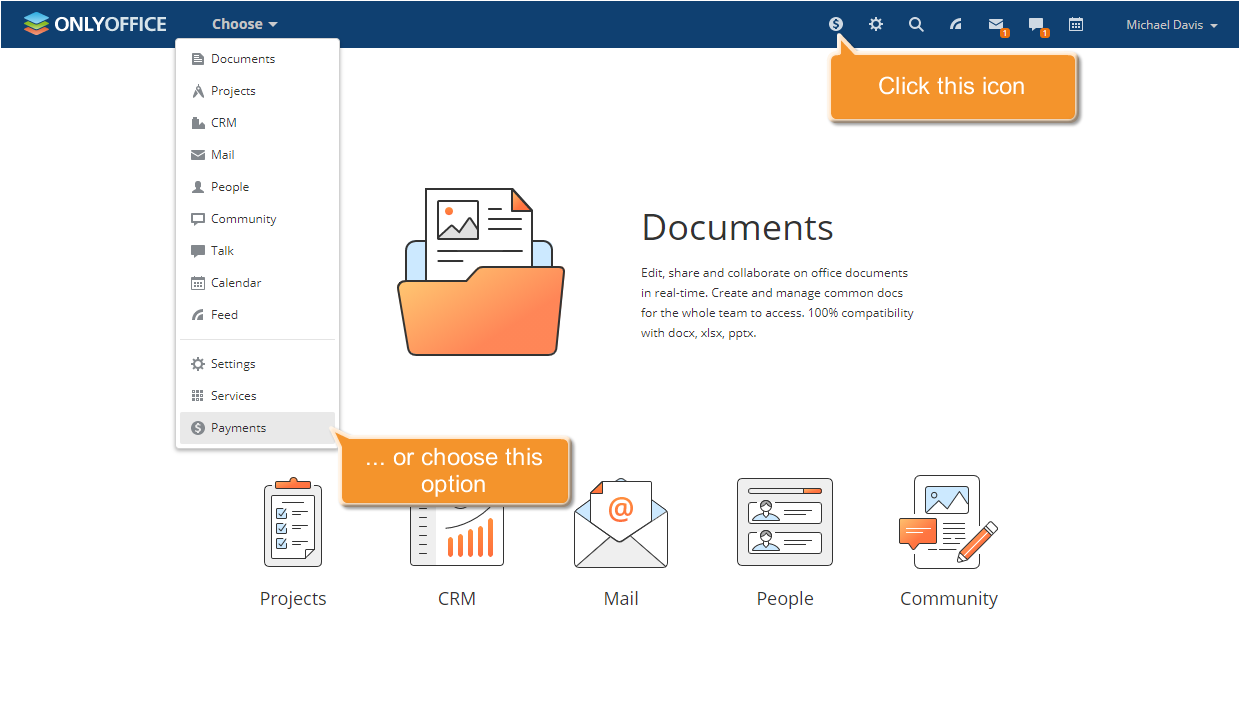
通过以下任一方式打开付款部分:
- 点击页面右上角的
 图标,
图标, - 打开门户标志旁的选择下拉列表,选择付款选项,
- 在门户设置左侧面板选择付款部分。
- 点击页面右上角的
步骤 2. 更改您的定价方案
如果您决定更改定价方案,请使用右侧菜单选择合适的选项:
- 计费周期 - 选择可用选项之一:1 个月、1 年或3 年。
- 用户数量 - 输入所需用户数量并按回车,或使用箭头增加/减少当前数量。
您可以立即切换到具有更多用户数量的定价方案。支付周期的结束日期将在支付服务中重新计算。详情请参见常见问题部分。
如果您想禁用部分用户并切换到具有更少用户数量的定价方案,价格仅从下一个支付周期开始减少。
您可以立即切换到具有更长/更短计费周期的定价方案。支付周期的结束日期将在支付服务中重新计算。
请核实以下您的套餐详情:每用户/月价格、允许的活跃用户数量、计费周期及总金额。
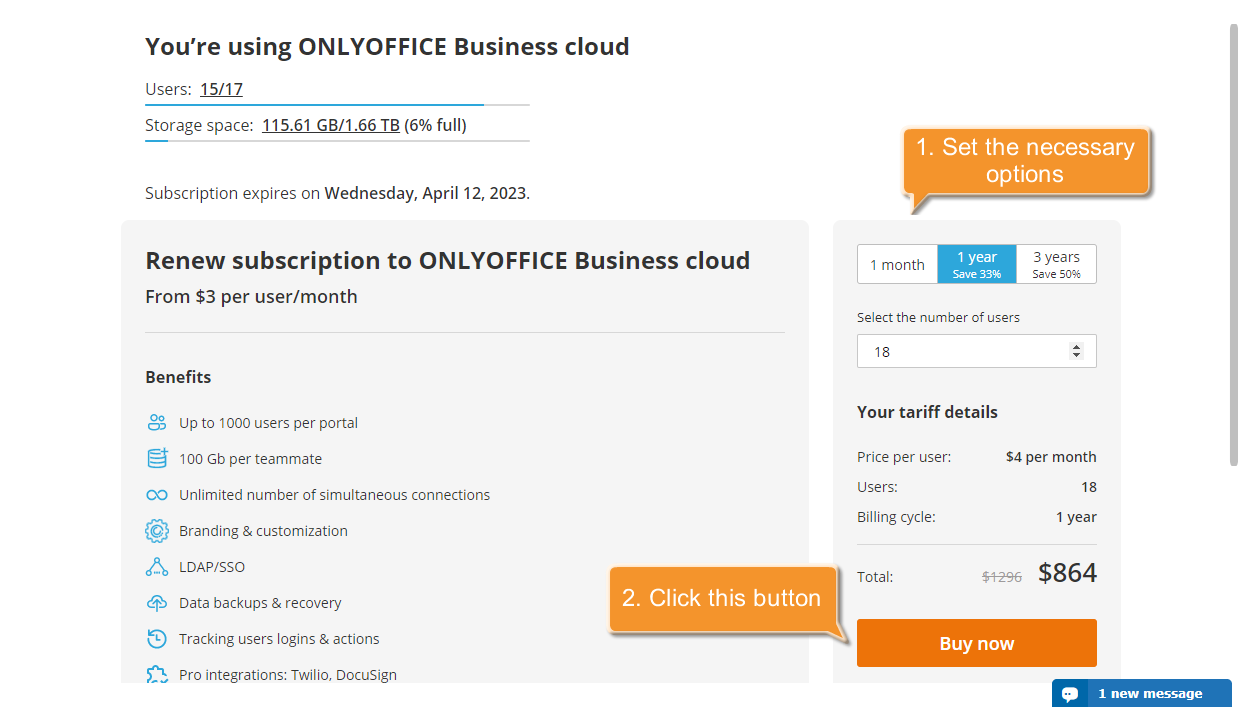
点击立即购买按钮。
步骤 3. 填写“账单信息”部分的表单
点击按钮后,您将进入支付页面的账单信息部分。这里需要填写所有字段。
为方便起见,选择您希望显示价格的货币。
填写支付信息标题下的表单:
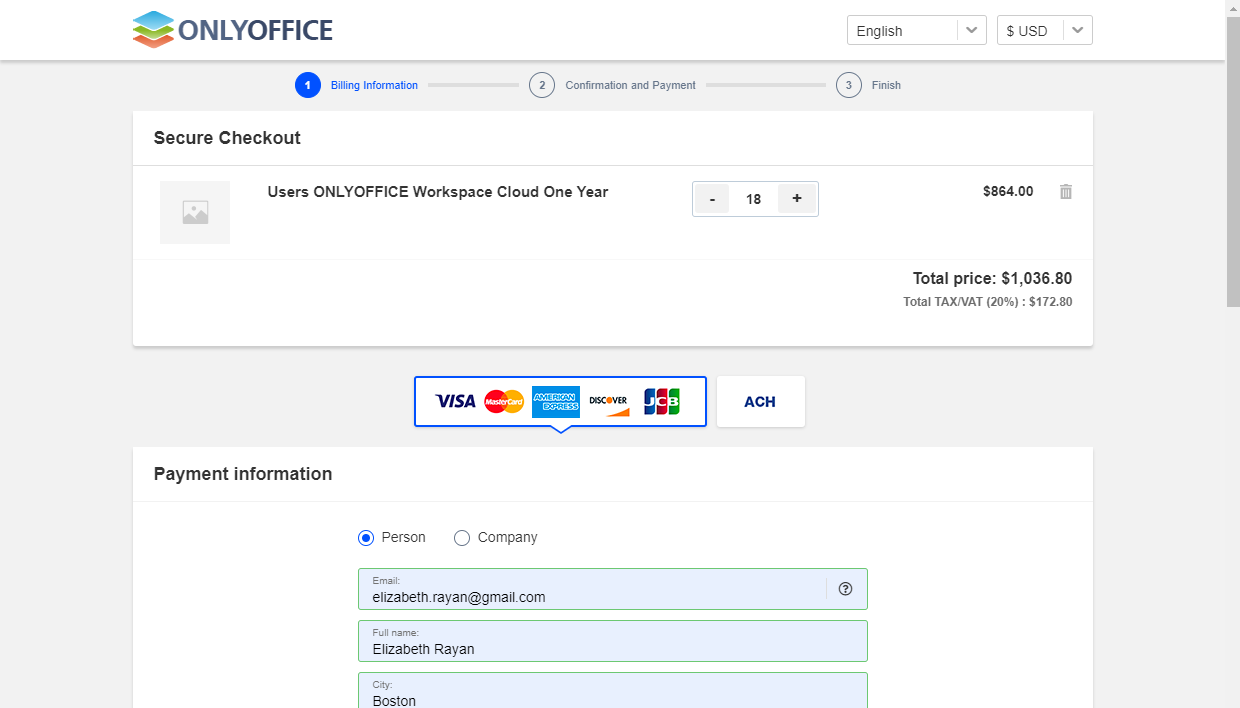
- 如果您代表公司,请选择公司单选按钮(否则保持个人选项选中)。
- 输入您的有效电子邮件地址。
- 输入您的真实名字和姓氏。
- 从下拉列表中选择国家。
- 输入您的城市和邮政编码。
- 从下拉列表中选择您的州或省份。
- 对于公司,还需填写地址、公司名称、电话号码和传真号码。
- 填写您将用于支付服务的银行卡信息:
- 输入卡号。
- 在下拉列表中选择卡的有效期(月和年)。
- 输入三位数安全码(CVV2/CVC2 码)。
- 输入卡上显示的姓名。
点击继续按钮。
步骤 4. 核实“确认与支付”部分的数据并提交订单
在确认与支付部分,核实账单地址和支付信息数据:
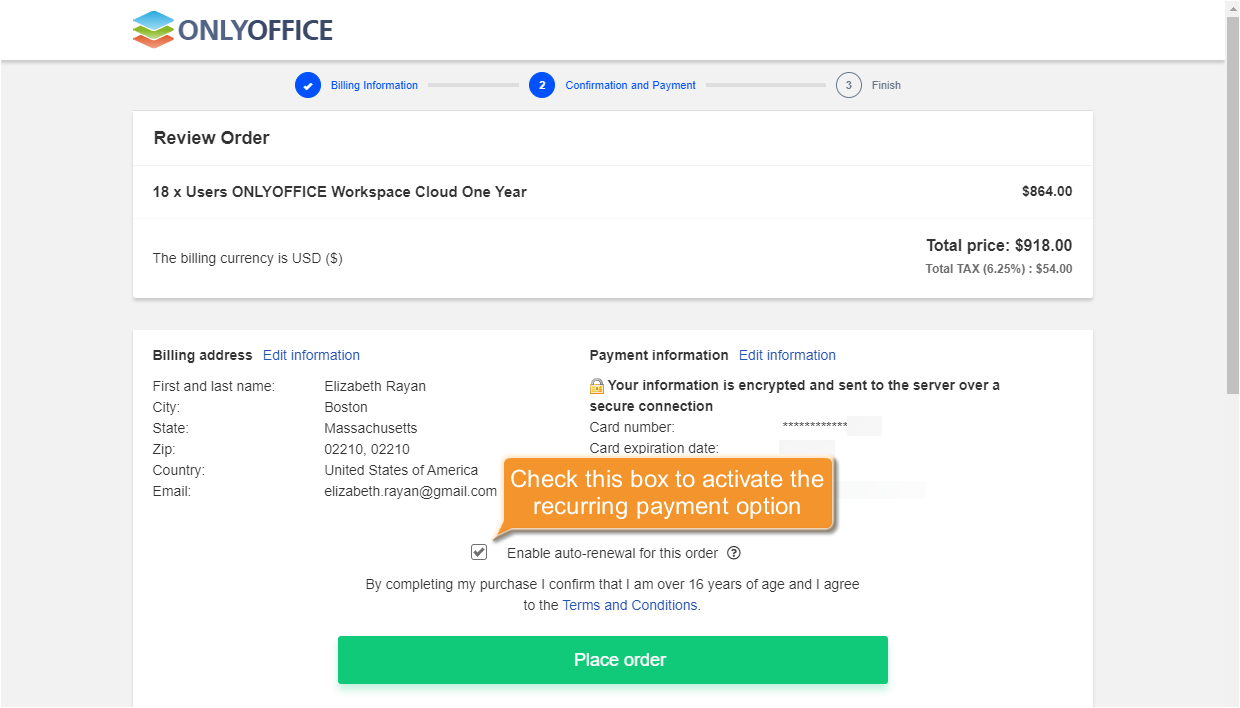
如果您希望每个支付周期自动重复付款,请勾选为此订单启用自动续费。
您可以通过登录 2Checkout myAccount,进入我的产品区域,点击启用了此选项的 ONLYOFFICE 产品下方的停止自动续订来停止自动付款。点击提交订单按钮。
文章: 标签:
浏览所有标签