本文由AI翻译
插入图片
添加图片
- 选择您希望插入图片的幻灯片,
- 点击顶部工具栏的
 图标以打开新对象插入面板,
 - 切换到
 其他 选项卡,
 - 点击
 图片 选项并选择以下选项之一来加载图片:
 从库中选择图片 选项将打开媒体库,您可以在其中选择所需的文件。
您必须在设备媒体库中拥有适当的权限。
 从链接选择图片 选项将打开 链接设置 面板,您可以在 图片 URL 字段中输入所需的图片网址,然后点击 插入图片 按钮。
 拍照 选项将打开默认相机应用。拍照后按 确定。
 从中插入 选项允许您从智能手机的文件或云存储中选择图片。
要访问云存储,您必须登录并拥有必要的权限。
图片将被添加。现在您可以更改其属性和位置。
调整图片的形状和边框
选择图片后,形状设置面板也可用,您可以更改图片的形状以及调整其边框大小和颜色(如果需要)。
- 通过点击选择图片,
- 通过以下方式打开 形状 设置面板:
- 点击顶部或底部工具栏的
 图标,或
图标,或 - 点击弹出菜单中的
 选项,
选项,
- 点击顶部或底部工具栏的
- 点击所需的菜单项:样式、替换、重新排序 或 对齐。使用左侧的
 箭头返回到上一个设置部分。
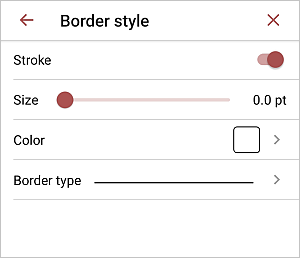
样式 部分允许您启用以下选项:
- 边框样式 - 设置边框:
- 描边 - 切换开关以启用或禁用边框显示。
- 大小 - 通过拖动滑块设置边框大小。
- 颜色 - 在调色板上选择边框颜色。
- 边框类型 - 选择可用的边框类型之一。
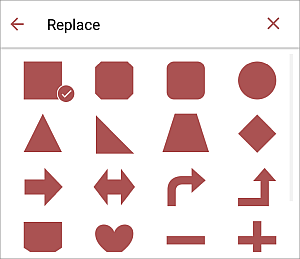
替换 部分允许用菜单中选择的另一个形状替换当前图片形状。图片的形状将相应更改。
重新排序 部分允许设置所选图片相对于其他对象的位置,当多个对象重叠时。要了解更多信息,请参阅本指南的操作对象部分。
对齐 部分允许在幻灯片上对齐图片。要了解更多信息,请参阅本指南的操作对象部分。
- 边框样式 - 设置边框:
- 通过点击右侧的
 关闭形状设置面板。
删除图片
通过点击选择图片,然后按以下方式之一进行操作:
- 点击弹出菜单中的
 选项,或
选项,或 - 通过点击顶部工具栏的
图标打开形状设置面板,然后在 形状 选项卡中使用 删除形状 按钮。
文章: 标签:
浏览所有标签