操作对象
操作对象
调整对象大小
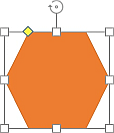
要更改自选图形/图片/图表/表格的大小,请触摸并拖动位于对象边缘的调整手柄 。
。
移动对象
要更改自选图形/图片的位置,请触摸并拖动对象到所需位置。
移动对象时,会显示辅助线以帮助您精确定位对象在幻灯片上的位置。
要移动表格,请触摸并按住表格边框,然后将表格拖动到幻灯片上的其他位置。
旋转对象
要旋转自选图形/图片,请触摸旋转手柄 并顺时针或逆时针拖动。
重塑自选图形
在修改某些形状(例如箭头或标注)时,还可以使用黄色重塑手柄 。它允许调整形状的某些方面,例如箭头头部的长度。
排列多个对象
如果有多个对象重叠,您可以排列它们的顺序:
- 点击所需对象以选择它,
- 点击顶部工具栏中的
 图标,
图标, - 点击重新排序菜单项,
- 选择所需的排列选项:
 置于顶层 - 将选定对象移到所有其他对象的前面,
 置于底层 - 将选定对象移到所有其他对象的后面,
 上移一层 - 将选定对象向前移动一层,
 下移一层 - 将选定对象向后移动一层。
对齐对象
要在幻灯片上对齐对象:
- 点击所需对象以选择它,
- 点击顶部工具栏中的图标,
- 点击对齐菜单项,
- 选择所需的对齐选项:
 左对齐 - 将对象水平对齐到幻灯片的左侧,
 居中对齐 - 将对象水平对齐到幻灯片的中心,
 右对齐 - 将对象水平对齐到幻灯片的右侧,
 顶端对齐 - 将对象垂直对齐到幻灯片的顶部,
 中间对齐 - 将对象垂直对齐到幻灯片的中间,
 底端对齐 - 将对象垂直对齐到幻灯片的底部,
 - 选择所需的分布类型:
 水平分布 - 将选定对象的中心(从右到左边缘)对齐到幻灯片的水平中心,
 垂直分布 - 将选定对象的中心(从上到下边缘)对齐到幻灯片的垂直中心。