本文由AI翻译
插入自选图形
插入自选图形
插入自选图形
- 选择要放置图形的幻灯片,
- 点击顶部工具栏中的
 图标以打开新对象插入面板,
 - 切换到
 形状 选项卡,
 - 选择一个可用的自选图形。
所选的自选图形将被添加。现在您可以更改其属性和位置。
调整形状设置
- 通过点击形状的边框选择形状(形状周围的矩形框应显示为实线),
- 打开形状设置面板
- 点击顶部或底部工具栏中的
 图标,或
图标,或 - 在弹出菜单中点击 选项,
- 点击顶部或底部工具栏中的
- 点击所需的菜单项:样式、替换、重新排序 或 对齐。使用左侧的
 箭头返回到上一个设置部分。
 样式 部分包含以下三个选项卡:
- 填充 - 用 纯色、渐变、图像 或 图案 填充自选图形的内部空间。
- 在 颜色 选项卡上,向上滑动以查看所有调色板,并在 主题颜色 或 标准颜色 调色板上点击所需颜色,或创建您自己的 自定义颜色。如果您不想使用任何填充,请点击
 无填充 选项。
要添加新的 自定义颜色,请按照以下步骤操作:
- 点击
 图标在 自定义颜色 部分。
 - 使用调色板选择所需的颜色并选择其色调级别,
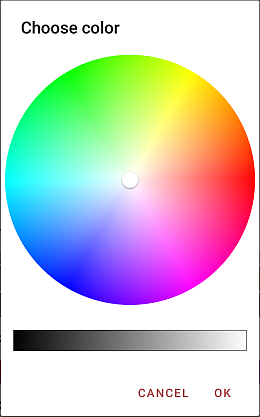
- 点击 确定 按钮应用颜色。
添加的颜色也将放置在 自定义颜色 部分,其中最近使用的自定义颜色位于。
- 点击
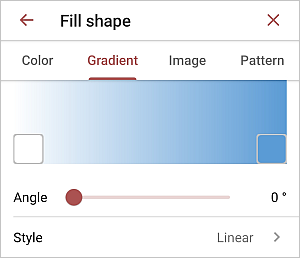
- 渐变 - 选择两种颜色进行平滑的颜色过渡,通过滑块设置 角度,并选择可用的颜色过渡 样式:线性 或 径向。
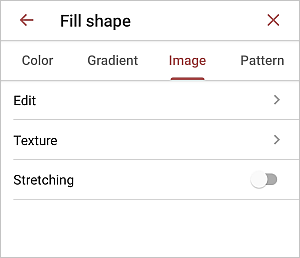
- 图像 - 选择要填充形状的图像。
- 点击 编辑 选项并 从图库中选择照片、通过 URL 添加图像、拍摄照片、从文件中插入图像 或 删除 图像。
- 点击 纹理 选项并选择可用的纹理之一。
- 启用或禁用 拉伸 选项以拉伸图像/纹理以完全填充形状或分别保留原始图像/纹理大小。
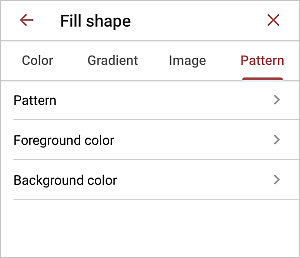
- 图案 - 选择图案填充形状。
- 图案 - 点击此选项并选择可用图案之一。
- 前景色 - 选择可用的 主题 或 标准 颜色之一,或为图案前景设置您的 自定义颜色。
- 背景色 - 选择可用的 主题 或 标准 颜色之一,或为图案背景设置您的 自定义颜色。
- 在 颜色 选项卡上,向上滑动以查看所有调色板,并在 主题颜色 或 标准颜色 调色板上点击所需颜色,或创建您自己的 自定义颜色。如果您不想使用任何填充,请点击
- 边框样式 - 设置边框:
- 描边 - 切换开关以启用或禁用边框显示。
- 大小 - 通过拖动滑块设置边框大小。
- 颜色 - 在调色板上选择边框颜色。
- 边框类型 - 选择可用的边框类型之一。
- 效果 - 通过拖动滑块设置 不透明度 水平。默认值为 100%,对应于完全不透明。0% 值对应于完全透明。您还可以使用 阴影 开关启用阴影。
替换 部分允许用菜单中选择的另一个自选图形替换当前自选图形。
重新排序 部分允许设置所选自选图形相对于其他对象的位置,当多个对象相互重叠时。要了解更多信息,请参阅本指南的 操作对象 部分。
对齐 部分允许在幻灯片上对齐自选图形。要了解更多信息,请参阅本指南的 操作对象 部分。
- 填充 - 用 纯色、渐变、图像 或 图案 填充自选图形的内部空间。
- 点击右侧的
 关闭形状设置面板。
在自选图形内添加文本
- 通过点击自选图形内部放置插入点(形状周围的矩形框应显示为虚线),
- 使用屏幕键盘开始输入文本。
您以这种方式添加的文本将成为自选图形的一部分(当您移动或旋转形状时,文本也会随之移动或旋转)。
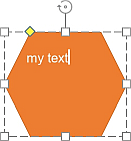
您可以应用与常规文本相同的文本格式选项。要编辑自选图形内添加的文本,
删除形状
通过点击选择形状,然后选择以下方式之一:
- 点击弹出菜单中的
 选项,或
选项,或 - 点击顶部工具栏中的
 图标打开设置面板,切换到 形状 选项卡,向上滑动并点击 删除形状 按钮。
文章: 标签:
浏览所有标签