AI
AI 提供商设置
连接您自己的 AI 服务以解锁 ONLYOFFICE 协作空间中的高级功能。
- 点击添加 AI 提供商按钮。
- 在提供商列表中,选择可用的提供商之一:OpenAI, Anthropic, Together AI, OpenRouter。
- 在名称字段中,输入任何方便您识别此连接的名称。
- 在URL字段中,默认设置了您的 AI 服务提供的 API 端点 URL。
- 在密钥字段中,输入从您的 AI 提供商仪表板生成的 API 密钥。
- 点击保存。
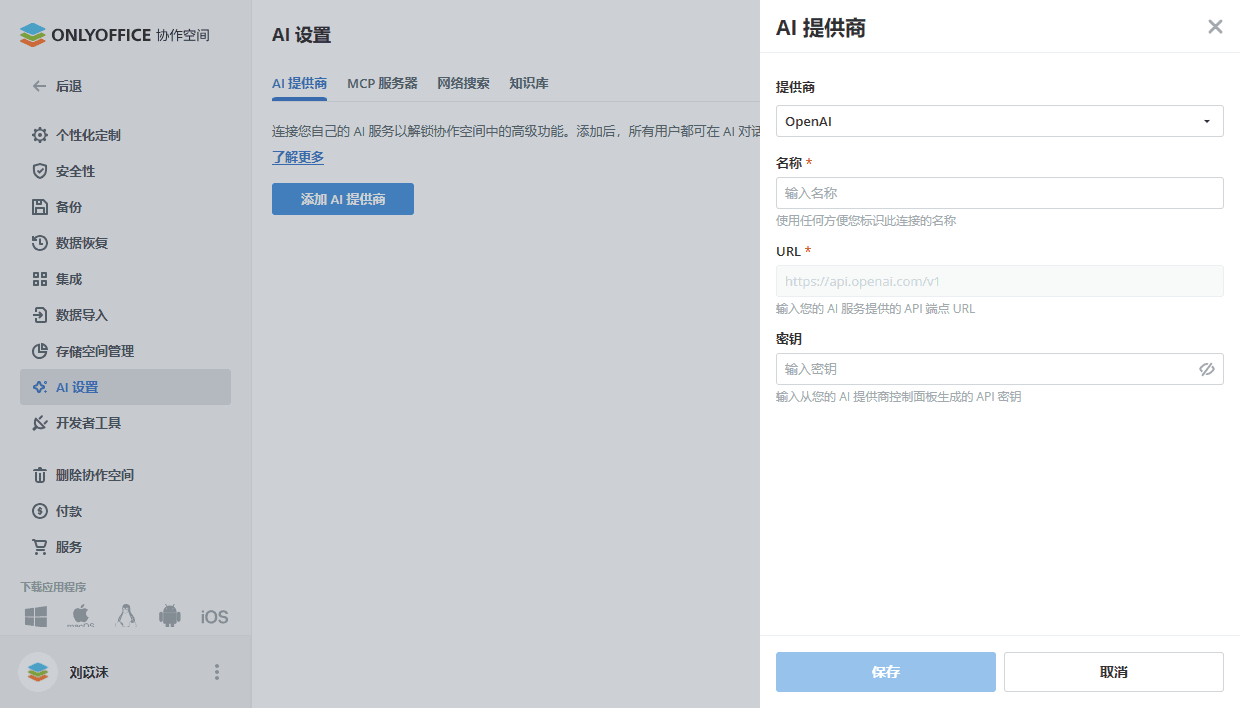
添加后,该 AI 服务将对所有用户在 AI 对话中可用。
MCP 服务器设置
此部分允许您管理房间内 AI 对话使用的 MCP 服务器。您可以启用系统 MCP 服务器或添加自定义服务器以满足您公司的需求。
默认情况下,ONLYOFFICE 协作空间 MCP 服务器可用。它简化了 AI 驱动的工作流,将大型语言模型与外部系统集成,以实现高效安全的文档管理。
要添加自定义 MCP 服务器,
- 点击添加 MCP 服务器按钮。
- 在服务图标部分,点击 '+' 按钮并选择一张图片。
- 在集成名称字段中,输入任何方便您识别此连接的名称。
- 在集成 URL字段中,输入您的服务提供的 MCP 服务器地址。
- 在说明字段中,输入对集成目的的简要说明。
- 在高级设置部分,指定额外的 HTTP 标头,例如授权令牌。点击 '显示' 链接并输入 '标头名称' 和 '标头值'。您可以通过点击 '+' 按钮添加更多标头。
- 点击保存。
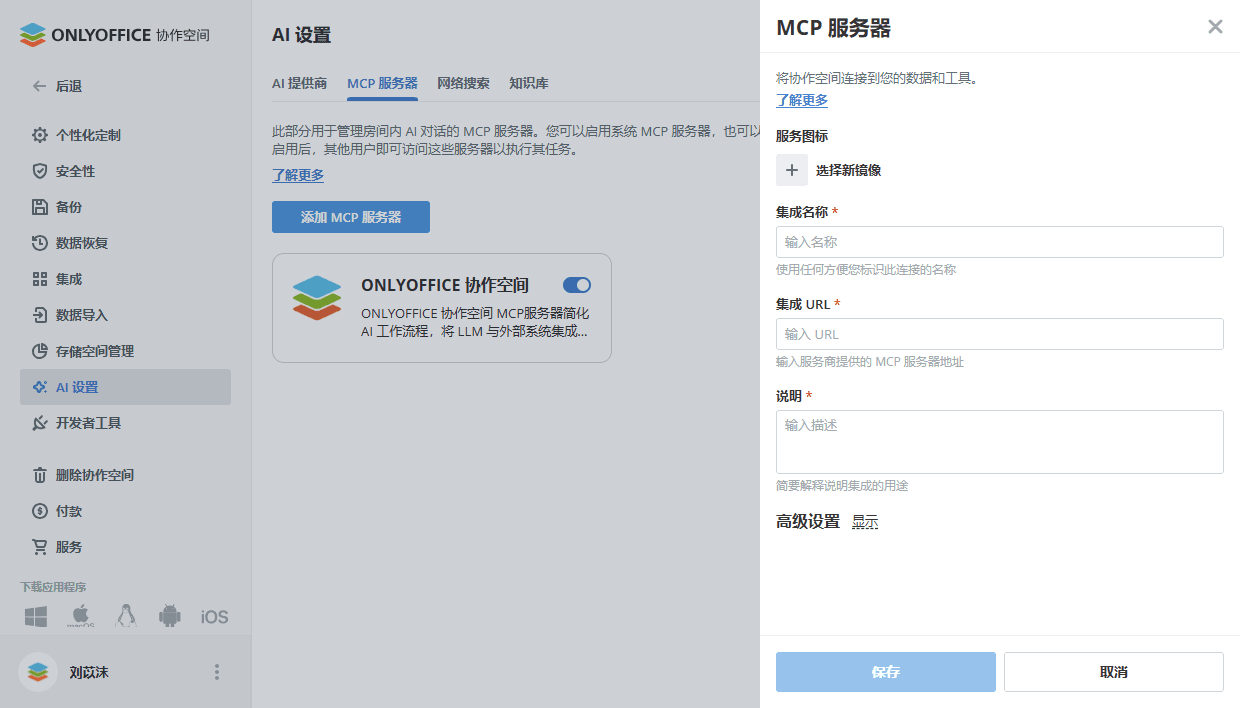
启用后,这些服务器将对其他用户执行其任务可用。
网络搜索设置
连接一个网络搜索引擎,以增强 AI 对话,提供来自互联网的实时信息。
- 在网络搜索引擎列表中,选择可用的提供程序:Exa。
- 在API 密钥字段中,输入从您的网络搜索提供程序获取的 API 密钥。
- 点击保存。
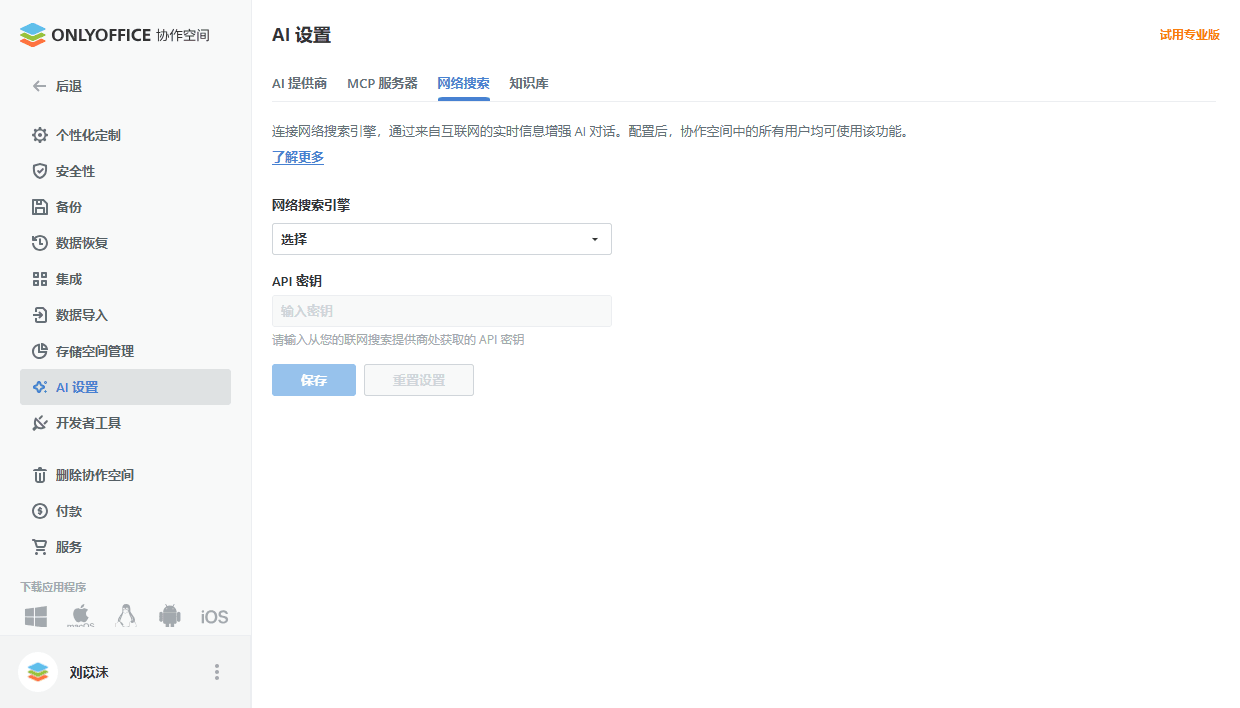
配置完成后,它将对协作空间中的所有用户可用。
知识库设置
为 AI 智能体启用知识库。系统将使用 text-embedding-3-small 模型索引您的文档,以支持基于问题的数据搜索。此功能侧重于查找相关信息,但不生成摘要或执行全局分析。
- 在提供商列表中,选择可用的提供商之一:OpenAI, OpenRouter。
- 在API 密钥字段中,输入从您的知识库提供商获取的 API 密钥。
- 点击保存。
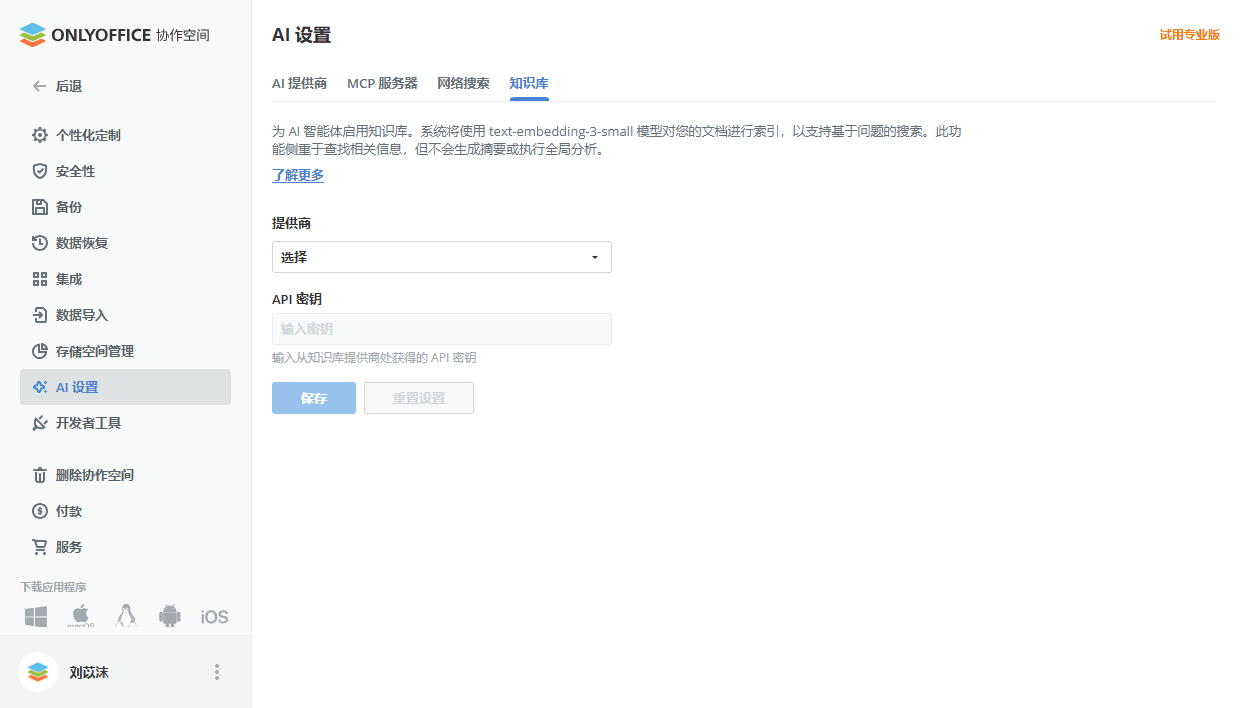
AI 设置配置完成后,您就可以开始创建您的 AI 智能体了。有关创建 AI 智能体的更多详细信息,请参阅我们的说明。
文章: 标签:
浏览所有标签