创建 AI 智能体
ONLYOFFICE 协作空间允许您创建 AI 智能体,使您的文档工作更加高效。
例如,您可以将文件添加到知识库,以便 AI 进行分析,根据指定主题生成文本,直接在 AI 对话中进行网络搜索并将每个结果保存为新文档。
通过在 AI 智能体中使用 MCP 服务器,您可以在您的协作空间内执行许多任务,例如,移动文件、显示用户列表或仅通过在对话中输入提示来创建新房间。
要能够创建 AI 智能体,首先您需要在协作空间设置 -> AI 提供商设置中添加至少一个提供商。
要使用网络搜索,请在网络搜索设置中添加一个提供商。
要将文件添加到知识库,请在知识库设置中添加一个提供商。
要创建新的 AI 智能体:
- 转到左侧的 AI 智能体板块。
- 使用左上角的创建新智能体按钮或 AI 智能体列表上方的
 加号图标。
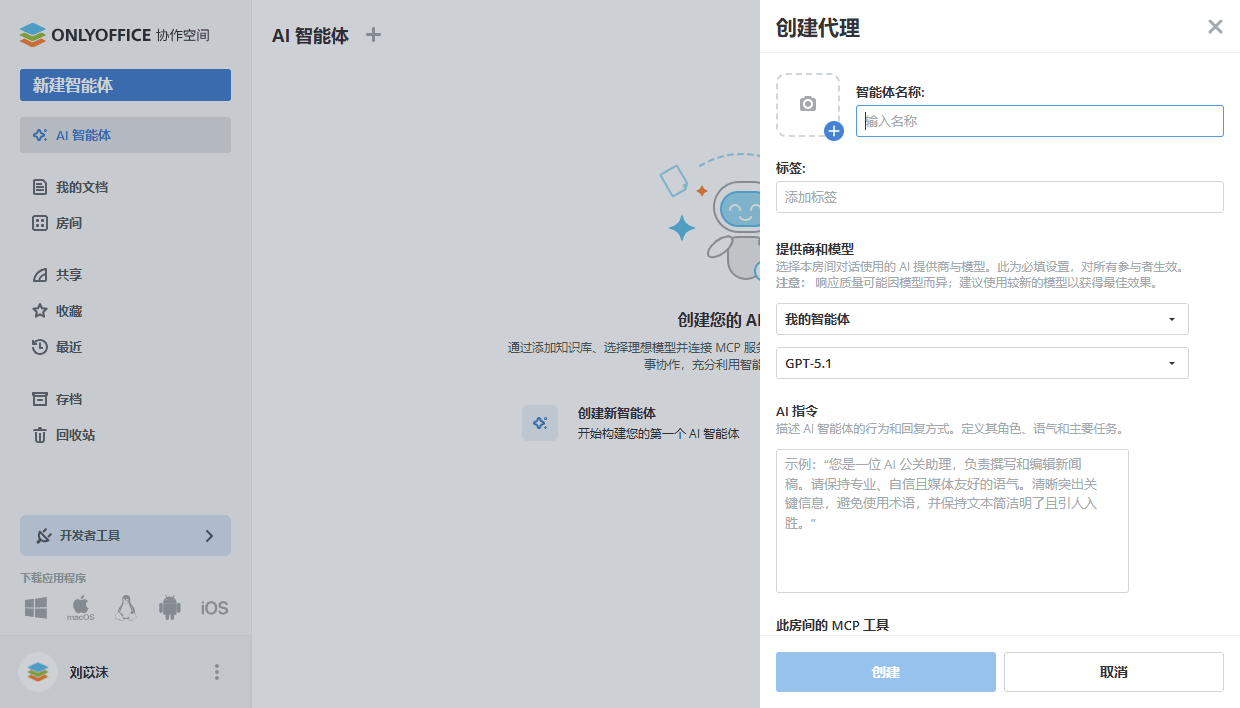
加号图标。 - 输入 AI 智能体名称。
-
点击加号图标并选择以下选项之一来自定义 AI 智能体封面:
- 上传图片 - 以选择存储在您计算机上的图像。
- 自定义封面 - 以从预定义集合中选择颜色和图标。您还可以使用调色板选择自定义颜色。如果应用无图标选项,则封面上将显示 AI 智能体名称第一个单词的首字母和最后一个单词的首字母。
- 添加新标签或选择现有标签,以按目的、任务等对 AI 智能体进行分类。
- 在提供商和模型板块,选择先前在协作空间设置 -> AI 设置中连接的提供商,并选择将在对话中使用的模型。
响应质量可能因模型而异;建议使用较新的模型以获得最佳效果。
- 可选地,您可以添加 AI 指令来定义 AI 对话的目的和行为,描述任务,设置一些限制等。
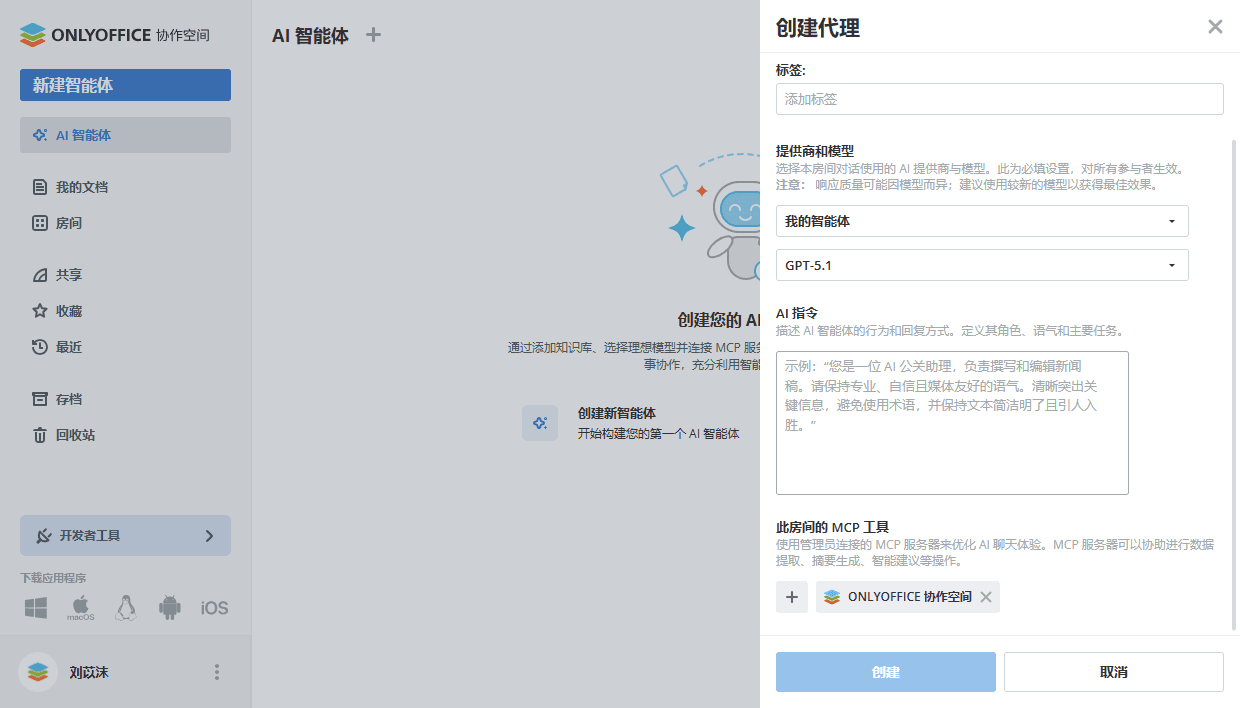
- 在此房间的 MCP 工具板块,使用先前在 AI 设置中连接的 MCP 服务器。
默认使用 ONLYOFFICE 协作空间 MCP 服务器。要添加其他服务器,请使用 '+' 按钮。
- 如果在协作空间设置中启用了存储配额,您可以更改此 AI 智能体的配额或禁用配额。
- 点击创建。
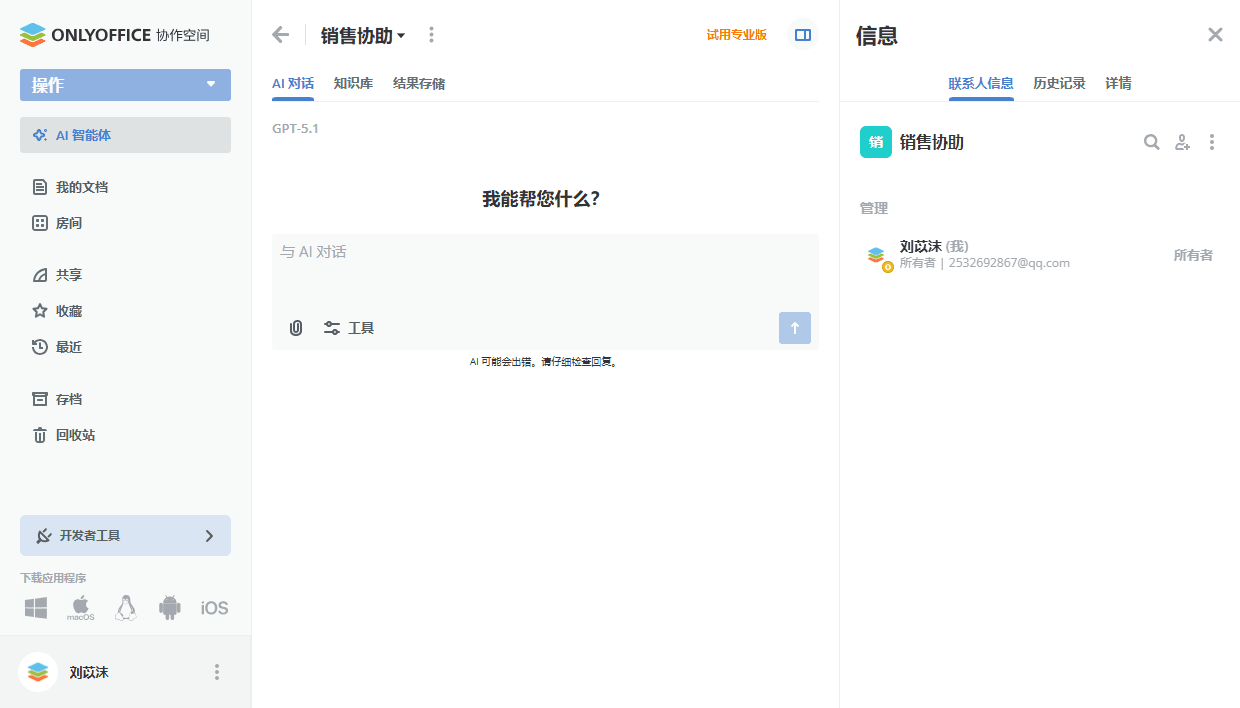
- AI 智能体创建后,将打开 AI 对话选项卡,您可以在其中执行多项任务。有关使用 AI 智能体的更多详细信息,请参阅此文章。
文章: 标签:
浏览所有标签