本文由AI翻译
实时协作编辑 PDF 文件
PDF 编辑器 允许您在团队内保持一致的工作流程:直接在编辑器中沟通,对需要额外第三方意见的文档部分进行评论,保存PDF 文件版本以供将来使用。
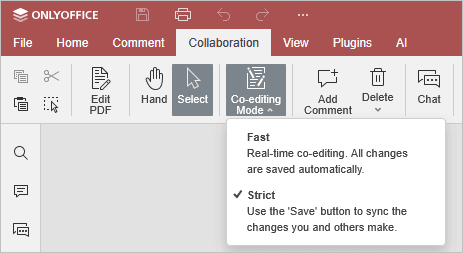
在 PDF 编辑器中,您可以使用两种模式实时协作编辑文件:快速模式或严格模式。
可以在高级设置中选择模式。也可以通过顶部工具栏的协作选项卡上的  协作模式图标选择所需的模式:
当前文档的编辑用户数量显示在编辑器标题的右侧 -  。如果您想查看当前具体是谁在编辑文件,可以点击此图标或打开聊天面板查看完整的用户列表。
快速模式
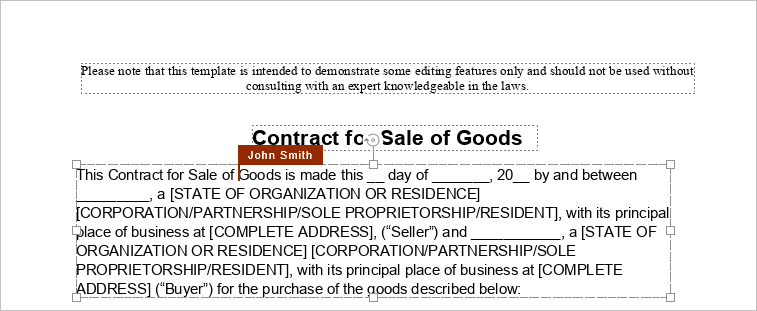
快速模式实时显示其他用户所做的更改。在此模式下协作编辑 PDF 时,无法重做最后一次撤销的操作。当用户编辑文本时,此模式将显示协作者的操作和姓名。
将鼠标光标悬停在一个编辑过的段落上,可以看到正在编辑的用户的姓名。
严格模式
严格模式是默认使用的模式,它会隐藏其他用户的更改,直到您点击 保存  图标来保存您的更改并接受协作者的更改。当多个用户同时在此模式下编辑 PDF 时,编辑过的文本段落会用不同颜色的虚线标记。
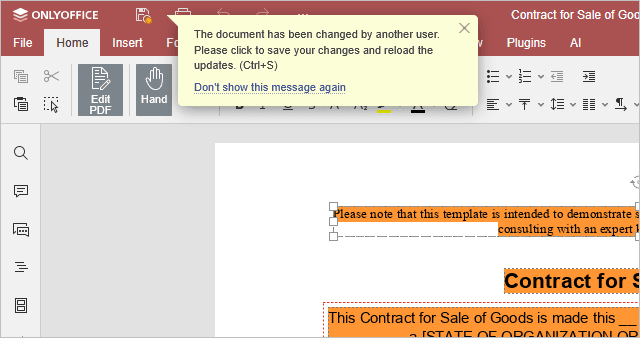
一旦某个用户通过点击 图标保存了他们的更改,其他用户将在状态栏中看到更新提示。要保存您所做的更改,以便其他用户查看,并获取协作者保存的更新,请点击左上角工具栏的  图标。更新内容将被高亮显示,供您查看具体更改内容。
您可以在协作编辑时指定希望高亮显示哪些更改,方法是点击顶部工具栏的文件选项卡,选择高级设置选项,并选择以下三种选项之一:
- 查看全部 - 当前会话期间所做的所有更改将被高亮显示。
- 查看最后 - 仅高亮显示自上次点击 图标以来所做的更改。
- 不查看 - 当前会话期间所做的更改将不被高亮显示。
匿名用户
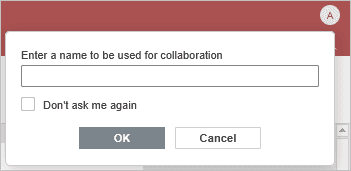
未注册且没有个人资料的门户用户被视为匿名用户,尽管他们仍然可以协作编辑文档。要为他们分配一个名字,匿名用户应在首次打开文档时,在屏幕右上角出现的相应字段中输入他们喜欢的名字。勾选“不要再问我”复选框以保留此名字。
文章: 标签:
浏览所有标签