本文由AI翻译
版本历史
PDF 编辑器 允许您在团队中保持一致的工作流程:实时协作编辑 PDF,直接在编辑器中沟通,对需要额外第三方意见的 PDF 部分进行评论。
在 PDF 编辑器 中,您可以查看协作编辑的 PDF 的版本历史。
查看版本历史:
要查看 PDF 所有的更改,
- 进入 文件 选项卡,
-
在左侧边栏选择 版本历史 选项
或者
- 进入 协作 选项卡,
- 使用顶部工具栏的
 版本历史 图标打开版本历史。
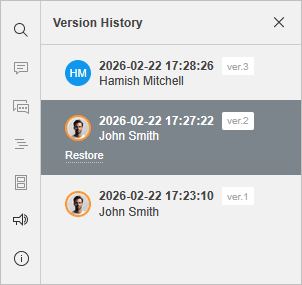
您将看到文档版本和修订的列表,每个版本/修订的作者及创建日期和时间都会显示。对于文档版本,还会指定版本号(例如,版本 2)。
查看版本:
要准确了解每个单独版本/修订中所做的更改,您可以通过点击左侧边栏中的版本来查看所需的版本。
要返回到文档的当前版本,请使用版本列表顶部的 关闭历史 选项。
恢复版本:
如果需要回滚到文档的某个以前版本,请点击所选版本/修订下方的 恢复 链接。
要了解更多关于管理版本和中间修订以及恢复以前版本的信息,请阅读以下文章。
文章: 标签:
浏览所有标签