本文由AI翻译
在 PDF 中添加评论
PDF 编辑器允许您在团队内保持一致的工作流程:共享文件和文件夹,直接在编辑器中沟通。
在PDF 编辑器中,您可以对 PDF 内容发表评论,而无需实际编辑它。与聊天消息不同,评论会一直保留,直到被删除。
发表评论和回复
要发表评论,
- 选择您认为有错误或问题的文本段落,
- 切换到顶部工具栏的评论选项卡,点击
 评论按钮,或
使用左侧边栏的 图标打开评论面板,并点击面板顶部工具栏中的添加评论按钮,或
右键点击所选文本段落,从上下文菜单中选择添加评论选项, - 输入所需的文本,
- 点击添加按钮。
评论将在左侧的评论面板中显示。任何其他用户都可以通过提问或报告他们的工作来回复添加的评论。为此,点击评论下方的添加回复链接,在输入框中输入您的回复,然后按回复按钮。
禁用评论显示
您评论的文本段落将在 PDF 中被高亮显示。要查看评论,只需点击段落内即可。要禁用此功能,
- 点击顶部工具栏的 文件 选项卡,
- 选择 高级设置 选项,
- 取消选中 在文本中显示评论 框。
同样的选项也可以在评论选项卡中找到。
- 点击应用按钮。
现在,只有在您点击 图标时,评论的段落才会被高亮。
管理评论
您可以使用评论气泡中的图标或左侧评论面板来管理添加的评论:
- 通过点击
 图标对添加的评论进行排序:
 - 按日期:最新或最旧。这是默认的排序顺序。
- 按作者:作者从 A 到 Z或作者从 Z 到 A。
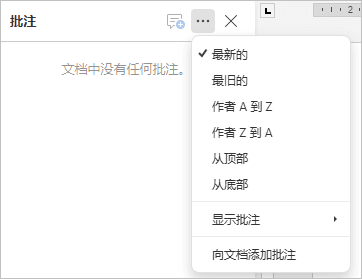
- 按状态:在显示评论菜单中选择所需的选项,即打开、已解决、全部。
- 通过点击
 图标编辑当前选定的评论,
 - 通过点击
 图标删除当前选定的评论,
 - 如果您在评论中提出的任务或问题已解决,通过点击
 图标关闭当前选定的讨论,之后,您通过评论打开的讨论将获得已解决状态。要再次打开它,请点击
  图标。
图标。
添加提及
您只能在对文本部分的评论中添加提及,而不能对整个 PDF 添加。
在输入评论时,您可以使用提及功能,这允许您吸引某人的注意力到评论上,并通过电子邮件和Talk向被提及的用户发送通知。
要添加提及,
- 在评论文本中的任意位置输入“+”或“@”符号,门户用户列表将打开。为了简化搜索过程,您可以在评论字段中开始输入姓名——用户列表会随着您的输入而变化。
- 从列表中选择所需的人,并点击添加按钮。如果文件尚未与被提及的用户共享,共享设置窗口将打开。默认选择只读访问类型。如有必要,请更改。
- 如果有更改,请点击保存按钮保存更改。如果没有更改,请关闭共享设置窗口。
被提及的用户将收到一封电子邮件通知,告知他们在评论中被提及。如果文件已共享,用户还将收到相应的通知。
删除评论
要删除评论,
- 打开左侧的评论面板,
- 找到所需的评论并点击 按钮。
要关闭评论面板,再次点击左侧边栏的 图标。
文章: 标签:
浏览所有标签