本文由AI翻译
使用信息页面配置 AI 插件
从 9.0 版本开始,信息页面包含配置 AI 插件模型的功能,允许直接从界面集成和管理 AI 相关功能。
AI 模型配置窗口显示可以使用指定 AI 模型执行的任务列表。管理员可以配置模型参数和密钥,并添加新模型。
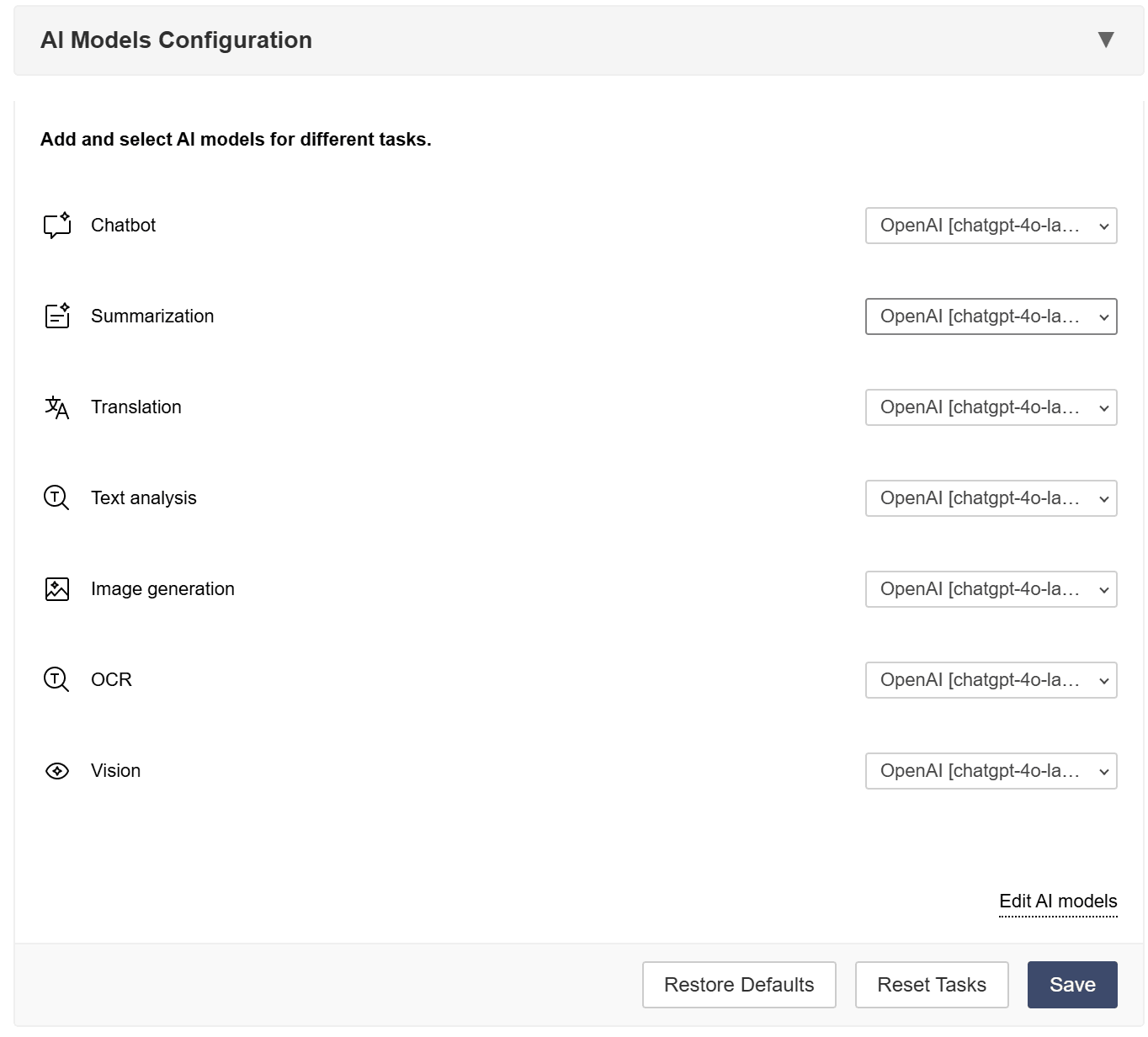
添加新 AI 模型
要添加新 AI 模型:
- 点击编辑 AI 模型。
- 点击
 。
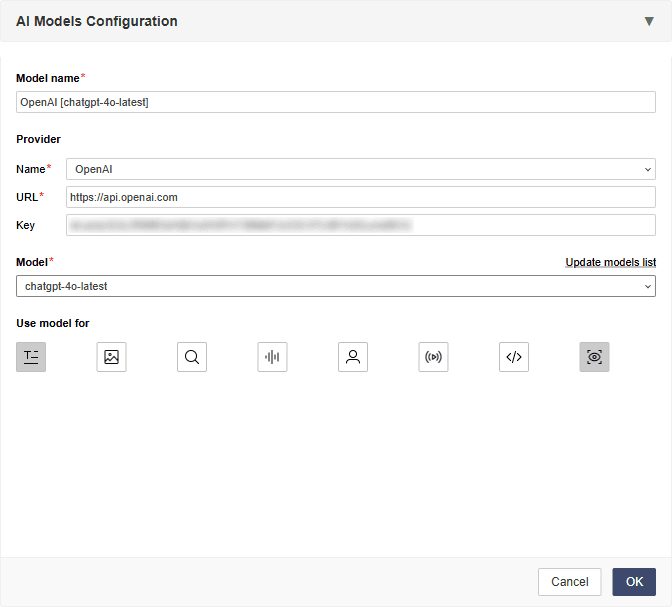
。 - 从可用供应商列表中选择 AI 供应商名称。供应商的URL和密钥(如果有)将自动填充。
-
从可用模型列表中选择 AI 模型。模型名称将自动填充。
要添加新 AI 模型,请在相应字段中输入您的 API 密钥。
要更新 AI 模型列表,点击更新模型列表。
- 在图标行中选择模型的用途:文本、图像、嵌入、音频处理、内容审核、实时任务、编码帮助、视觉分析。您可以选择多个图标。
- 点击确定。
新模型将出现在与所选任务相关的列表中。您可以为特定任务设置添加的模型。
配置现有 AI 模型
要编辑现有 AI 模型:
- 点击编辑 AI 模型。
- 从列表中选择所需的 AI 模型。
- 点击
 。
。 - 根据需要修改参数。
移除 AI 模型
要移除现有 AI 模型:
- 点击编辑 AI 模型。
- 从列表中选择所需的 AI 模型。
- 点击
 。
。
AI 模型将从列表中移除。
文章: 标签:
浏览所有标签