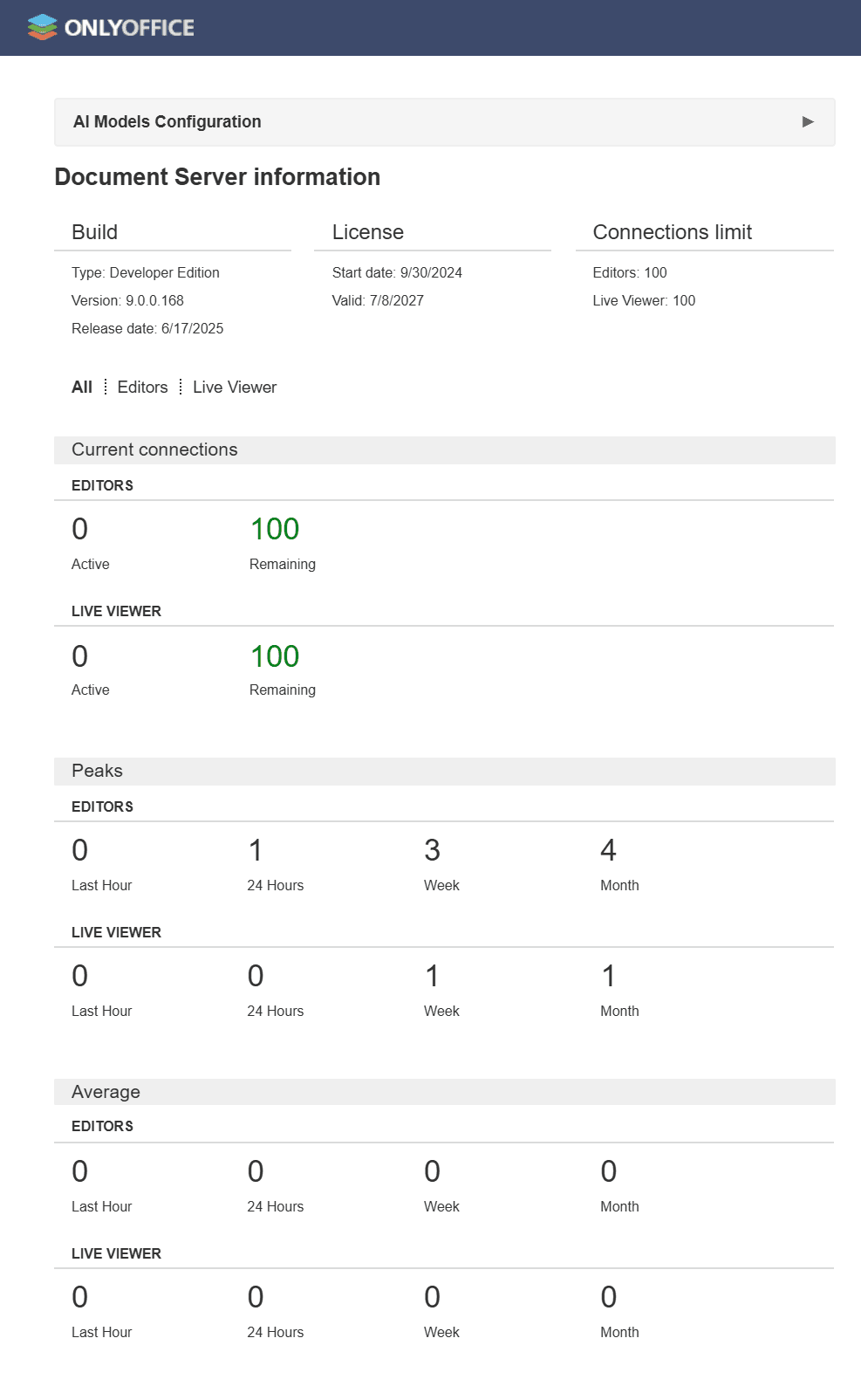
目前,信息页面的访问仅限于本地机器。要启用外部访问,您可以修改 nginx 配置:
这些说明适用于 Docker、Debian、RPM 和 Windows 安装类型。
-
打开 nginx 配置文件。文件路径取决于您使用的操作系统:
Windows
C:\Program Files\ONLYOFFICE\DocumentServer\nginx\conf\includes\ds-docservice.conf
Linux
/etc/nginx/includes/ds-docservice.conf
Docker
/etc/nginx/includes/ds-docservice.conf(在 Docker 容器内)
-
参考以下代码块:
{ location ~* ^(\/[\d]+\.[\d]+\.[\d]+[\.|-][\d]+)?\/(info)(\/.*)$ { allow 127.0.0.1; deny all; proxy_pass http://docservice/$2$3; } }
-
更新 allow 指令以允许从特定 IP 地址访问信息页面:
{ location ~* ^(\/[\d]+\.[\d]+\.[\d]+[\.|-][\d]+)?\/(info)(\/.*)$ { allow <IP_address>; deny all; proxy_pass http://docservice/$2$3; } }
其中 <IP_address> 是将用于访问信息页面的客户端的所需 IP 地址。
-
使用以下命令重新加载 Nginx 服务:
service nginx reload
或在 Windows 上重启 ONLYOFFICE 文档服务器代理 服务:
net stop DsProxySvc net start DsProxySvc
-
打开浏览器,输入文档服务器地址,并在地址末尾添加 /info/:
https://documentserver_address/info/
其中 documentserver_address 是安装了 ONLYOFFICE 文档的服务器名称。