本文由AI翻译
在文档编辑器中使用AI
ONLYOFFICE 文档编辑器 允许您使用 AI 助手将冗长的文本段落总结为简洁易懂的内容;翻译您的文本;以多种方式分析文本,以及根据您的文档和提示生成图像。
默认情况下,出于安全原因,AI 未连接到编辑器。要使用 AI,您需要先安装并配置 AI 插件。详细说明请参阅 AI 助手:设置和配置 指南。
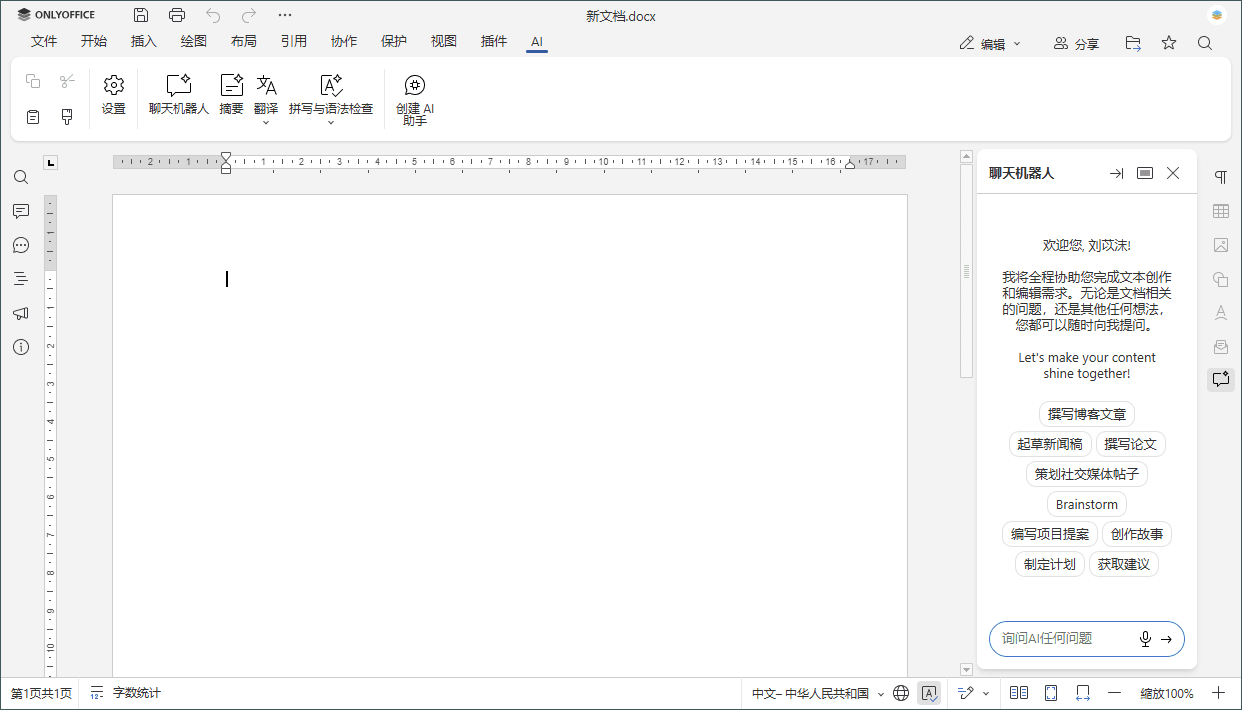
访问 AI 聊天机器人
- 转到顶部工具栏的 AI 选项卡。
- 点击
 聊天机器人 按钮,在左侧边栏打开 AI 助手面板。
 - 您可以就文档提问、生成新文本或改进现有内容。
- 生成输出后,选择以下选项之一:
访问 AI 摘要功能
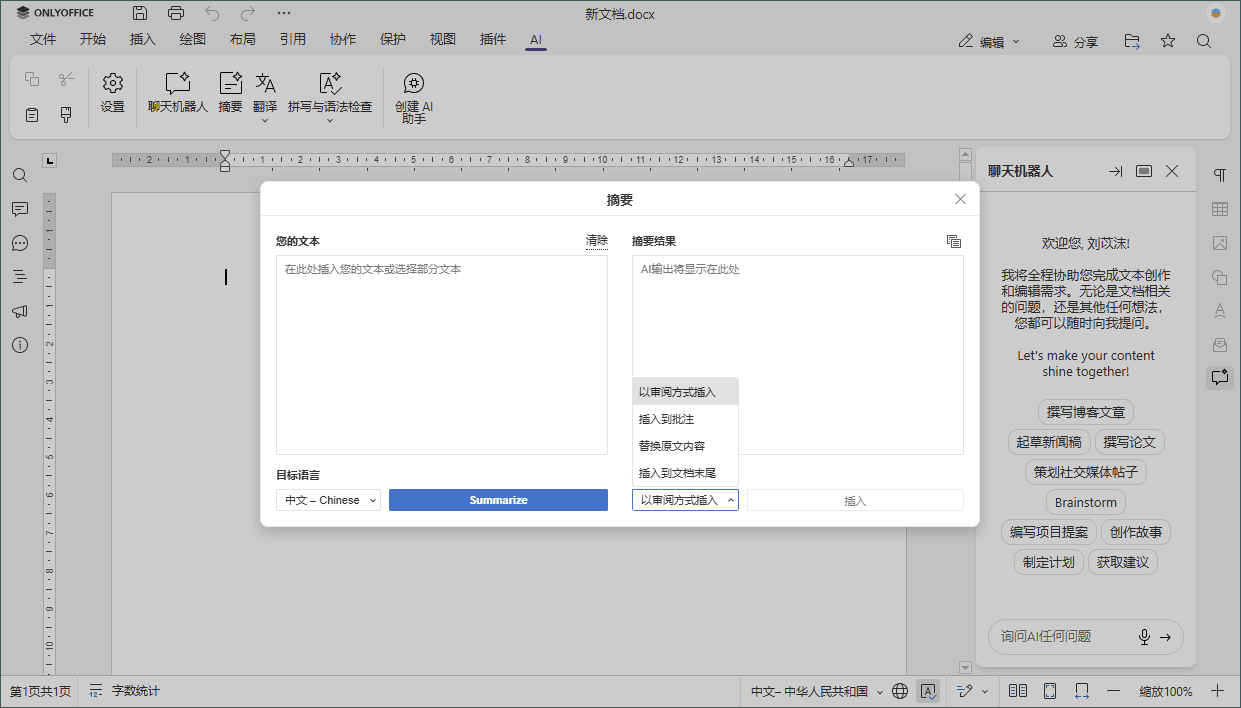
- 选择您想要总结的文本。
- 转到顶部工具栏的 AI 选项卡,选择
 摘要 选项。
 - 如果您希望输出为其他语言,请在 目标语言 字段中选择,然后点击 总结。
-
要插入结果,请选择以下选项之一:
- 作为审阅:将 AI 输出插入 修订模式,以便您在定稿前进行审阅、接受或拒绝。
- 作为评论:将 AI 输出作为评论添加到文档中。
- 替换原文:用 AI 输出替换原始文本。
- 插入到文档末尾:将 AI 输出插入文档末尾。
-
选择选项后,点击 插入
或
右键点击选中文本,从上下文菜单选择 AI → 摘要。
访问 AI 翻译
- 转到顶部工具栏的 AI 选项卡。
- 点击
 翻译 下的 下拉菜单,然后点击 设置。
 - 选择您偏好的语言,点击 确定。
- 选择您想翻译的文本,点击 翻译。
-
结果将被插入并替换原文
或
右键点击选中文本,从上下文菜单选择 AI → 翻译,并选择您想要的语言。
访问 AI 文本分析
语法和拼写
- 转到顶部工具栏的 AI 选项卡。
- 点击
 语法和拼写 下的 下拉菜单。
 - 点击 检查全部 或 检查当前文本 以审查文档。
- 错误文本将被下划线标记。
- 点击带下划线的文本打开建议对话框。
- 您将看到 建议的更正 及相应的 说明。
-
点击 接受 用建议的更正替换错误文本。否则,点击 拒绝
或
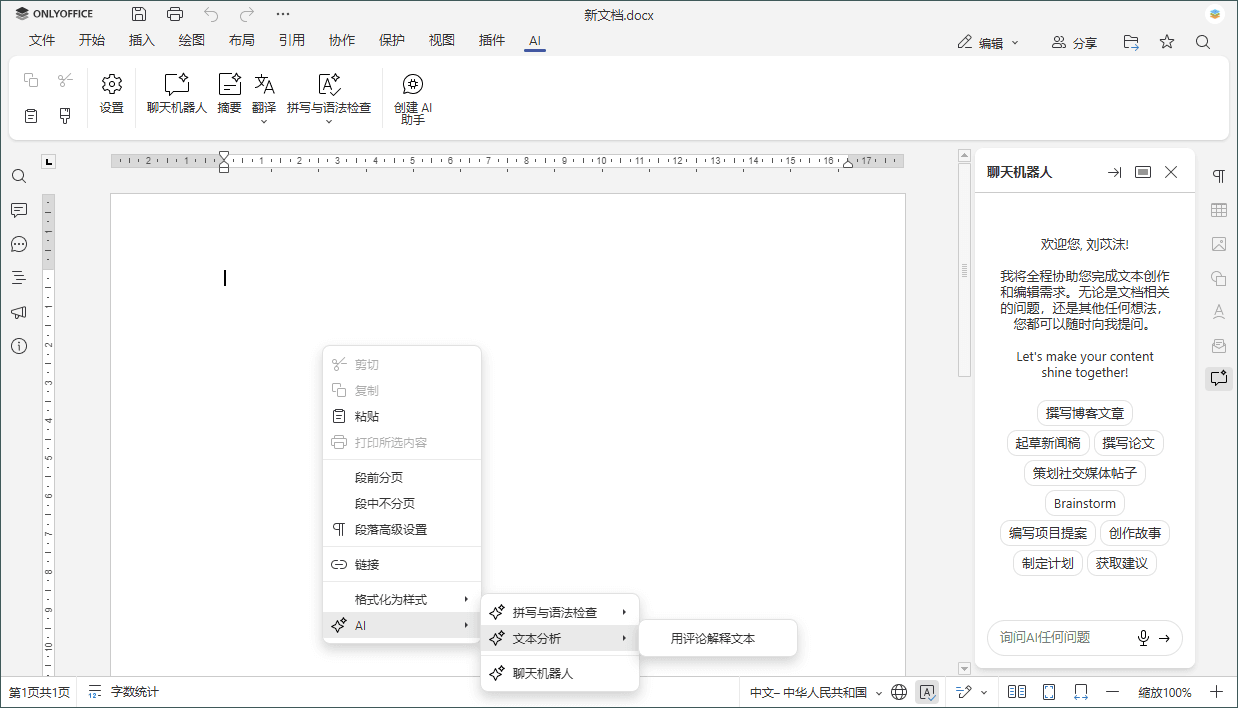
右键点击选中文本,从上下文菜单选择 AI → 语法和拼写
或
使用快捷键 Ctrl+/(macOS 上为 ⌘+/)打开 AI 提示,进行语法和拼写检查。
访问 AI 图像生成
-
右键点击选中文本,从上下文菜单选择 AI → 图像 → 文本转图像。
您的图像将被生成并插入光标位置或
使用快捷键 Ctrl+/(macOS 上为 ⌘+/)打开 AI 提示并生成图像。
警告AI 生成的内容可能并非始终准确或完整。它由您选择的 AI 服务处理。ONLYOFFICE 不对 AI 生成内容的准确性或完整性承担任何责任。请在依赖任何关键信息前进行审查和核实。
文章: 标签:
浏览所有标签