AI 助手:快速开始
ONLYOFFICE AI 助手:快速入门指南
ONLYOFFICE AI 助手允许您直接在 ONLYOFFICE 编辑器中使用 AI 功能,加快日常任务,如文本生成、重写、格式化、翻译和内容分析。
出于安全原因,AI 默认未启用。您必须先安装 AI 插件并手动连接 AI 提供商,才能使用 AI 功能。
快速设置
步骤 1. 安装并启用 AI 插件
- 进入 插件 → 插件管理器。
- 找到 AI 插件 并点击 安装(如果已安装则点击 更新)。
- 安装完成后关闭插件管理器。
- 进入 插件 → 后台插件 并启用 AI 开关。
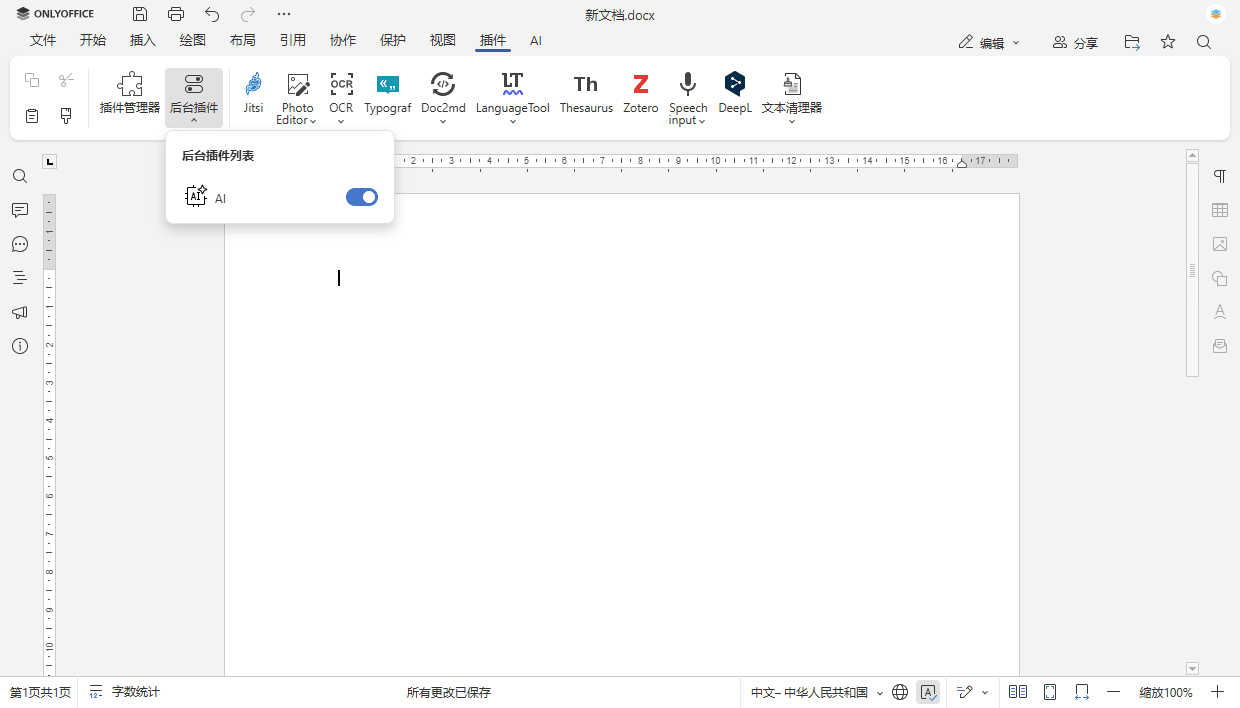
启用 AI 插件后,编辑器中将出现 AI 选项卡。
步骤 2. 连接 AI 提供商
-
打开 AI 选项卡 → 设置 → 编辑 AI 模型。
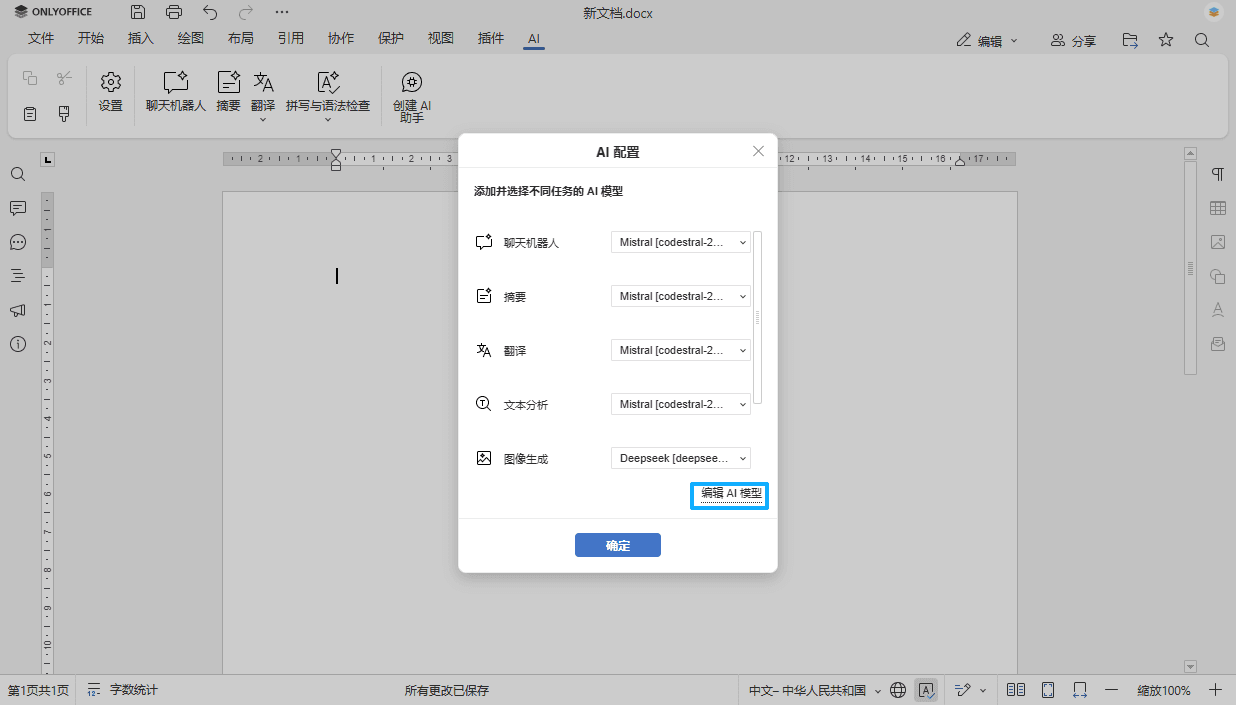
- 点击 添加 (+) 以添加提供商。
- 选择一个 AI 提供商(例如 OpenAI、Anthropic 或 OpenRouter)。
-
输入您的 API 密钥。
如果使用本地提供商,如 LM Studio 或 Ollama,请输入 基础 URL,而非 API 密钥。 -
将模型分配给特定任务,如摘要、翻译、文本分析及其他操作。
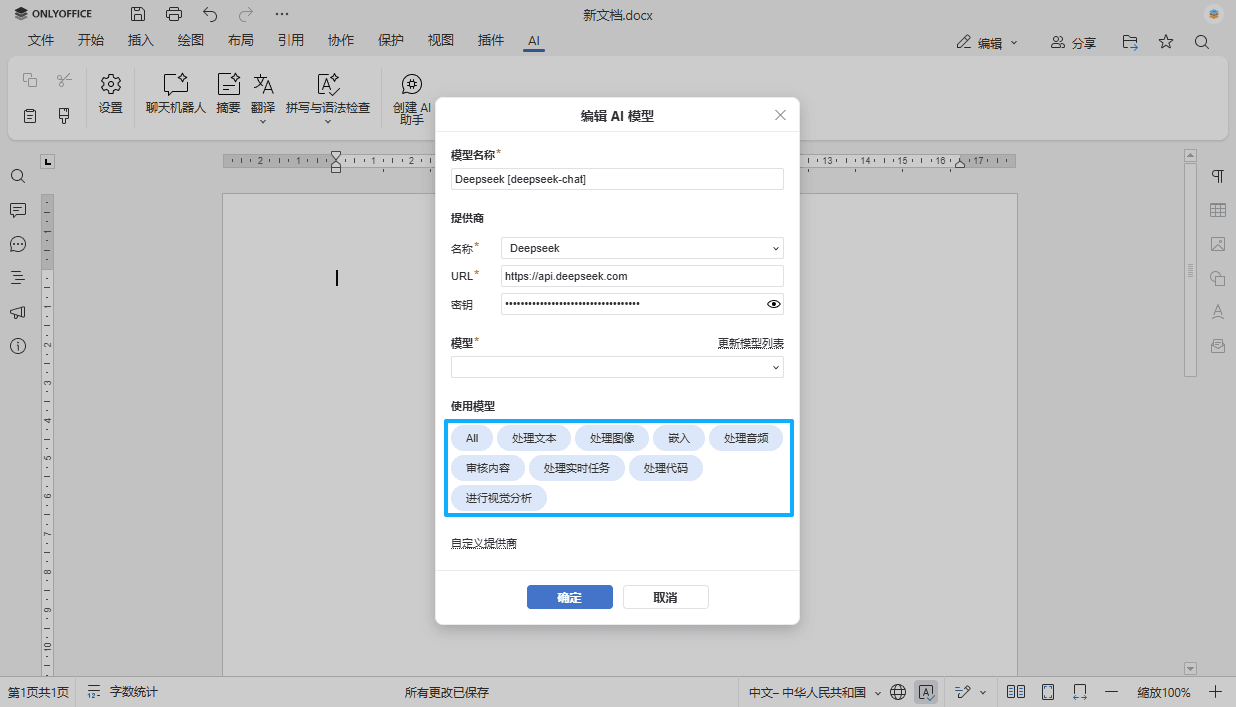
如有需要,您可以稍后更改提供商或分配的模型。
步骤 3. 使用 AI 助手
使用操作系统对应的快捷键打开 AI 助手输入面板。输入提示词后按 Enter 键即可获得回复,无需额外配置。
快捷键:
| 打开 AI 助手面板 | Windows 和 Linux | Ctrl+/ |
| macOS | Cmd+/ | |
| 关闭 AI 助手面板 | 所有平台 | Esc |
AI 助手能帮您做什么
配置完成后,AI 助手可以帮助您:
- 生成、重写和扩展文本
- 总结文档并提取关键信息
- 翻译内容并改进语法
- 分析文本的清晰度、结构和语气
- 使用 AI 助手自动化简单的文件和内容工作流
故障排除
全部折叠
-
确保 AI 插件已在 插件管理器 和 后台插件 中安装并启用。如果刚安装或更新插件,请重启编辑器。
-
检查您的 API 密钥是否有效,所选 AI 提供商是否可用。网络限制、防火墙规则或代理设置可能阻止编辑器连接到提供商。
-
当 AI 提供商负载较高或提示词过大时,可能会发生此情况。尝试简化请求或拆分为更小的步骤。对于本地提供商,请检查 CPU、GPU 和内存的可用性。
-
AI 回复取决于所选模型和提示词。如果输出不符合预期,请尝试重新措辞提示词或提供更多上下文。
文章: 标签:
浏览所有标签