本文由AI翻译
OpenRouter
OpenRouter 是一个 AI 路由平台。它通过一个 API 密钥即可访问来自不同提供商的多个模型,无需为每个提供商单独获取密钥。
这是一个关于如何为 ONLYOFFICE 文档和 ONLYOFFICE 协作空间安装和配置 OpenRouter 的分步指南。
为 ONLYOFFICE 桌面编辑器配置 OpenRouter
ONLYOFFICE 文档 9.2 引入了内置 AI 代理,帮助您生成和总结文档、管理文件、分析内容等多种功能。
- 在 ONLYOFFICE 桌面编辑器中打开 AI 代理。
- 点击 添加提供商,从下拉列表中选择 OpenRouter。
- 为您的代理命名。
- 在提供的字段中输入您的 API 密钥。API 密钥由 AI 提供商颁发,可在 OpenRouter 官方网站生成。
- 点击 保存。
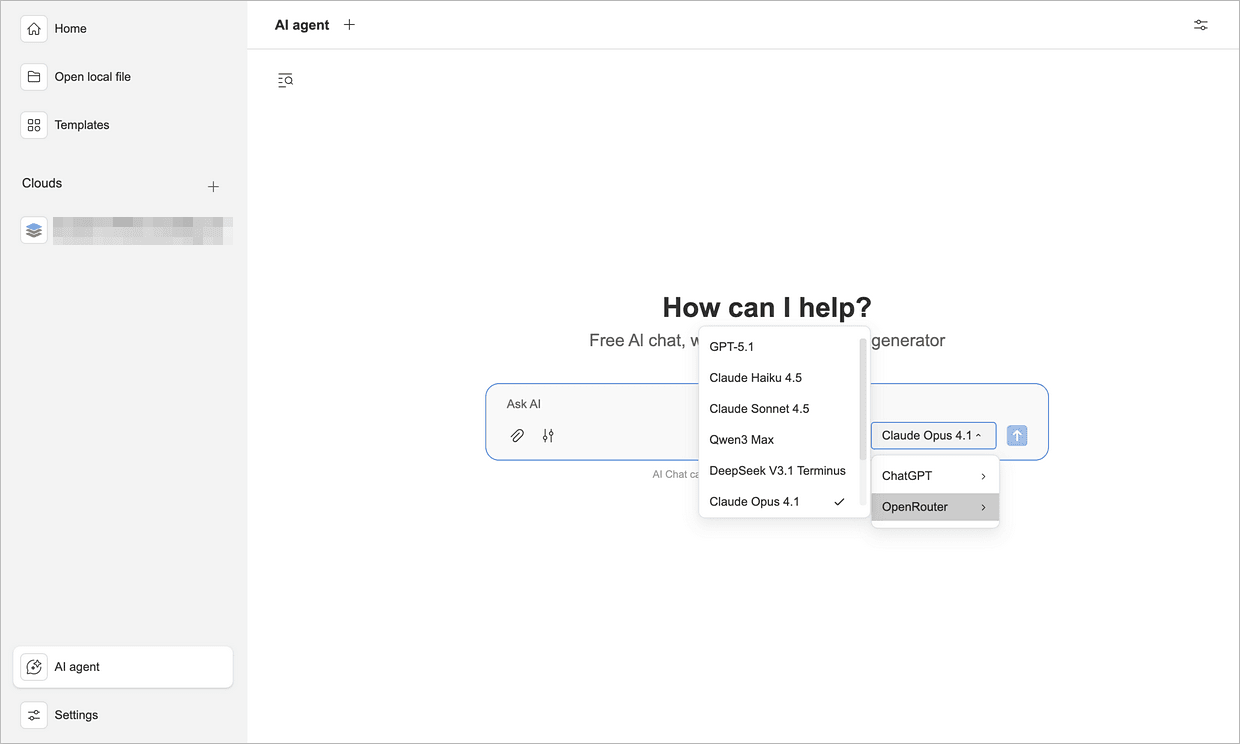
现在 OpenRouter 已可用于您的 AI 代理。您也可以随时通过主页的 AI 代理 菜单切换不同的 AI 模型。
为 ONLYOFFICE 协作空间配置 OpenRouter
从版本 3.6 开始,ONLYOFFICE 协作空间内置了 AI 代理,方便文档处理。
步骤 1. 添加 OpenRouter 作为您的 AI 提供商
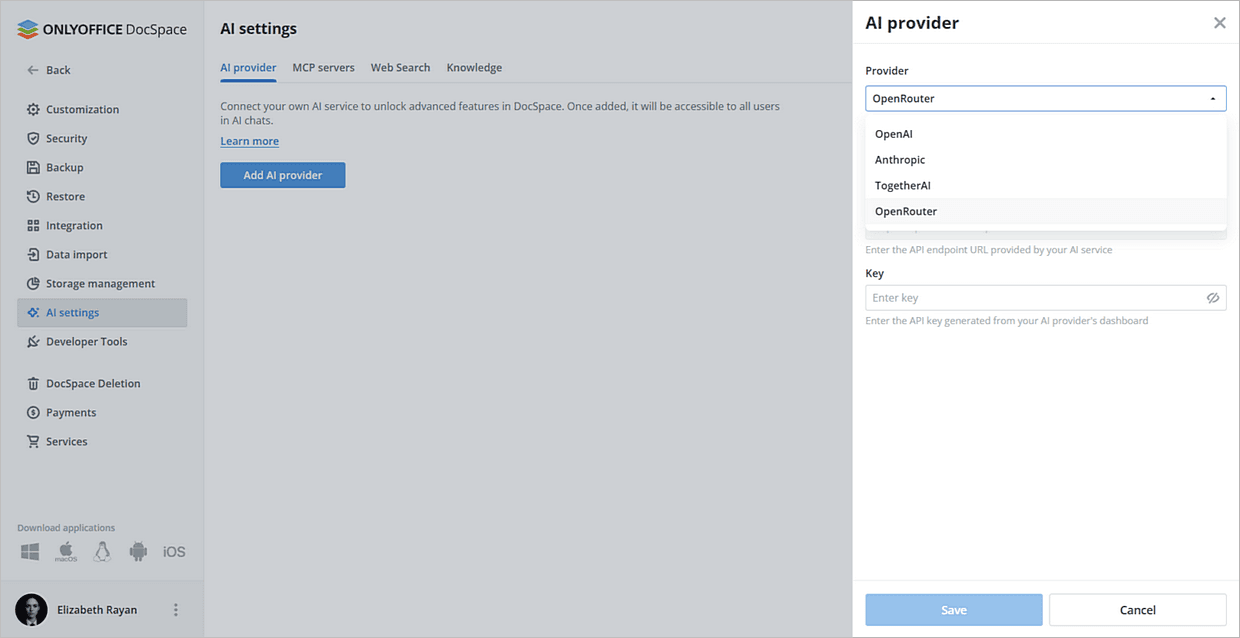
- 进入 设置 → AI 设置 → 添加 AI 提供商。
- 在下拉列表中选择 OpenRouter。
- 为您的代理选择一个名称。
- 在提供的字段中输入您的 API 密钥。API 密钥由 AI 提供商颁发,可在 OpenRouter 官方网站生成。
- 点击 保存。
步骤 2. 启用 MCP 服务器
AI 代理在 协作空间内部工作需要 MCP 服务器支持。
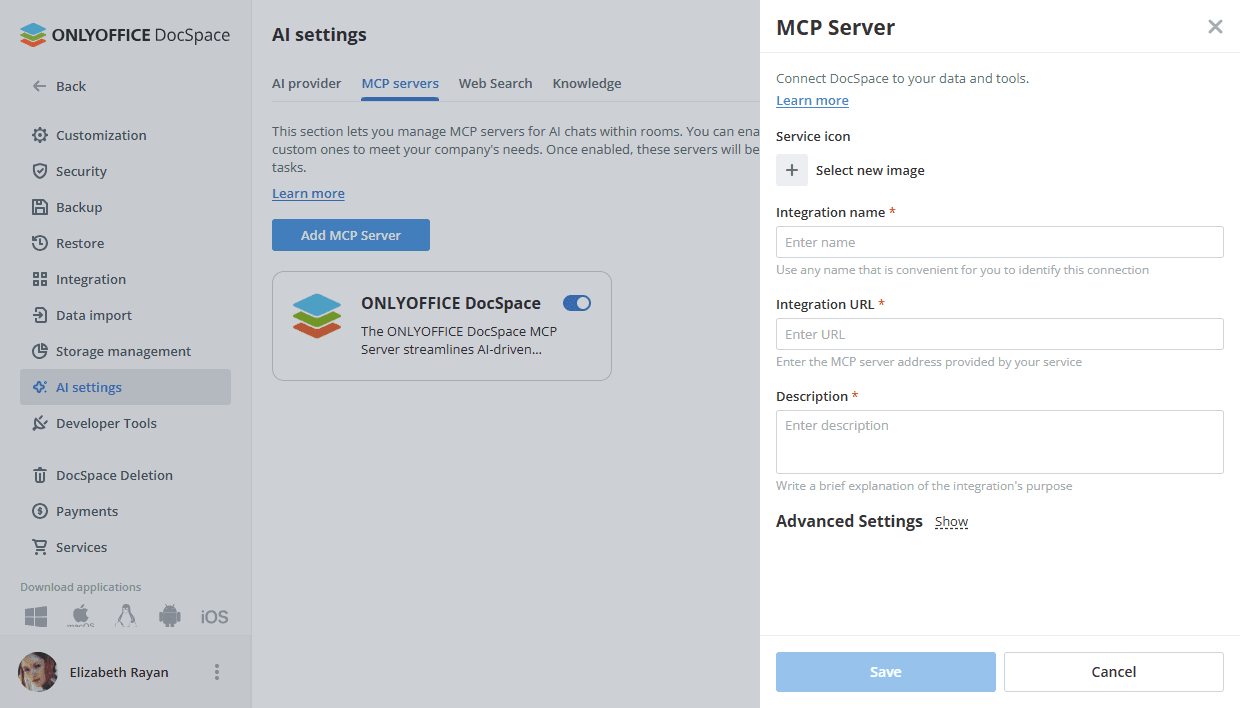
- 打开 MCP 服务器 部分。
- 您可以使用内置的 ONLYOFFICE 协作空间MCP 服务器,或连接您自己的服务器。
步骤 3. 配置网络搜索和知识库
此步骤为可选,但 推荐。
允许代理使用实时网络数据:
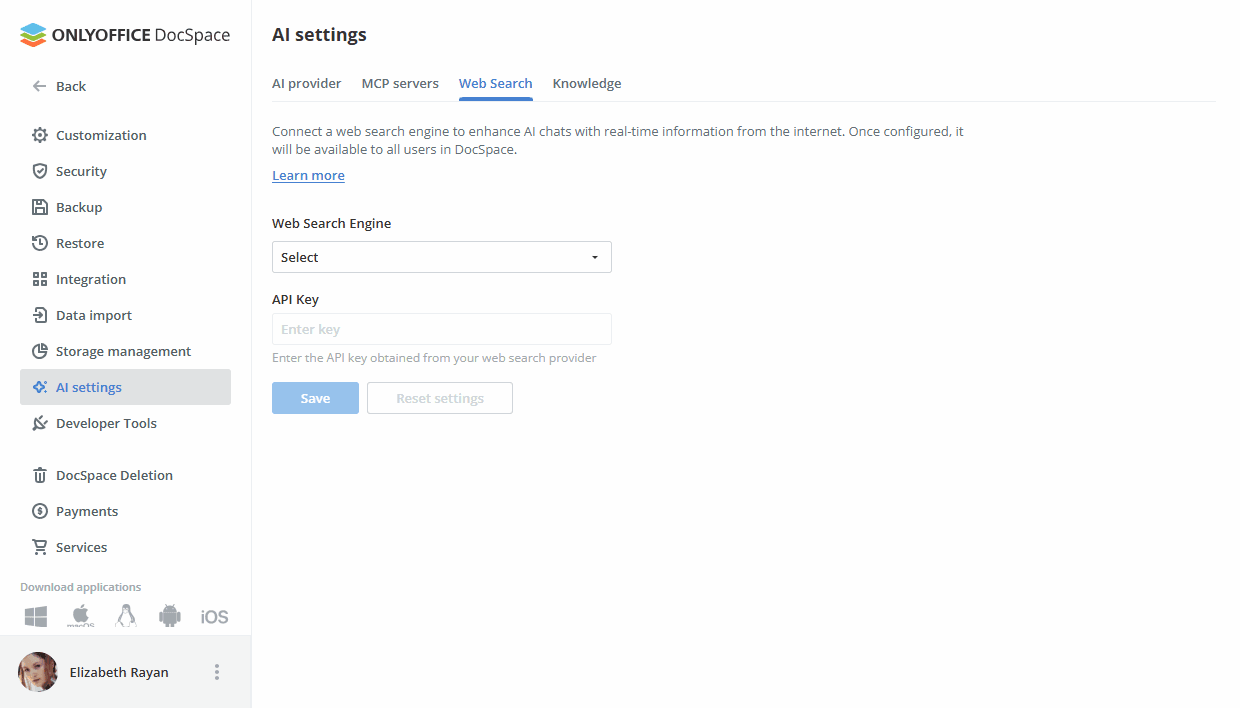
- 打开 设置 → AI 设置 → 网络搜索。
- 从下拉列表中选择 网络搜索引擎。
- 在相应字段输入 API 密钥。
- 点击 保存。
请参阅以下文章了解更多关于网络搜索的信息。
启用知识库:
- 打开 设置 → AI 设置 → 知识。
- 在 提供商 列表中选择 OpenRouter。
- 在相应字段输入 API 密钥。
- 点击 保存。
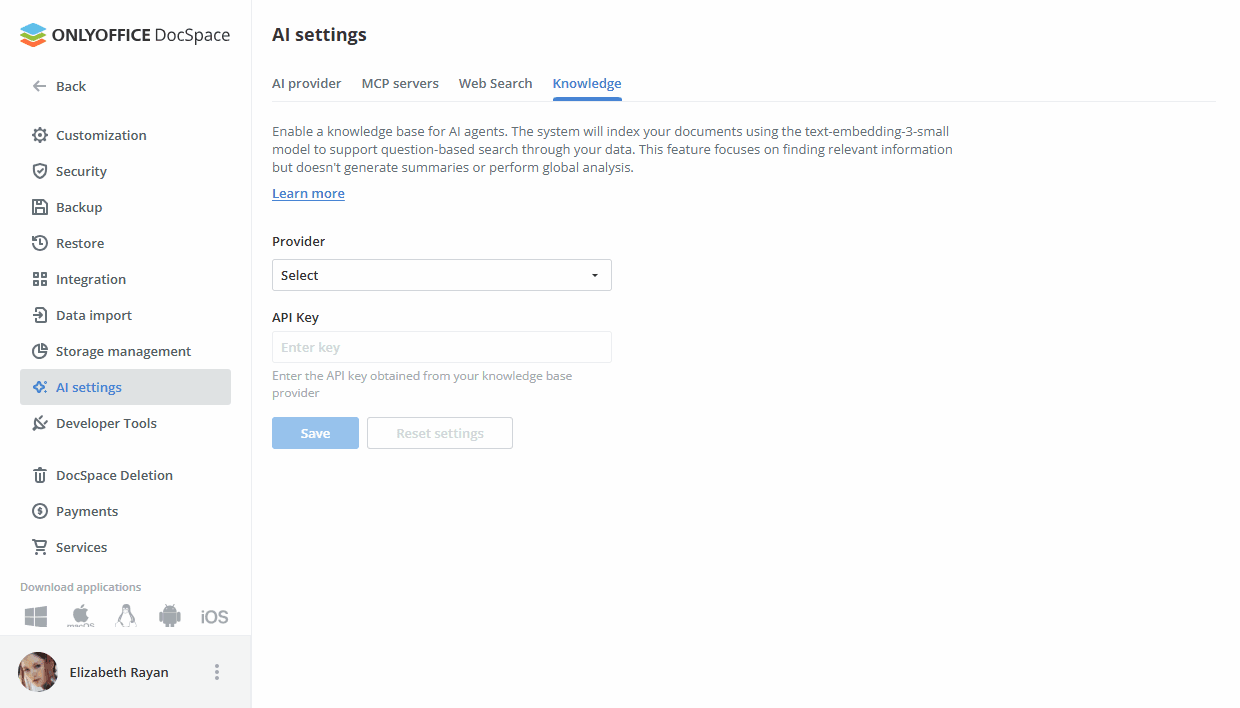
请参阅以下文章了解更多关于知识库的信息。
步骤 4. 创建您的 AI 代理
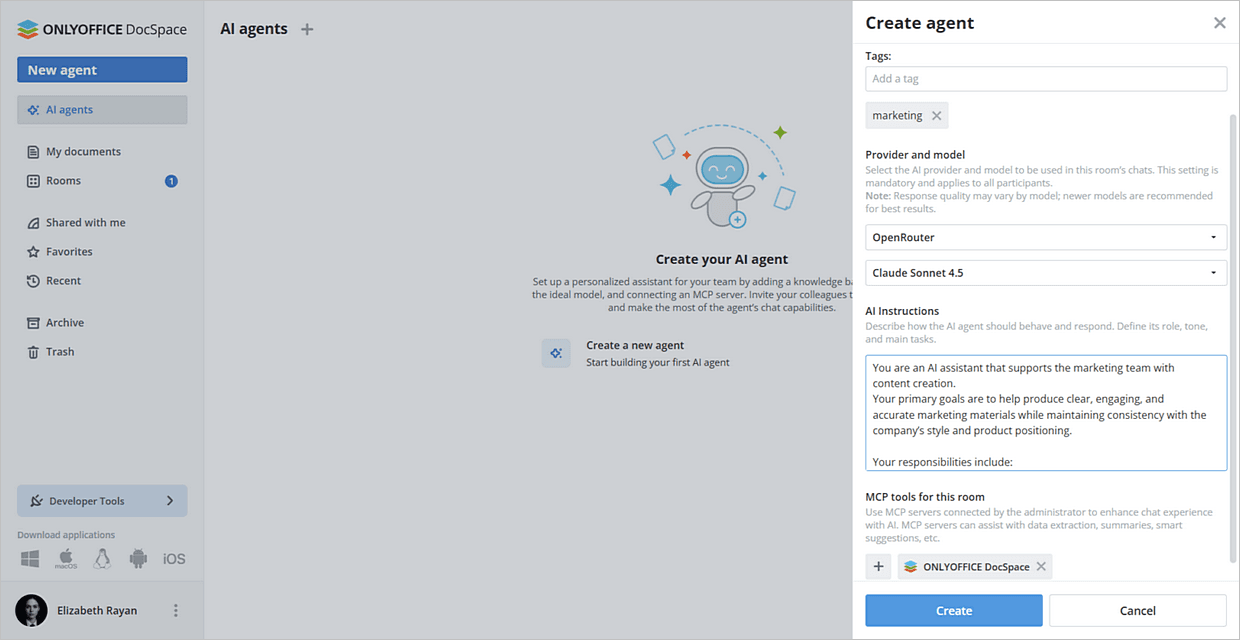
- 打开 AI 代理 → 点击 创建新代理 按钮。
-
输入以下信息:
- 名称
- 封面图片
- 标签
- 提供商名称和 AI 模型
- 描述代理用途的 AI 指令
- MCP 工具
- 点击 创建。
为 ONLYOFFICE 文档编辑器配置 OpenRouter
您也可以在 ONLYOFFICE 文档 在线编辑器 中使用 OpenRouter 来辅助内容相关的任务。
- 请参照本指南进行一般配置。
- 插件安装完成后,添加 AI 模型。进入 AI 标签页并打开 设置。
- 在窗口左下角选择 编辑 AI 模型,然后点击 添加。
- 在弹出窗口中,从下拉列表选择 OpenRouter。
- 在提供的字段中输入您的 API 密钥。API 密钥由 AI 提供商颁发,可在 OpenRouter 官方网站生成。
- 选择任意 OpenRouter 模型(OpenAI、Anthropic、Meta、DeepSeek 等),并将其分配给 用于模型的任务 列表中的各项任务。
-
点击 确定。该模型将显示在 AI 模型列表 中。
再次点击 确定。
- 在 AI 配置窗口 中,选择您希望用于执行各项任务的模型。
- 通过 AI 标签页或选中文本后右键打开上下文菜单访问 AI 功能。
文章: 标签:
浏览所有标签