本文由AI翻译
Ollama
Ollama 是一款开源软件,可以运行流行的 AI 模型,例如 Llama 3.2 或 Gemma 2。
这是一个关于为 ONLYOFFICE 文档安装和配置 Ollama 的分步指南。
系统要求
Ollama 的硬件要求取决于您打算运行的模型大小:
| 模型大小 | 内存 |
| 7B | 8 GB |
| 13B | 16 GB |
| 70B | 64 GB |
Ollama 二进制文件至少需要 4 GB 的磁盘空间。存储模型需要额外的空间,具体大小从几 GB 到数百 GB 不等,取决于模型。
建议使用专用 GPU 以获得可接受的性能。仅使用 CPU 运行是可能的,但响应时间会显著变慢。
连接和配置 Ollama
-
(可选) 如果您喜欢在 macOS 和 Linux 上使用 Homebrew 管理软件包,请安装:
/bin/bash -c "$(curl -fsSL https://raw.githubusercontent.com/Homebrew/install/HEAD/install.sh)" -
要安装 Ollama,请运行以下命令:
curl -fsSL https://ollama.com/install.sh | sh对于 Homebrew,运行以下命令:
brew install ollama安装完成后,Ollama 提供用于在您的计算机上服务、列出、检查和运行模型的命令。
-
按照以下步骤配置 Ollama:
-
在终端中运行以下命令以启动本地 AI 服务器:
export OLLAMA_ORIGINS=http://*,https://*,onlyoffice://* -
立即启动 Ollama 并在登录时重新启动:
brew services start ollama -
或者,如果不需要后台服务,请运行以下命令:
ollama serve
-
在终端中运行以下命令以启动本地 AI 服务器:
-
在另一个终端窗口中拉取您想使用的模型。例如,要安装和运行 Llama 3.2:
ollama run llama3.2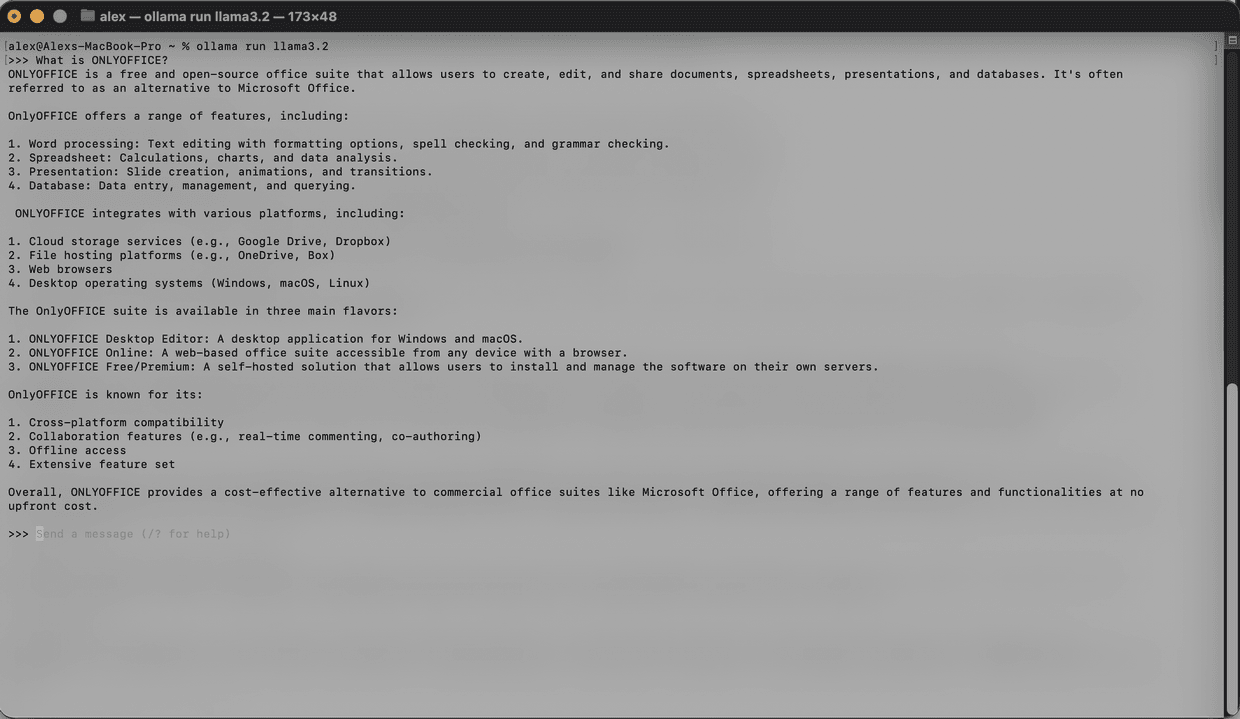
模型将被下载并在本地启动。安装的模型数量没有限制。有关可用模型的列表,请参阅Ollama 官方文档。
在安装之前,请确保您的计算机有足够的内存和磁盘空间来存储模型。
- 请按照本指南进行 AI 插件的一般配置。
- 插件安装完成后,添加 AI 模型。转到 AI 选项卡,打开设置。
- 在窗口左下角选择编辑 AI 模型,然后点击添加。
-
在出现的窗口中,选择 Ollama 作为提供商,并将 URL 设置为
http://localhost:11434。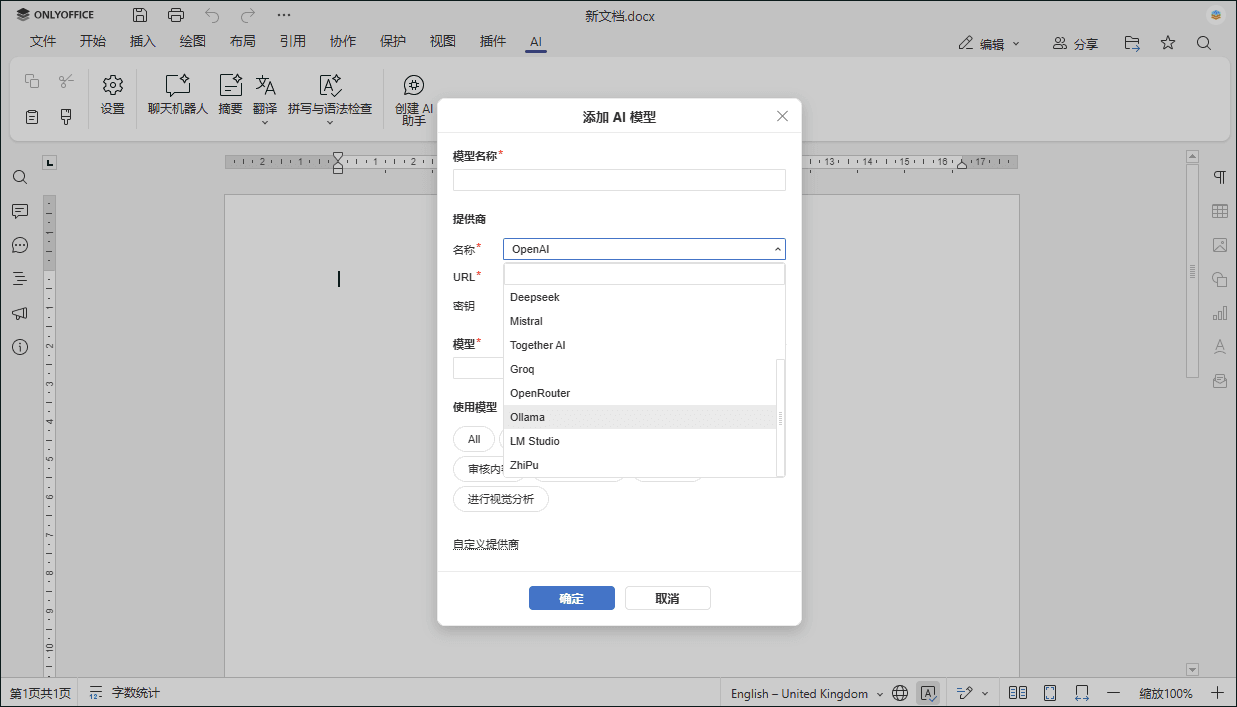
- 从下拉列表中选择已安装的模型(例如,
llama3.2:latest),并确认。 - 在图标行中,选择用于文本、图像、嵌入、音频处理、内容审核、实时任务、编码帮助和视觉分析的模型。
- 点击确定并关闭窗口。该模型将出现在 AI 模型列表中的可用模型列表中。
- 为 AI 分配不同的任务。从下拉列表中选择将执行这些任务的已安装 AI 模型。
- 通过 AI 选项卡或选择文本并右键单击以打开上下文菜单来访问 AI 功能。
文章: 标签:
浏览所有标签