Povezivanje zadataka unutar vašeg projekta
Uvod
Kada su zadaci kreirani, potrebno je odrediti redosled kojim će biti završeni, tj. povezati ih stvarajući zavisnosti između zadataka. Projekti vam omogućavaju da povežete zadatke na dva načina: na stranici opisa zadatka ili koristeći prikaz Gantovog dijagrama.
Ovaj vodič će vam pokazati kako da odredite zavisnosti između zadataka u nekoliko klikova mišem.
Korak 1. Pristupite Projektima
Uđite na vaš portal i kliknite na link Projekti.


Ako ste već prijavljeni na portal i koristite ga neko vreme, da biste pristupili modulu Projekti sa bilo koje stranice portala, koristite padajući meni u gornjem levom uglu stranice i izaberite odgovarajuću opciju.
Korak 2. Izaberite zadatak za povezivanje
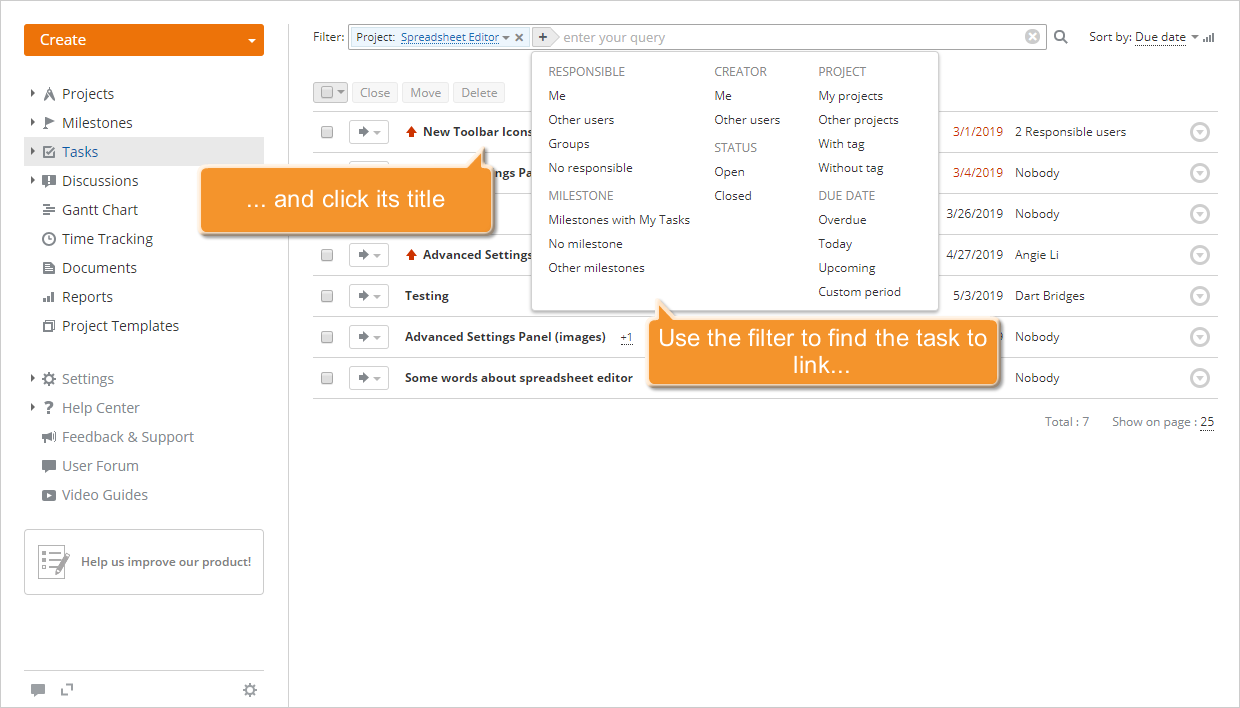
Kliknite na link Zadaci na levoj strani panela. Otvoriće se nova stranica sa listom svih kreiranih zadataka. Da biste pronašli potreban zadatak, koristite naš filter na vrhu liste ili unesite naziv zadatka, potpuno ili delimično, u polje za filter i pritisnite taster Enter da biste prikazali potreban zadatak.
Kada pronađete zadatak, kliknite na njegov naslov. Otvoriće se stranica pregleda zadatka.
Za kreiranje novog zadatka, molimo vas da pogledate ove instrukcije.
Korak 3. Povežite zadatak na stranici pregleda
Prebacite se na odeljak Povezani zadaci i kliknite na link Kreiraj novu vezu. Ako je ovaj link onemogućen, to znači da nema zadataka za povezivanje ili nemate dovoljno prava da to uradite.
Otvorite padajući meni Izaberi zadatak. Videćete sve otvorene zadatke dodeljene istom prekretnici kao i izabrani. Izaberite zadatak sa kojim želite da se povežete i kliknite na dugme OK sa desne strane.
Veza Kraj-Početak će biti kreirana. Ovaj tip veze znači da zadatak sa kojim se povezujete ne može početi dok zadatak sa kojim se povezujete ne bude završen.
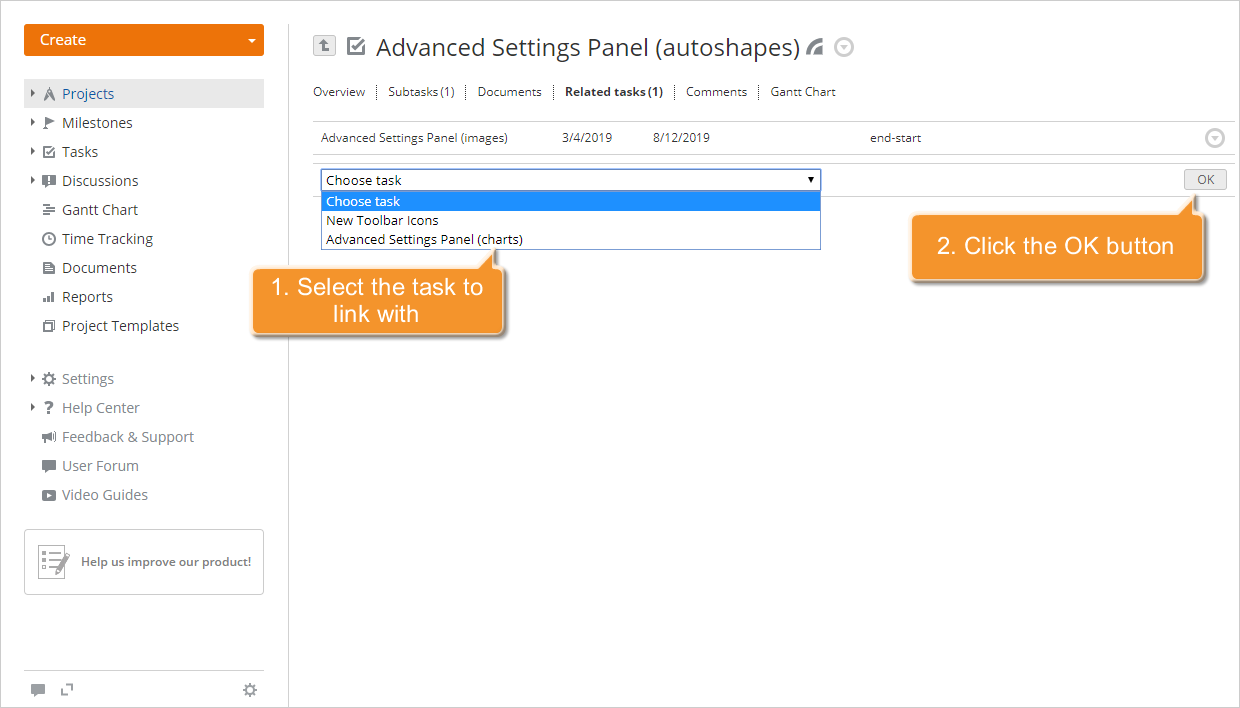
Povezani zadatak će biti dodat na listu Povezani zadaci. Na isti način možete povezati koliko god zadataka želite unutar iste prekretnice ili van prekretnica.
Ako je datum početka zadatka sa kojim se povezujete postavljen pre datuma završetka zadatka sa kojim se povezujete, kreirana veza će biti označena crvenom bojom kao nevažeća. Da biste je učinili važećom, potrebno je ručno ispraviti datume zadatka.
Da biste uredili ili obrisali kreiranu vezu, kliknite na ikonu  desno od naslova veze i izaberite odgovarajuću opciju iz padajućeg menija.
Korak 4. Povežite zadatke koristeći Gantov dijagram
Na stranici pregleda zadatka, prebacite se na karticu Gantov dijagram.
U Gantovom dijagramu, svi zadaci projekta grupisani po prekretnicama prikazani su na levoj strani panela. Pronađite zadatak koji treba da povežete i kliknite na njega. Gantov dijagram će se automatski skrolovati do datuma početka, tj. početka trake koja predstavlja ovaj zadatak.
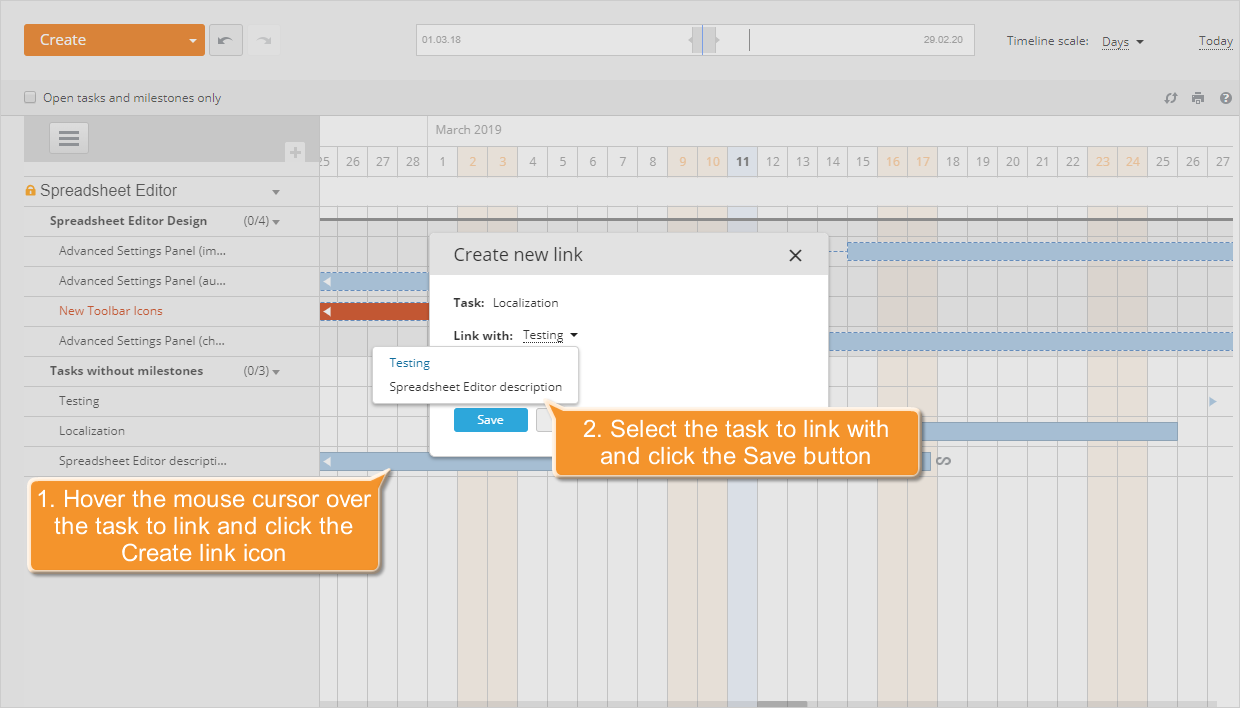
Pređite mišem preko trake zadatka i kliknite na dugme  u plutajućem meniju zadatka koji se pojavljuje iznad njega. Pojaviće se prozor Kreiraj novu vezu. Izaberite zadatak sa kojim želite da se povežete iz odgovarajućeg padajućeg menija i kliknite na dugme Sačuvaj.
Alternativno, možete:
- postaviti kursor na kraj trake zadatka koji želite da povežete,
- levim klikom na kvadratnu oznaku
 koja se pojavljuje,
 - bez puštanja dugmeta miša, prevucite do početka trake zadatka sa kojim želite da se povežete.

Kreirana veza će biti predstavljena plavom isprekidanom linijom. Crvena isprekidana linija znači da je kreirana veza nevažeća. Da biste je učinili važećom, potrebno je ispraviti datume zadatka.
Da biste saznali više o upravljanju zadacima koristeći prikaz Gantovog dijagrama, pogledajte ovu stranicu.