Umetanje slika u objavljene poruke
Uvod
Želite da diskutujete o novim modelima proizvoda na forumu online kancelarije kako biste izabrali dobar? Ili samo treba da dodate neke slike kao referencu da poboljšate svoju blog priču?
Pročitajte ove korak-po-korak instrukcije kako biste umetnuli sliku direktno u svoju objavljenu poruku.
Korak 1. Izaberite postojeću objavu ili kreirajte novu
Možete umetnuti sliku dok kreirate ili uređujete bilo koju poruku objavljenu na vašem portalu: vesti i najave, blog priče, forum postove, komentare ili diskusije o projektima. Detaljna uputstva o tome kako kreirati poruku možete pronaći prateći linkove ispod:
- Deljenje događaja;
- Održavanje bloga;
- Vođenje forumskih diskusija;
- Vođenje diskusija vezanih za projekte.
Da biste uredili stavku, samo je otvorite i kliknite na  ikonu desno od naslova objave i izaberite opciju Uredi iz padajućeg menija.
Korak 2. Umetnite sliku sa interneta
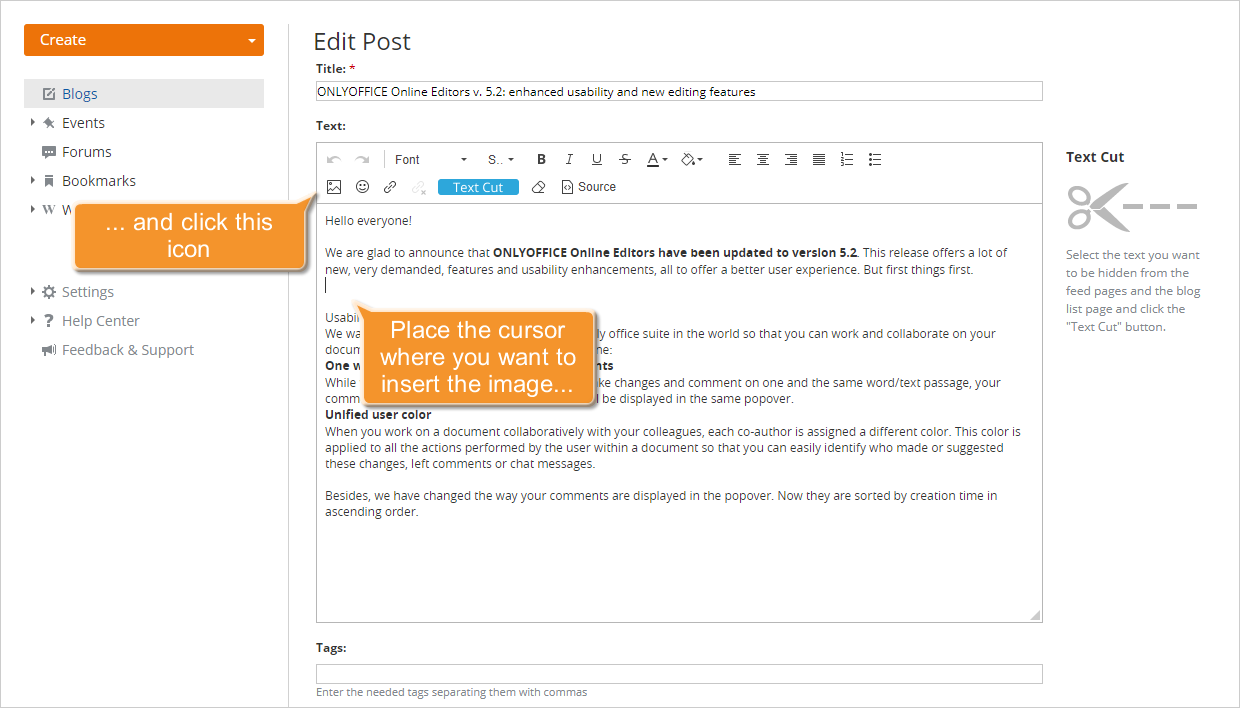
Kada je poruka kreirana, kliknite mišem na mesto gde želite da umetnete sliku i pritisnite Slika  ikonu na Traci za formatiranje.
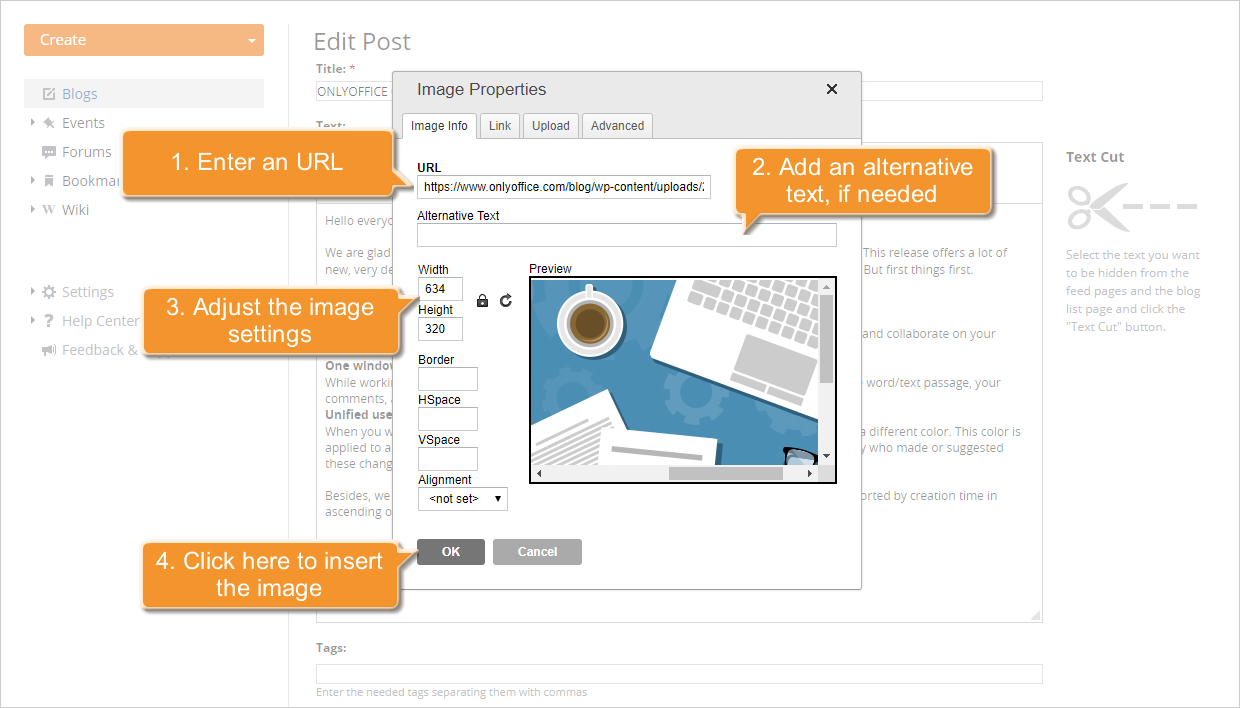
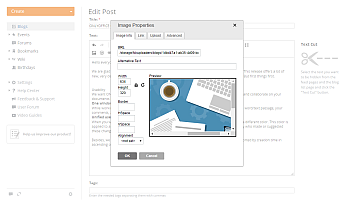
Otvara se prozor Svojstva slike sa aktivnom karticom Informacije o slici.
Kopirajte i nalepite URL slike koju želite da umetnete u odgovarajuće polje. Unesite Alternativni tekst, koji će se prikazati u slučaju da slika nije dostupna čitaocima (na primer, kada su slike isključene u njihovom pretraživaču), i podesite postavke slike:
- Podesite veličinu slike unosom vrednosti za Širinu ili Visinu. Podrazumevano, drugi parametar će biti automatski postavljen, čuvajući originalni odnos slike. Ako želite da dobijete sliku određene veličine, otključajte odnos klikom na
 dugme. Imajte na umu da u ovom slučaju proporcije slike mogu biti narušene i slika može biti izobličena.
 - Postavite veličinu Okvira u pikselima ili ostavite ovo polje prazno ako ne želite da okvir bude umetnut.
- Podesite udaljenost od gornje (VSpace) i leve (HSpace) ivice slike ako je poravnate na levu marginu, ili udaljenost od gornje (VSpace) i desne (HSpace) ivice slike ako je poravnate na desnu marginu.
- Izaberite jednu od opcija poravnanja slike: Levo za poravnanje slike na levu marginu, ili Desno za poravnanje na desnu marginu.
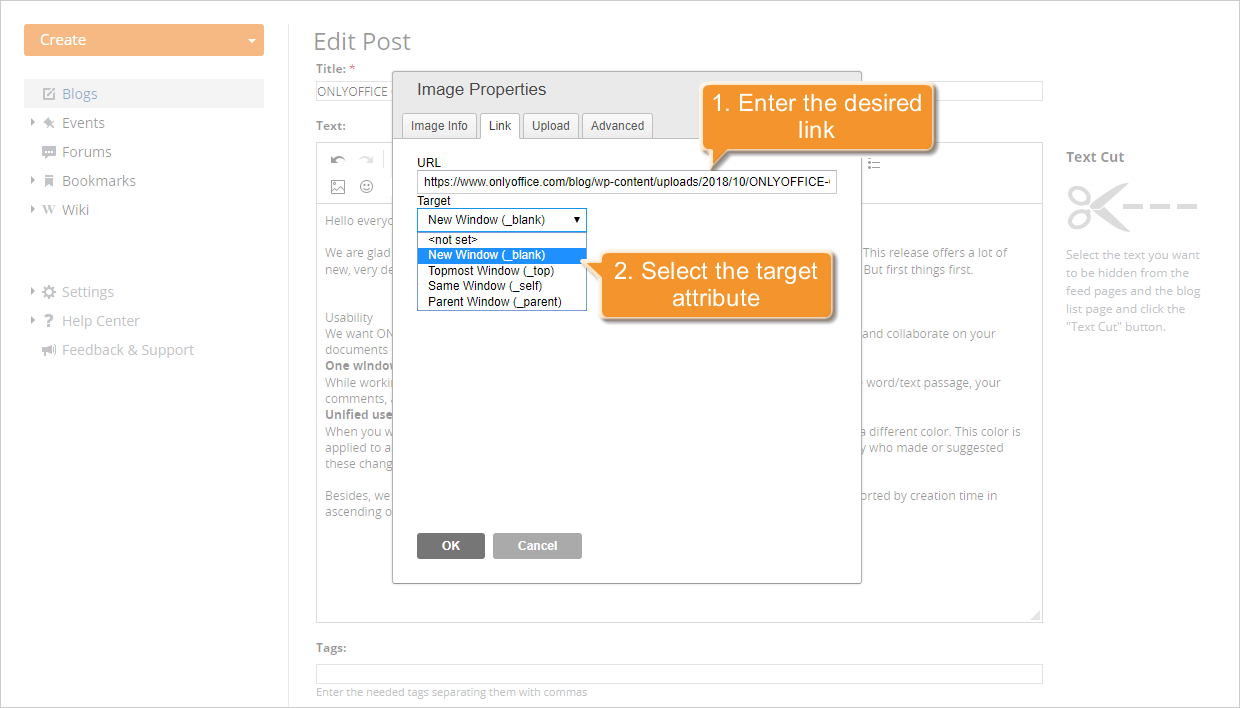
Ako želite da odredite web adresu na koju ćete biti preusmereni kada kliknete na sliku, prebacite se na karticu Link. Unesite URL na koji želite da povežete sliku i navedite atribut cilja linka: Novi prozor (_blank), Najviši prozor (_top), Isti prozor (_self), ili Roditeljski prozor (_parent).
Da biste podesili napredne postavke slike, prebacite se na karticu Napredno. Ovde možete navesti:
- Id - ID umetnute slike.
- Smer jezika - smer jezika od levo na desno (LTR) ili od desno na levo (RTL).
- Kod jezika - kod koji se koristi za klasifikaciju jezika: de, en, es, fr, it, ru, itd.
- Dugačak opis URL-a - opis cilja.
- Klase stilskih listova - CSS klasa kojoj slika pripada.
- Savetodavni naslov - savetodavne informacije o cilju.
- Stil - stil umetnute slike. Uključuje sve parametre navedene na kartici Informacije o slici.
Kada su svi parametri podešeni, kliknite na dugme OK da biste dodali sliku u svoju poruku.
Korak 3. Umetnite sliku sa vašeg računara
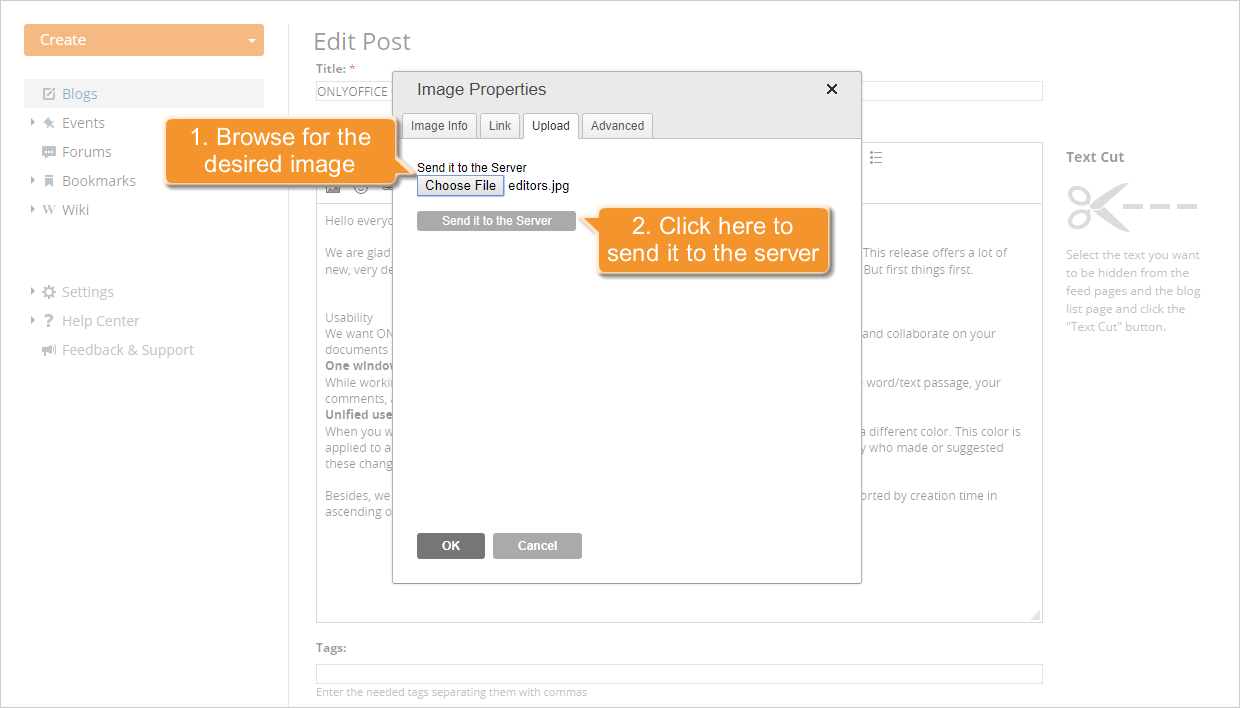
Ako želite da dodate sliku koja je sačuvana na vašem računaru, u prozoru Svojstva slike (pogledajte Korak 2), prebacite se na karticu Otpremanje. Kliknite na dugme Pretraži..., pronađite željenu sliku na svom hard disku i kliknite na dugme Pošalji na server.
Kada je slika otpremljena na server, otvoriće se kartica Informacije o slici. Videćete link ka otpremljenoj slici prikazan u polju URL i njenu veličinu. Ako je potrebno, unesite Alternativni tekst i podesite postavke slike kao što je opisano iznad (pogledajte Korak 2).
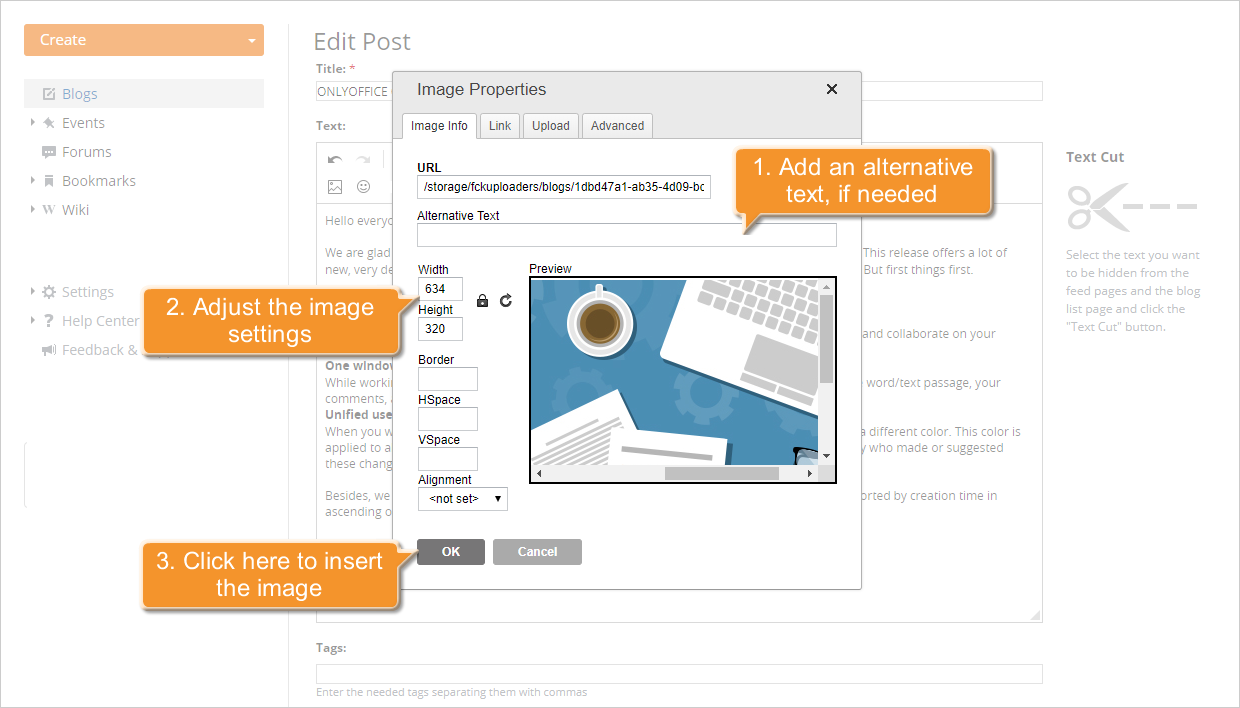
Kada su svi parametri podešeni, kliknite na dugme OK. Slika će biti umetnuta u vašu objavu na mestu gde je kursor bio postavljen.