Početak rada
Pregled
Community modul vam nudi kompletan alat za izgradnju društvene mreže unutar vaše kompanije. Omogućava vam komunikaciju i saradnju ne samo sa vašim projektnim timom, već i sa celom kompanijom. Koristeći Community modul možete:
- kreirati i održavati korporativni blog gde svaka osoba registrovana na vašem portalu može deliti informacije, ideje i novosti.
- deliti događaje: vesti, narudžbine, najave sa drugim korisnicima portala,
- prikupljati mišljenja drugih korisnika kreiranjem anketa,
- diskutovati o pitanjima i deliti svoje ideje i znanje vodeći forumsku diskusiju,
- kreirati i čuvati svoje obeleživače direktno na portalu i deliti ih sa drugim korisnicima portala,
- kreirati svoju bazu znanja koristeći wiki markup.
Da biste pristupili Community modulu sa bilo koje stranice portala, koristite padajući meni u gornjem levom uglu stranice i izaberite odgovarajuću opciju.
Održavanje bloga
Korporativni blog je dnevnik ili časopis gde svaki korisnik portala može kreirati ličnu stranicu za deljenje informacija, ideja i novosti sa drugima.
Izgradnja korporativnog bloga
Da biste izgradili korporativni blog,
- kliknite na dugme Kreiraj u gornjem levom uglu i izaberite opciju Post iz padajućeg menija,
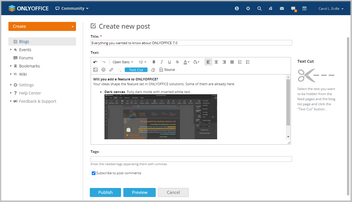
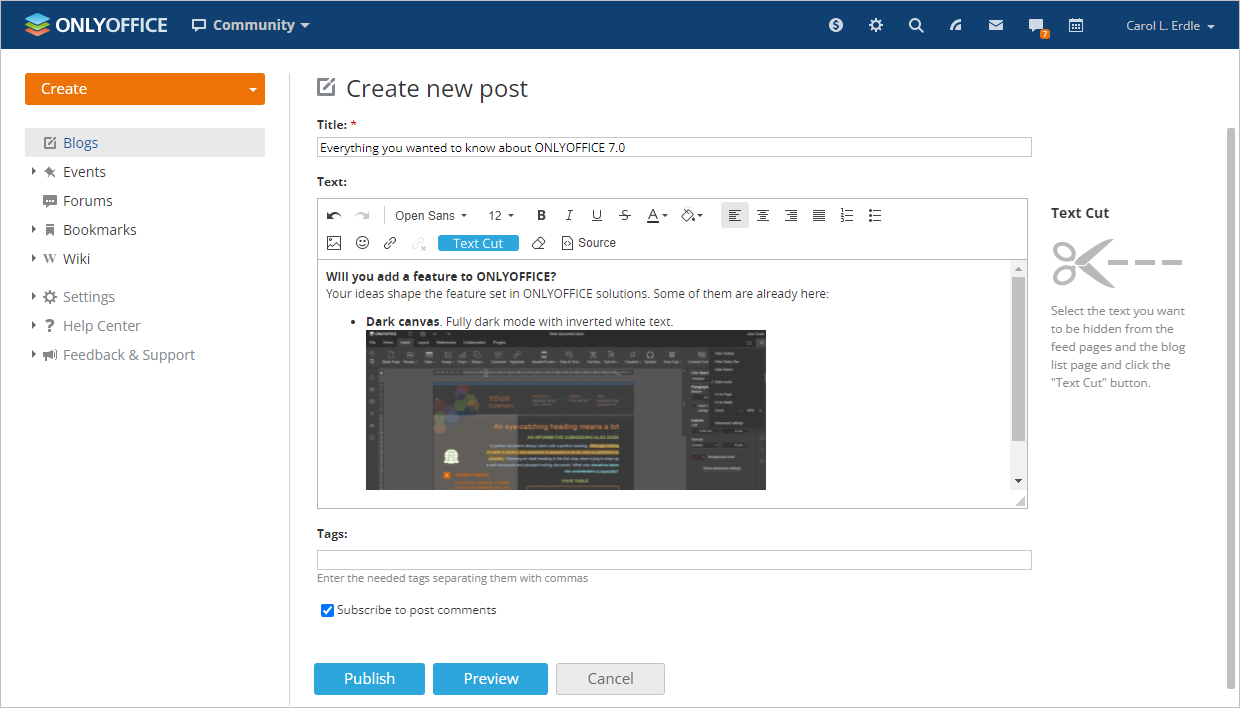
- unesite Naslov za vaš post,
- upišite Tekst vašeg posta,
- formatirajte tekst koristeći Alatnu traku za formatiranje,
Alatna traka za formatiranje pruža mnoge uobičajene komande za formatiranje kao što su stil fonta, boja fonta, poravnanje i veličina. Ovde takođe možete:
- ubaciti linkove ka nekim spoljnim ili internim resursima,
- dodati slike,
- ubaciti smajlije,
- kreirati liste.
- izaberite deo koji će biti prikazan na stranicama Blogovi i Feed,
Da biste to uradili, izaberite deo koji želite da sakrijete mišem i kliknite na dugme Presek teksta. Izabrani deo će biti istaknut. Na ovaj način samo kratak isječak posta (neizabrani deo) će biti prikazan na listi blogova i feed stranici.
- unesite oznake razdvojene zarezima,
Ovo pomaže u kategorizaciji vašeg posta i olakšava pretragu za druge korisnike.
- ostavite polje Pretplati se na komentare posta označeno ako želite da budete obavešteni o svim novim komentarima dodanim na vaš post,
- pregledajte rezultat klikom na odgovarajuće dugme ispod,
- kliknite na dugme Objavi kada završite.
Vaš blog post će biti objavljen i prikazan na stranici Blogovi. Da biste ostavili komentar na vaš post ili bilo koji drugi post unutar vašeg korporativnog bloga, kliknite na link Dodaj komentar ispod poruke posta.
Uređivanje i brisanje postova
Ako trebate da uredite post,
- otvorite stranicu blog posta klikom na njegov naslov na stranici Blogovi,
- kliknite na ikonu
 desno od naslova posta,
 - izaberite opciju Uredi iz padajućeg menija Akcije,
- napravite sve potrebne izmene i kliknite na dugme Objavi.
Da biste obrisali post, izaberite odgovarajuću opciju iz padajućeg menija Akcije.
Obaveštenja bazirana na pretplati
Ako više ne želite da primate obaveštenja o novim komentarima, odjavite se sa vašeg posta. Da biste to uradili,
- otvorite stranicu vašeg blog posta klikom na njegov naslov,
- kliknite na ikonu
 desno od naslova blog posta.
Deljenje događaja
Ako imate neke vesti ili najave koje želite da podelite sa drugim korisnicima portala, kreirajte događaj.
Objavljivanje poruke
Da biste objavili svoju poruku,
- kliknite na dugme Kreiraj u gornjem levom uglu i izaberite jedan od tipova događaja: Vesti, Narudžbina ili Najava iz padajućeg menija,
- unesite Naslov za vaš događaj,
- upišite Tekst vašeg događaja,
- formatirajte tekst koristeći Alatnu traku za formatiranje,
Alatna traka za formatiranje pruža mnoge uobičajene komande za formatiranje kao što su stil fonta, boja fonta, poravnanje i veličina. Ovde takođe možete:
- ubaciti linkove ka nekim spoljnim ili internim resursima,
- dodati slike,
- ubaciti smajlije,
- kreirati liste.
- pregledajte rezultat klikom na odgovarajuće dugme ispod,
- kliknite na dugme Objavi kada završite.
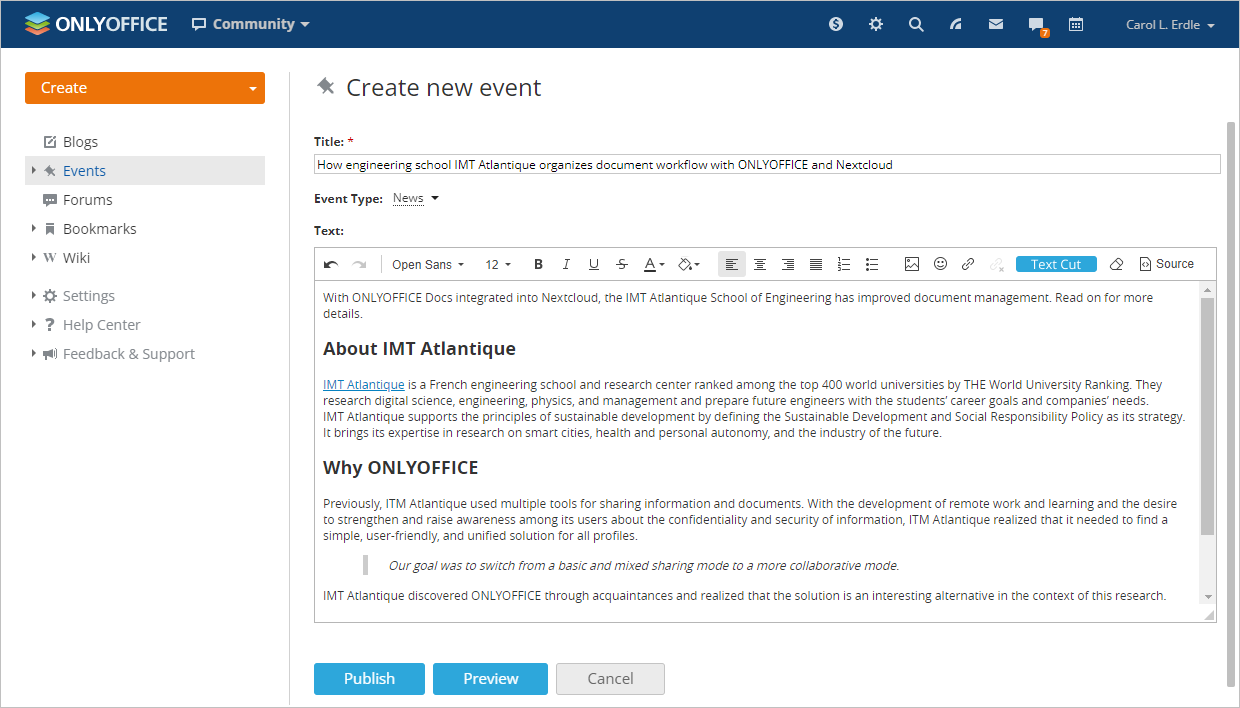
Vaš događaj će biti objavljen i prikazan na stranici Događaji. Da biste ostavili komentar na vaš događaj ili bilo koji drugi događaj podeljen sa vama, kliknite na link Dodaj komentar ispod poruke događaja.
Svi korisnici portala će biti obavešteni o novom događaju koji je dodat.
Uređivanje i brisanje događaja
Ako trebate da uredite događaj,
- otvorite stranicu događaja klikom na njegov naslov na stranici Događaji,
- kliknite na ikonu desno od naslova događaja,
- izaberite opciju Uredi iz padajućeg menija Akcije,
- napravite sve potrebne izmene i kliknite na dugme Objavi.
Da biste obrisali događaj, izaberite odgovarajuću opciju iz padajućeg menija Akcije.
Obaveštenja bazirana na pretplati
Podrazumevano, pretplaćeni ste na vaš novokreirani događaj i bićete obavešteni putem Email i Talk kada se dodaju neki komentari. Ako više ne želite da primate obaveštenja o novim komentarima, odjavite se sa vašeg događaja. Da biste to uradili,
- otvorite stranicu vašeg događaja klikom na njegov naslov,
- kliknite na ikonu desno od naslova događaja.
Dodavanje ankete
Najbolji način da prikupite mišljenja drugih korisnika i saznate šta misle o nekom pitanju je da kreirate anketu.
Dodavanje novih anketa
Da biste dodali novu anketu,
- kliknite na dugme Kreiraj u gornjem levom uglu i izaberite odgovarajuću opciju Anketa iz padajućeg menija,
Možete dodati anketu unutar dva Community odeljka: Događaji i Forumi.
- unesite vaše Pitanje ankete,
- odredite vaše Izbore ankete,
Potrebno je da dodate najmanje dva moguća izbora. Koristeći link Dodaj izbor ankete možete dodati do 15 izbora. Da biste obrisali jedan od izbora, koristite ikonu
 desno od polja za unos.
 - izaberite željeni Tip ankete,
- Dozvoli samo jedan izbor za ovo pitanje ankete - označite ovu opciju da biste učesnicima omogućili da izaberu samo jedan odgovor.
- Dozvoli više izbora za ovo pitanje ankete - označite ovu opciju da biste učesnicima omogućili da izaberu nekoliko odgovora na jedno pitanje.
- kliknite na dugme Sačuvaj.
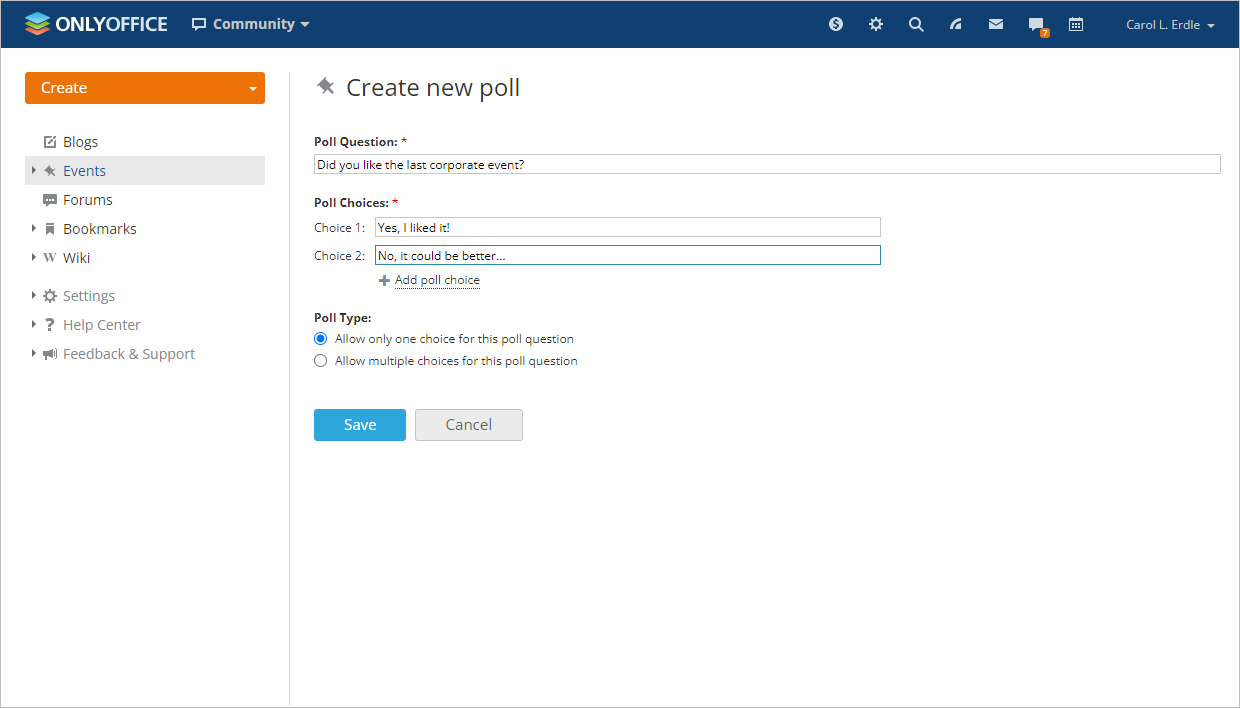
Kreirana anketa će biti dodata na listu Događaji ili Forumi prema opciji koju ste izabrali u koraku 1.
Uređivanje i brisanje anketa
Ako trebate da uredite anketu,
- otvorite stranicu ankete klikom na njen naslov,
- kliknite na ikonu desno od naslova ankete,
- izaberite opciju Uredi iz padajućeg menija Akcije,
- napravite sve potrebne izmene i kliknite na dugme Sačuvaj.
Da biste obrisali anketu, izaberite odgovarajuću opciju iz padajućeg menija Akcije.
Obaveštenja bazirana na pretplati
Podrazumevano, pretplaćeni ste na vašu novokreiranu anketu i bićete obavešteni putem Email i Talk kada se dodaju neki komentari. Ako više ne želite da primate obaveštenja o novim komentarima, odjavite se sa vaše ankete. Da biste to uradili,
- otvorite stranicu vaše ankete klikom na njen naslov,
- kliknite na ikonu desno od naslova ankete.
Održavanje forumskih diskusija
Ako trebate da diskutujete o nekim pitanjima ili podelite svoje ideje i znanje sa drugim korisnicima portala, koristite odeljak Forumi.
Organizovanje foruma portala
Da biste organizovali forum portala,
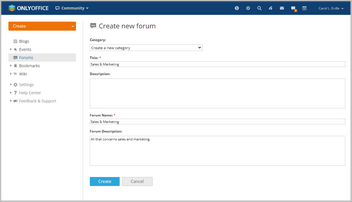
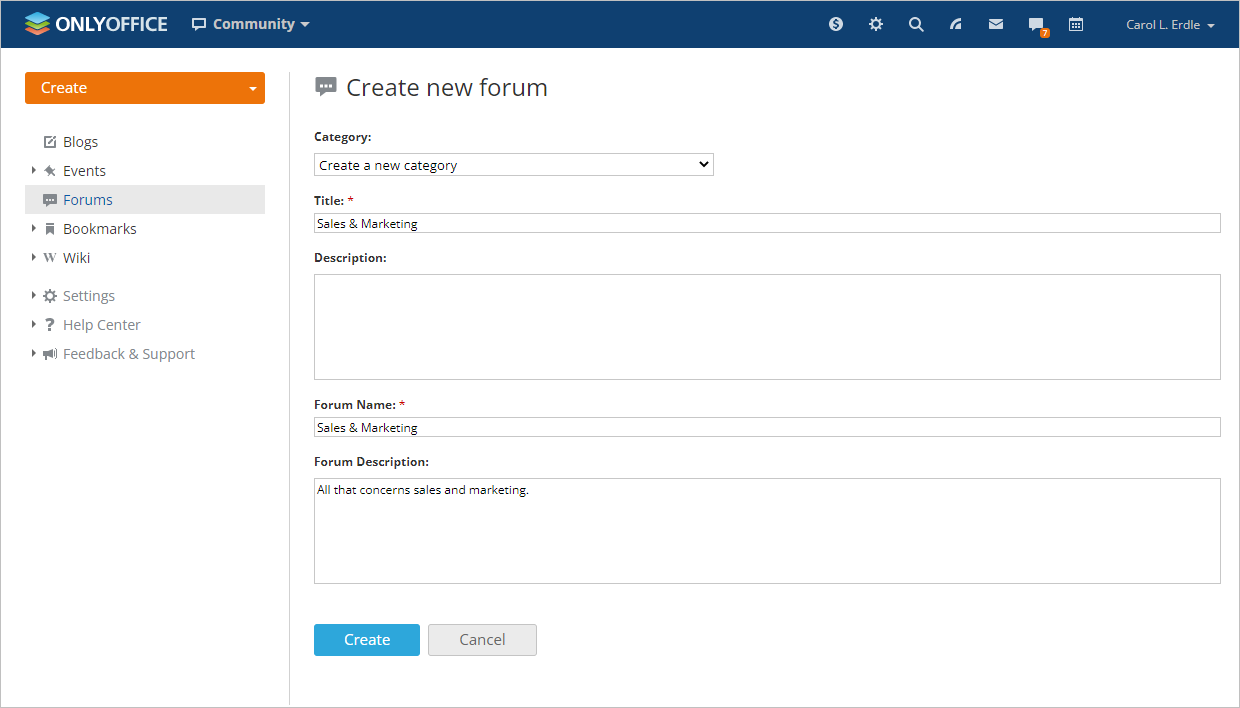
- kliknite na dugme Kreiraj dugme u gornjem levom uglu i izaberite opciju Forum iz padajuće liste,
- izaberite željenu Kategoriju foruma,
Otvorite padajuću listu i odaberite jednu od postojećih kategorija u koju želite da dodate svoj forum ili kreirajte novu odabirom opcije Kreiraj novu kategoriju iz liste i unosom njenog Naslova u odgovarajuće polje ispod.
- unesite Naziv foruma,
- pružite kratak Opis vašeg foruma koji će biti prikazan zajedno sa njegovim imenom na stranici Forumi,
- kliknite na dugme Kreiraj.
Upravljanje forumima
Da biste upravljali forumima, koristite Uređivač foruma klikom na odgovarajući link u sekciji Podešavanja na levoj strani panela. Ovde možete:
- urediti bilo koji forum/kategoriju klikom na odgovarajući link desno od njegovog naslova,
- obrisati bilo koji forum/kategoriju klikom na odgovarajući link desno od njegovog naslova,
- premestiti forume unutar određene kategorije postavljanjem kursora miša levo od naslova foruma i prevlačenjem na željenu poziciju bez puštanja dugmeta miša,
- promeniti redosled kategorija postavljanjem kursora miša levo od naslova kategorije koju želite da pomerite i prevlačenjem na željenu poziciju bez puštanja dugmeta miša.
Dodavanje nove teme za diskusiju
Da biste dodali novu temu za diskusiju na vaš forum:
- kliknite na dugme Kreiraj u gornjem levom uglu i izaberite opciju Tema iz padajuće liste,
- izaberite Forum na koji želite da dodate temu,
- unesite naslov Tema,
- upišite Poruku vaše teme,
- formatirajte vaš tekst koristeći Alatnu traku za formatiranje,
Alatna traka za formatiranje pruža mnoge od najčešćih komandi za formatiranje kao što su stil fonta, boja fonta, poravnanje i veličina. Ovde takođe možete:
- ubaciti linkove ka nekim spoljnim ili unutrašnjim resursima,
- dodati slike,
- ubaciti smajlije,
- kreirati liste.
- unesite oznake odvajajući ih zarezima,
Ovo pomaže u kategorizaciji vaše teme i olakšava pretragu za ostale korisnike.
- priložite datoteku, ako je potrebno, klikom na odgovarajuće dugme,
- ostavite polje Pretplata na ovu temu označeno ako želite da budete obavešteni o svim novim postovima dodanim vašoj temi,
- pregledajte rezultat klikom na odgovarajuće dugme ispod,
- kliknite na dugme Objavi kada završite.
Vaša tema foruma će biti objavljena i prikazana na odabranoj stranici foruma. Da biste dodali post vašoj temi ili bilo kojoj drugoj temi unutar vašeg foruma, koristite jedan od linkova ispod poruke:
- Citat - koristite ga da dodate citat iz odabrane poruke.
- Odgovori - koristite ga da odgovorite na odabranu poruku.
- Dodaj novi post - koristite ga da dodate novi post na odabranu temu.
Da biste to uradili, možete takođe kliknuti na dugme Kreiraj novo... u gornjem levom uglu i izabrati opciju Post iz padajuće liste.
Uređivanje teme
Ako trebate da uredite temu,
- otvorite stranicu teme klikom na njen naslov,
- kliknite na ikonu desno od naslova teme,
- izaberite opciju Uredi iz padajuće liste Akcije,
- napravite sve potrebne izmene i kliknite na dugme Sačuvaj.
Da biste obrisali temu, izaberite odgovarajuću opciju iz padajuće liste Akcije.
Kao administrator portala ili Community možete zakačiti ili zatvoriti bilo koju temu, otvorite listu tema, kliknite strelicu pored naslova teme koju trebate i izaberite potrebnu opciju.
Obaveštenja na osnovu pretplate
Ako više ne želite da primate obaveštenja o novim postovima koji su dodani, odjavite se sa vaše teme. Da biste to uradili,
- otvorite stranicu vaše teme klikom na njen naslov,
- kliknite na ikonu desno od naslova teme.
Dodavanje obeleživača
Obeleživač je link ka web resursu koji vam omogućava da se lako vratite na omiljeno mesto. Community vam omogućava da kreirate, čuvate i delite svoje obeleživače sa drugim korisnicima portala direktno na vašem portalu.
Dodavanje obeleživača
Da biste dodali obeleživač,
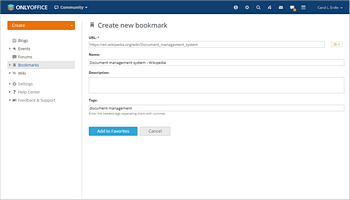
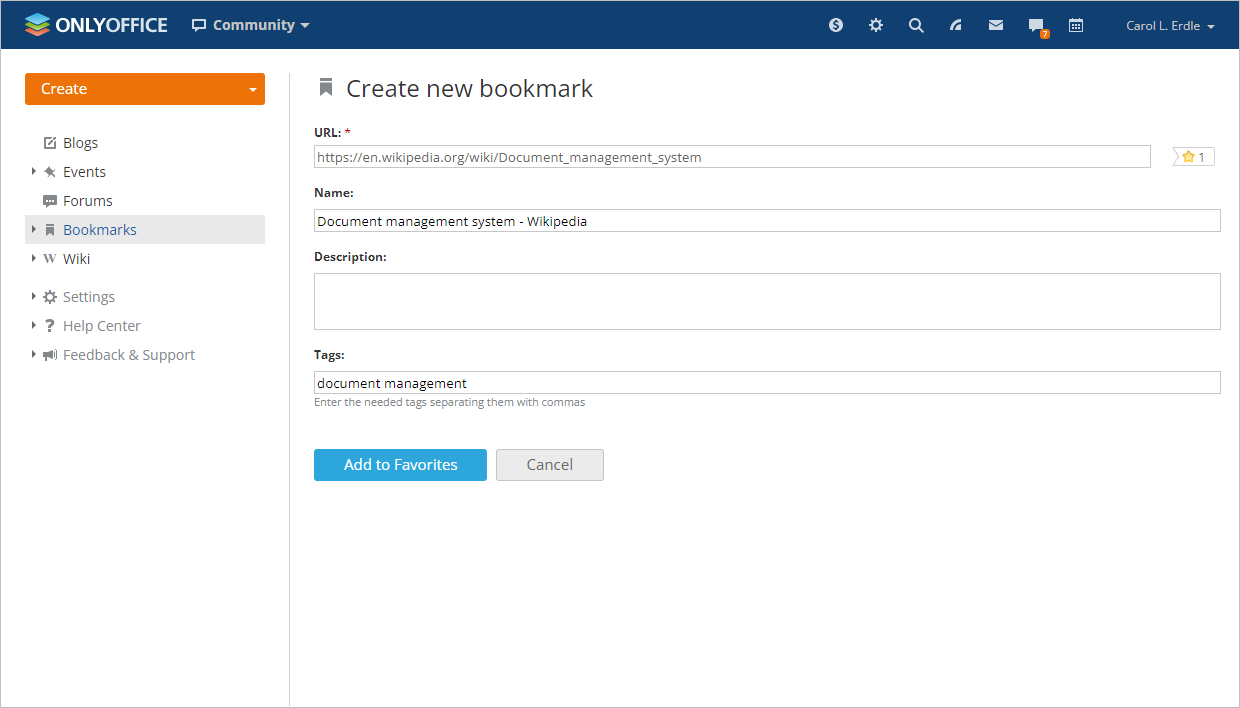
- kliknite na dugme Kreiraj u gornjem levom uglu i izaberite opciju Obeleživač iz padajuće liste,
- unesite link ka stranici koju želite da obeležite u polje URL,
- kliknite na dugme Proveri URL,
- promenite Naziv obeleživača, ako je potrebno,
- dodajte/uredite Opis obeleživača,
- unesite oznake odvajajući ih zarezima,
Ovo pomaže u kategorizaciji vašeg obeleživača i olakšava pretragu za ostale korisnike.
- kliknite na dugme Sačuvaj.
Kreirani obeleživač će biti dodat na listu Obeleživači.
Da biste dodali obeleživač deljen od strane drugih korisnika na vašu listu Omiljeni,
- pronađite obeleživač koji želite da dodate,
Koristite linkove iznad liste Obeleživači da prikažete Najnovije obeleživače ili, Najbolji dana, ili obeleživače dodane u poslednjoj Nedelji, Mesecu, Godini.
- kliknite na
 znak desno od odabranog obeleživača,
 - pregledajte detalje obeleživača,
- kliknite na dugme Dodaj u omiljene.
Da biste pristupili vašoj listi Omiljeni, istražite listu Obeleživači na levoj strani panela i izaberite odgovarajuću opciju.
Da biste uklonili obeleživač sa vaše liste Omiljeni koristite  ikonu desno od naslova obeleživača.
Uređivanje obeleživača
Ako trebate da uredite obeleživač,
- pronađite obeleživač koji želite da uredite,
Koristite linkove iznad liste Obeleživači da prikažete Najnovije obeleživače ili Najbolji dana, ili obeleživače dodane u poslednjoj Nedelji, Mesecu, Godini.
- kliknite na link Detalji ispod naslova obeleživača,
- koristite link Uredi da otvorite formu Uredi obeleživač,
- napravite potrebne izmene i kliknite na dugme Dodaj u omiljene.
Da biste obrisali obeleživač, koristite ikonu desno od naslova obeleživača.
Obaveštenja na osnovu pretplate
Po default-u, pretplaćeni ste na vaš novo kreirani obeleživač i bićete obavešteni putem Email i Talk kada se dodaju neki komentari. Ako više ne želite da primate obaveštenja o novim komentarima koji su dodani, odjavite se sa vašeg obeleživača. Da biste to uradili,
- otvorite stranicu opisa vašeg obeleživača klikom na link Detalji ispod njegovog naslova,
- kliknite na ikonu desno od naslova obeleživača.
Korišćenje Wiki
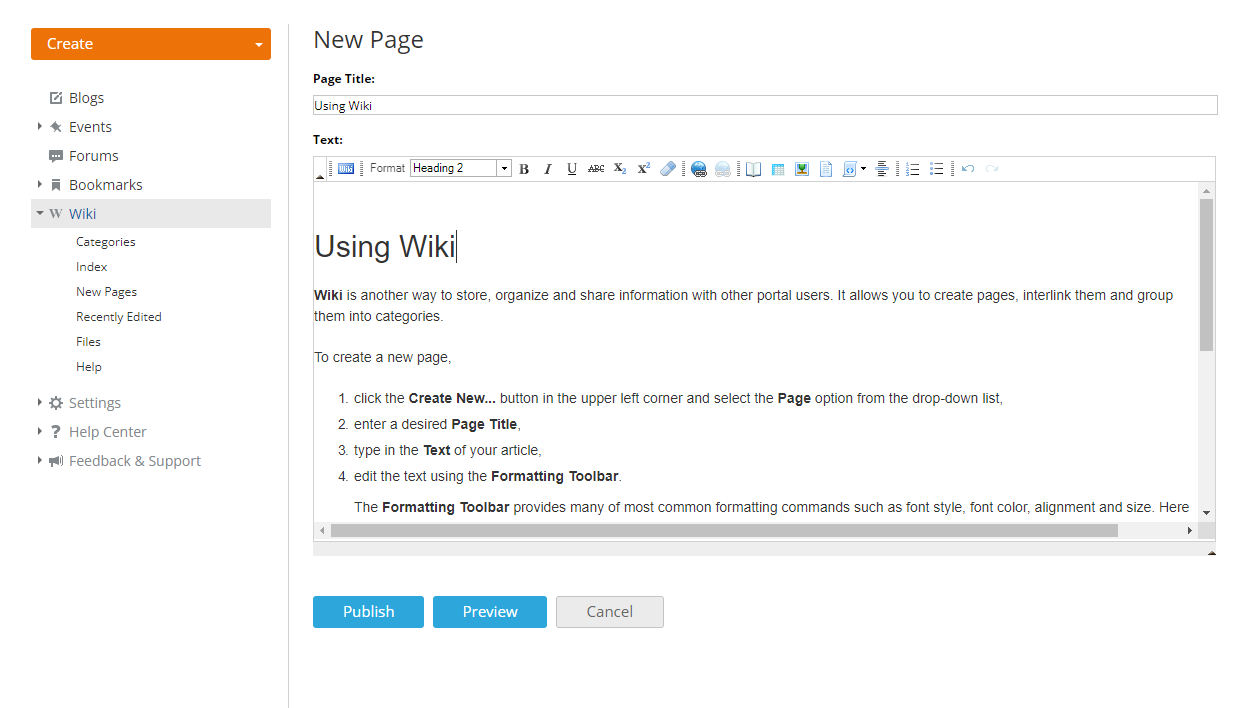
Wiki je alat za čuvanje, organizovanje i deljenje informacija sa drugim korisnicima portala. Omogućava vam da kreirate stranice, međusobno ih povežete i grupišete u kategorije.
Da biste kreirali novu stranicu,
- kliknite na dugme Kreiraj u gornjem levom uglu i izaberite opciju Stranica iz padajuće liste,
- unesite željeni Naslov stranice,
- upišite Tekst vašeg članka,
- uredite tekst koristeći Alatnu traku za formatiranje.
Alatna traka za formatiranje pruža mnoge od najčešćih komandi za formatiranje kao što su stil fonta, boja fonta, poravnanje i veličina. Ovde takođe možete:
- dodati naslove,
- subskript i superskript nekih karaktera,
- ubaciti linkove ka unutrašnjim ili spoljnim resursima,
- ubaciti/urediti tabele,
- dodati različite slike,
- ubaciti link ka lokalnoj datoteci,
- dodati horizontalne linije,
- ubaciti numerisane i nabrojane liste.
Da biste pravilno prikazali tekst, pročitajte Savete za Wiki označavanje klikom na odgovarajući link u levoj strani panela.
- Pregledajte rezultat i objavite vaš članak.
Vaša stranica će biti dodata i prikazana na Wiki Indeks stranici.
Uređivanje Wiki stranice
Online office Wiki je otvoren za uređivanje i bilo koji korisnik portala može pristupiti i urediti bilo koju stranicu.
Da biste započeli uređivanje Wiki stranice,
- otvorite vašu Wiki stranicu klikom na njen naslov na Wiki Indeks stranici,
- kliknite na ikonu desno od naslova stranice,
- izaberite opciju Uredi stranicu iz Akcije pada listi sa padajućim menijem,
- napravite sve potrebne izmene i kliknite na dugme Objavi.
Verzija stranice će biti promenjena. Da biste videli kompletnu istoriju stranice, kliknite na link Verzija # u donjem desnom uglu stranice.
Obaveštenja zasnovana na pretplati
Podrazumevano, pretplaćeni ste na vašu novo kreiranu stranicu i bićete obavešteni putem Email-a i Talk-a kada vašu stranicu izmeni drugi korisnik ili kada se doda komentar. Ako više ne želite da primate obaveštenja, odjavite se sa vaše stranice. Da biste to uradili,
- otvorite vašu Wiki stranicu klikom na njen naslov na Wiki Indeks stranici,
- kliknite na ikonu desno od naslova stranice.
Promena podešavanja modula Zajednica
Podrazumevano, svi korisnici portala mogu pristupiti modulu Zajednica. Unutar njega postoje dva različita nivoa pristupa: korisnik/gost i administrator zajednice.
Kao korisnik/gost možete izvršavati sledeće operacije:
- pregledati sav sadržaj,
- kreirati/uređivati/brisati svoj sadržaj: blog postove, vesti, teme foruma, obeleživače, Wiki stranice.
Kao administrator zajednice možete izvršavati sledeće operacije:
- kreirati i upravljati forumima,
- uređivati/brisati sav sadržaj.
Međutim, kao vlasnik portala/administrator sa punim pristupom možete ograničiti pristup modulu Zajednica za neke korisnike ili čak onemogućiti ovaj modul, ako vam uopšte nije potreban. Da biste to uradili,
- kliknite na link Podešavanja na levoj strani panela,
- izaberite podsekciju Prava pristupa portalu,
- idite na sekciju Zajednica,
- označite radio dugme Korisnici sa liste,
- izaberite korisnike kojima želite da omogućite pristup,
Da biste to uradili, koristite jednu od dostupnih opcija:
- koristite link Dodaj korisnika ako želite da omogućite pristup jednoj ili više osoba,
- koristite link Dodaj grupu ako želite da omogućite pristup svim korisnicima portala, ili jednoj ili više grupa.
Omogućavanje/onemogućavanje modula Zajednica
Da biste omogućili ili onemogućili modul Zajednica:
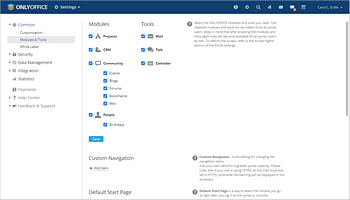
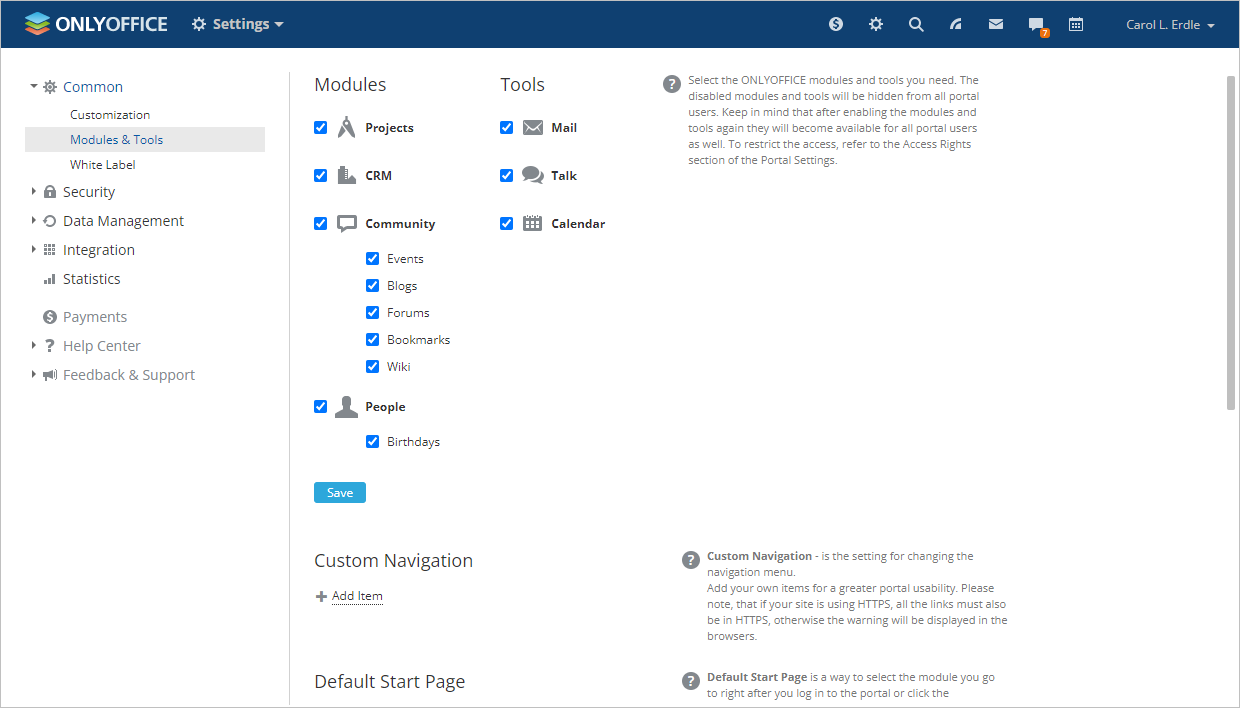
- Idite na sekciju Opšte i izaberite podsekciju Moduli i alati koristeći odgovarajuću opciju na levoj strani panela.
- Označite/odznačite modul Zajednica.
Da biste omogućili/onemogućili samo neke alate iz modula Zajednica, označite/odznačite potrebne alate i kliknite na dugme Sačuvaj.