Implementacija ONLYOFFICE Workspace Community na Vultr
Uvod
Sada možete lako implementirati Docker verziju ONLYOFFICE Workspace u Vultr infrastrukturi koristeći aplikaciju na jedan klik dostupnu u Vultr Marketplace.
Aplikacija na jedan klik je slika koja uključuje sve potrebne unapred konfigurisane komponente za implementaciju vašeg web kancelarijskog paketa na Vultr serveru koji radi pod Ubuntu OS:
- Docker servis,
- MySQL Server,
- ONLYOFFICE Document Server,
- ONLYOFFICE Community Server,
- ONLYOFFICE Control Panel.
Korak 1. Kreirajte instancu u Vultr
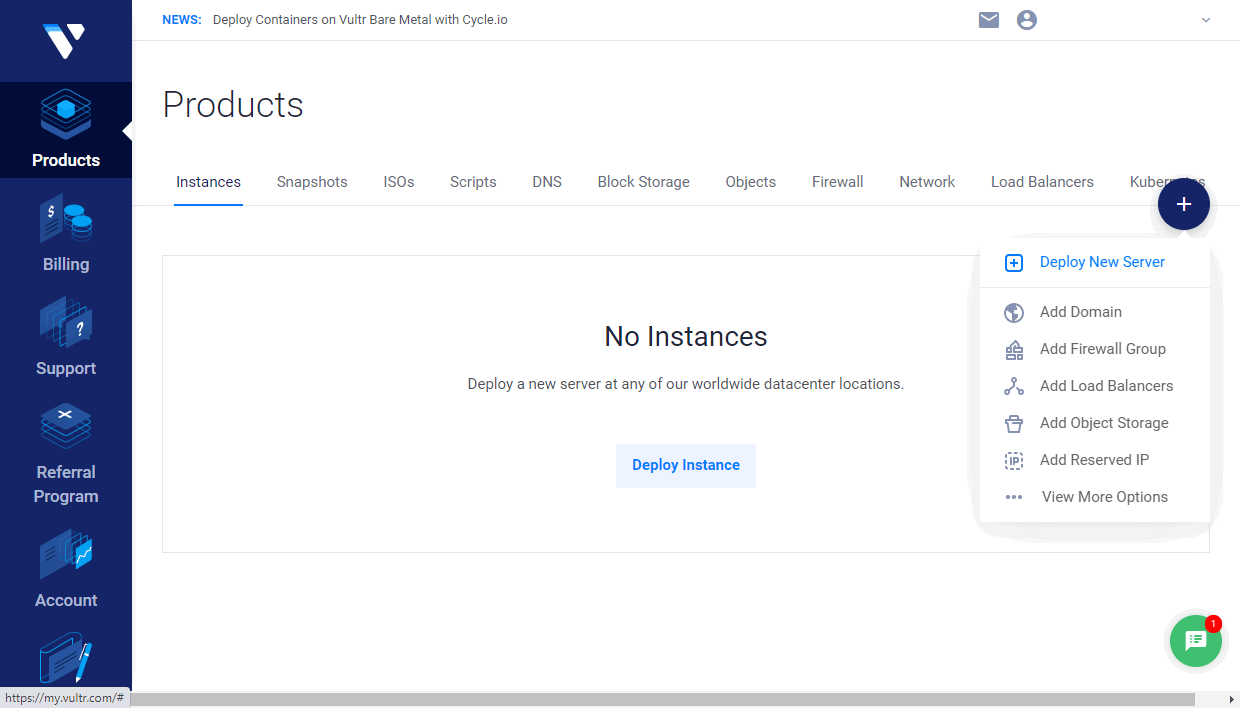
Prijavite se na svoj Vultr nalog i kliknite na dugme Deploy Instance, ili koristite Plus ikonu i izaberite opciju Deploy New Server.
Po potrebi, možete izabrati odgovarajući tip servera u sekciji Choose Server: High Frequency, Cloud Compute, Bare Metal, ili Dedicated Cloud.
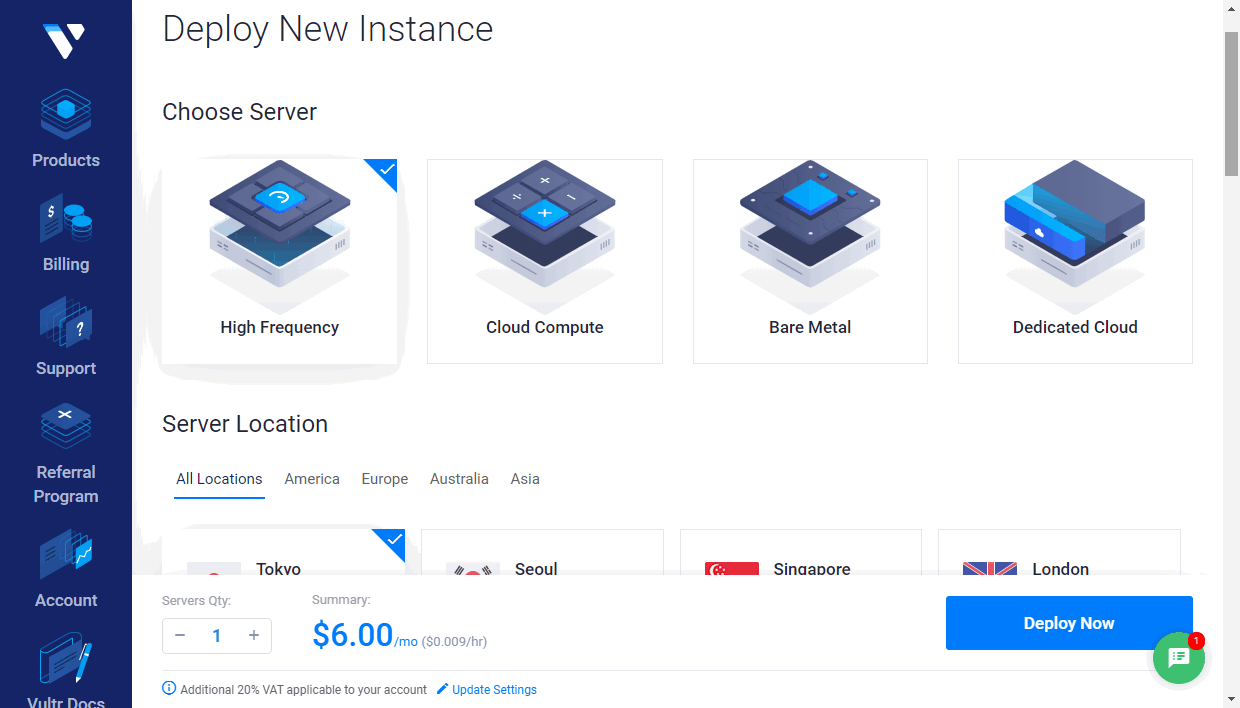
Možete takođe izabrati lokaciju najbližu vama u sekciji Server Location: Amerika, Evropa, Australija, Azija.
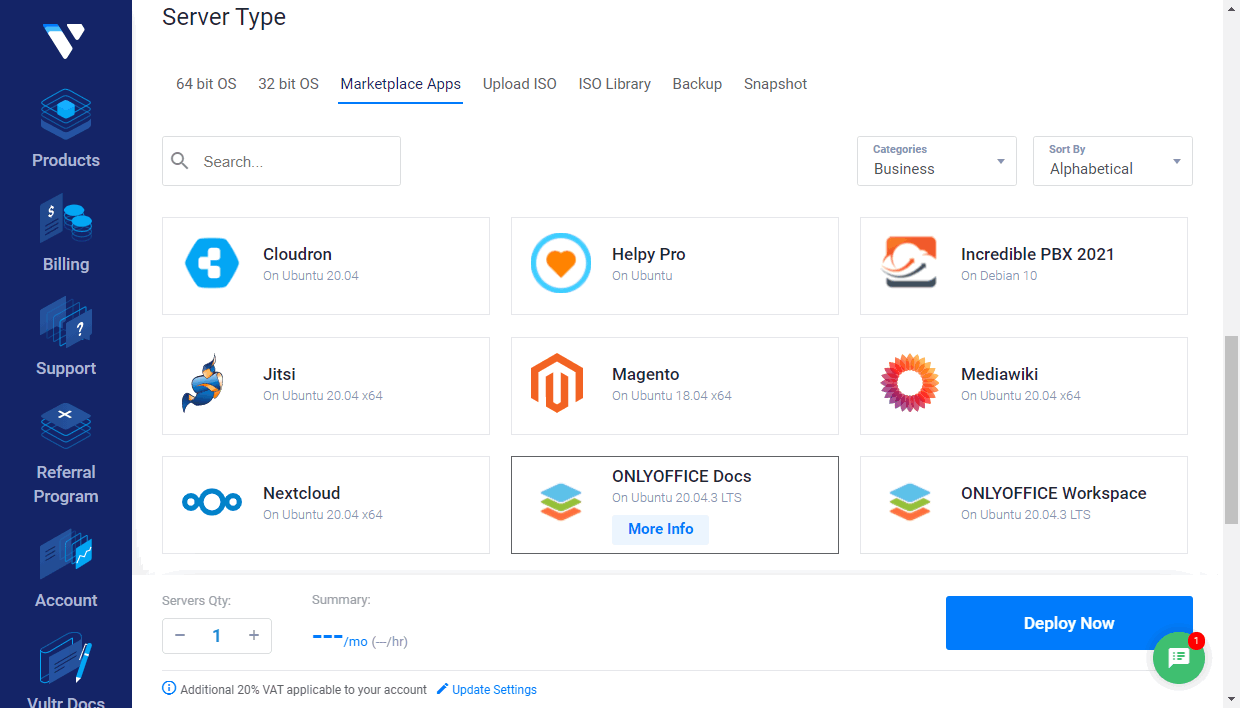
U sekciji Server Type, prebacite se na karticu Marketplace Apps. Pronađite ONLYOFFICE Workspace u kategoriji Business i kliknite da izaberete. Ako ste pokrenuli instancu sa stranice sa detaljima, aplikacija ONLYOFFICE Docs će biti automatski izabrana.
U sekciji Server size, možete izabrati veličinu servera koju želite koristiti ili ostaviti podrazumevanu. Dostupne opcije mogu se razlikovati u zavisnosti od izabrane lokacije servera.
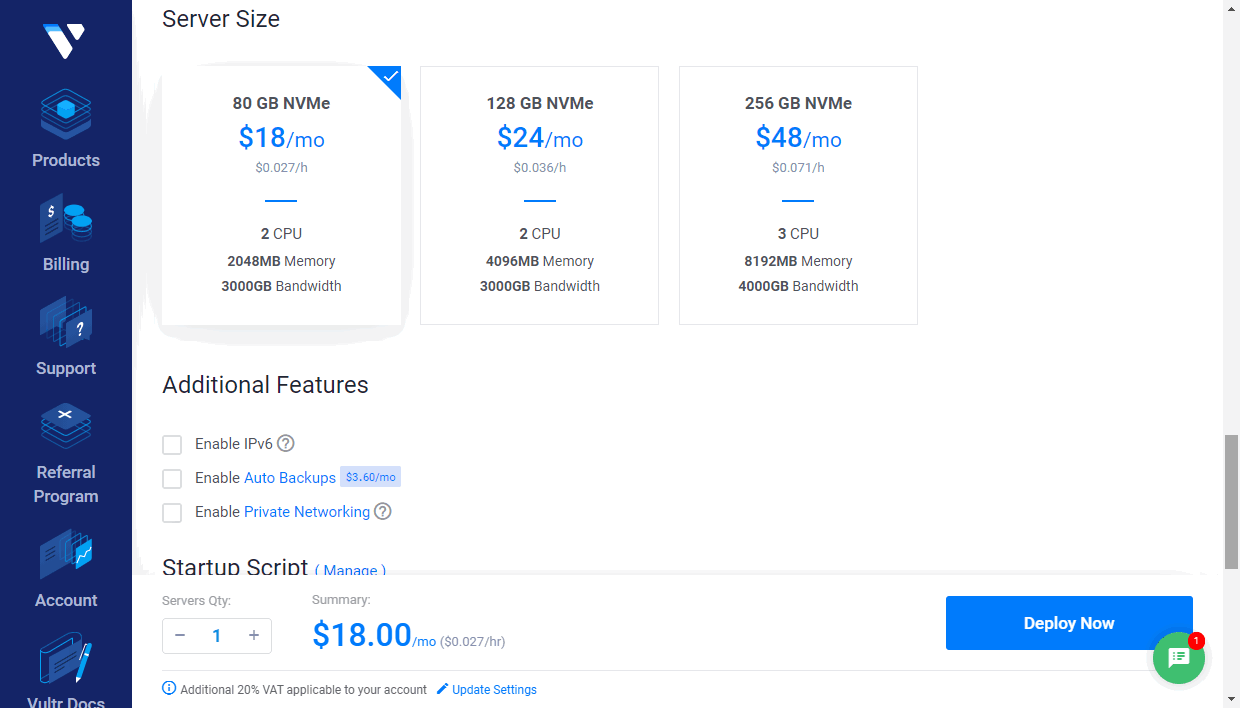
Opcionalno, možete postaviti neke dodatne funkcije: omogućiti IPv6 mrežu, Automatske Bekape, DDOS Zaštitu (ova opcija je dostupna samo za određene lokacije), ili Privatnu Mrežu.
Sekcija SSH Keys omogućava vam da dodate javni SSH ključ ako želite da se povežete na svoj server koristeći SSH ključ umesto lozinke. Ako ste prethodno dodali SSH javne ključeve na svom Vultr nalogu, oni će biti prikazani u ovoj sekciji. Možete izabrati potrebni javni ključ ili dodati novi. Privatni ključ mora biti sačuvan na vašoj lokalnoj mašini. Da biste saznali više o tome kako kreirati SSH parove ključeva i dodati javni ključ instanci, možete se obratiti Vultr dokumentaciji.
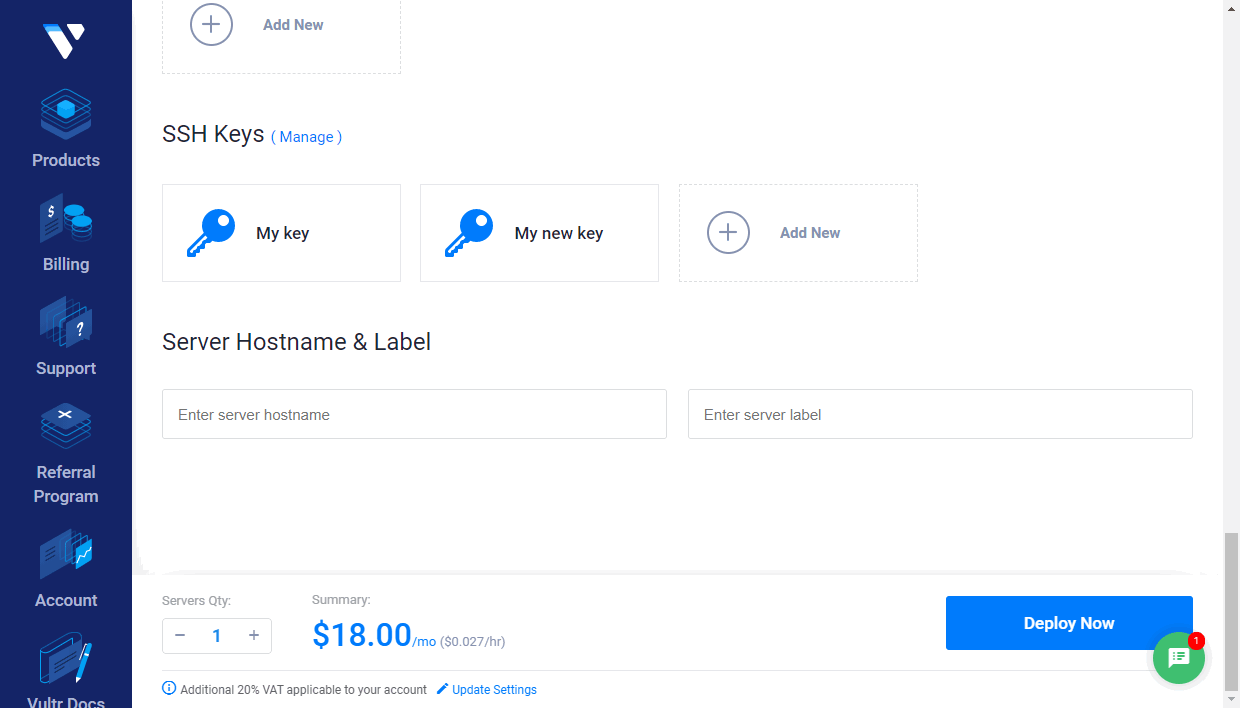
Po potrebi, navedite Server Hostname & Label.
Kliknite na dugme Deploy Now.
Nova instanca će biti prikazana na stranici Vultr Products. Sačekajte dok se instanca instalira. Kada se njen status promeni u 'Running', kliknite na ime servera ili koristite opciju Server Details da otvorite stranicu sa informacijama o serveru.
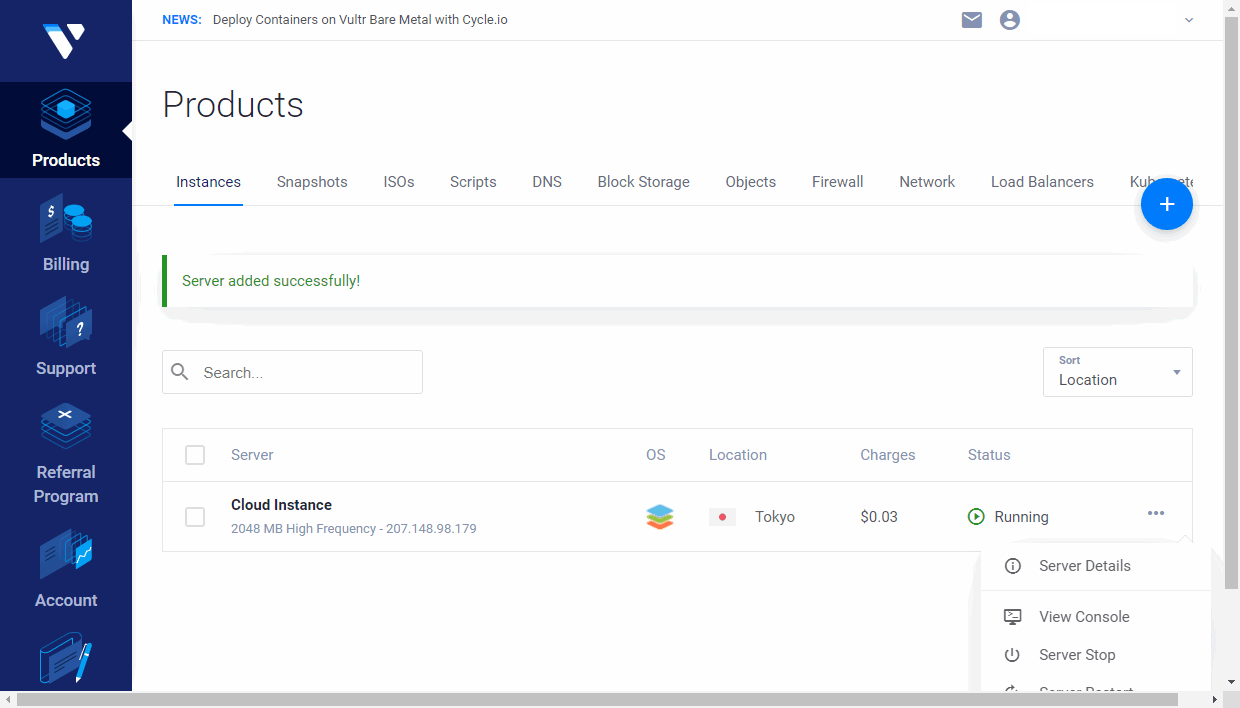
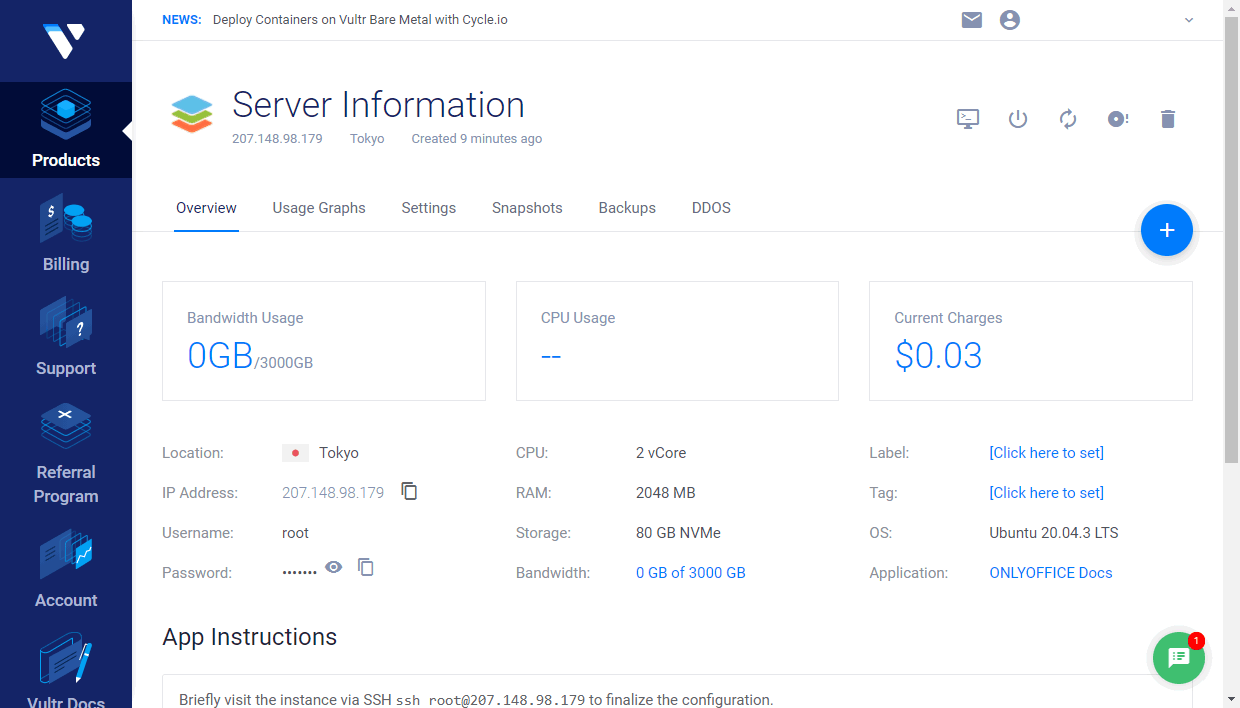
Kliknite na ikonu  da kopirate IP adresu servera.
Na stranici sa informacijama o serveru, možete pronaći i vašu root lozinku, koja je potrebna za pristup instanci.
Korak 2. Povežite se sa svojim serverom putem SSH da biste završili konfiguraciju
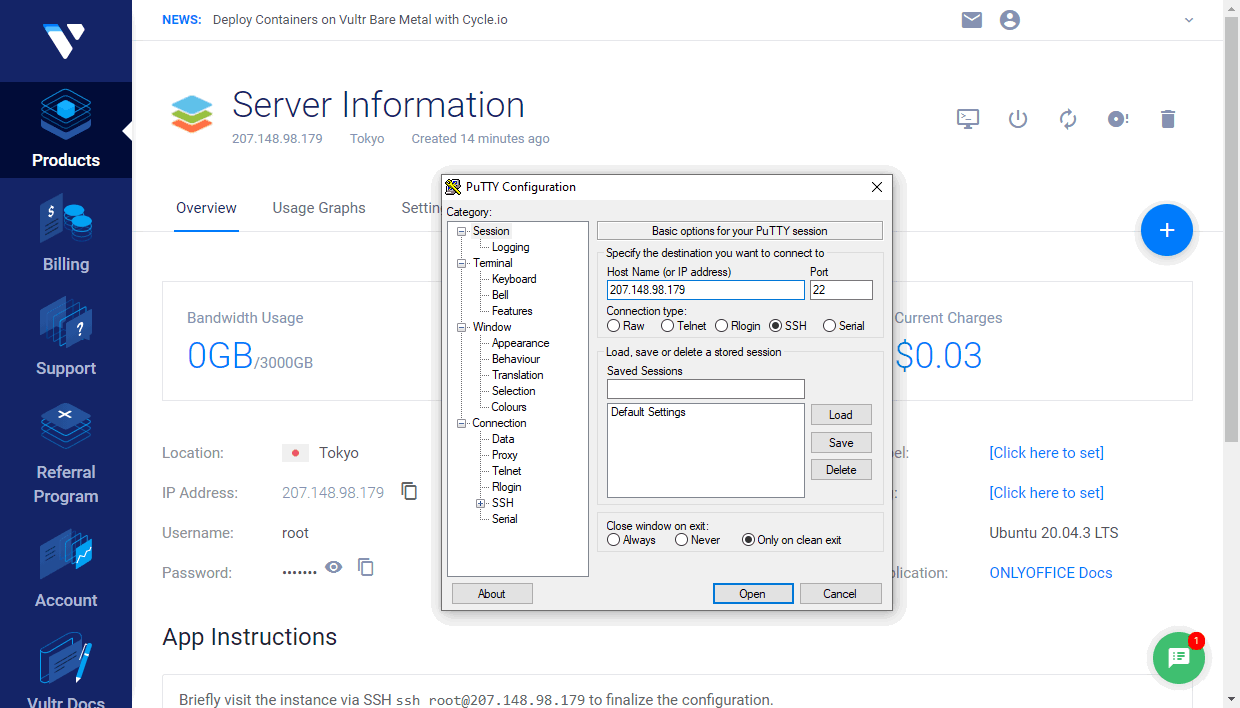
Na Windows-u, možete koristiti PuTTY alat.
Unesite IP adresu instance, i uverite se da je port 22 naveden i da je tip veze SSH izabran.
Ako ste dodali SSH javni ključ prilikom kreiranja instance, navedite putanju do odgovarajućeg privatnog ključa sačuvanog na vašoj lokalnoj mašini u sekciji Connection -> SSH -> Auth .
Kliknite na dugme Open. Zatim kliknite Yes u prozoru PuTTY Security Alert.
- Ako niste dodali SSH ključeve prilikom kreiranja instance, koristite
rootkao prijavu i unesite vašu root lozinku, koja se može pronaći na stranici sa informacijama o serveru. - Ako ste dodali SSH ključ, bićete autentifikovani koristeći vaš privatni ključ.
Na Linux-u, možete koristiti SSH klijent kao što je OpenSSH. Unesite ssh root@your_instance_ip u vaš terminal i upišite yes da nastavite povezivanje sa serverom.
- Ako niste dodali SSH ključeve, bićete upitani za vašu root lozinku, koja se može pronaći na stranici sa informacijama o serveru.
- Ako imate više SSH ključeva, možda ćete morati da navedete putanju do vašeg privatnog ključa:
ssh -i /path/to/private/key root@your_instance_ipBićete autentifikovani koristeći vaš privatni ključ.
Sačekajte dok se proces instalacije ne završi. Tokom ovog procesa, 6 GB swap prostora će biti alocirano, Docker onlyoffice-network će biti kreiran, i onlyoffice-mysql-server, onlyoffice-document-server, onlyoffice-community-server, i onlyoffice-control-panel Docker kontejneri će biti automatski pokrenuti.
Korak 3. Pristupite svom portalu putem web pretraživača
U web pretraživaču, unesite http:// + IP adresu vaše instance u adresnu traku. Inicijalizacija vašeg portala može potrajati nekoliko minuta.
Otvara se čarobnjak za podešavanje portala. Postavite lozinku za vaš nalog i potvrdite je. Podrazumevano, lozinka mora biti najmanje 8, a najviše 120 karaktera duga. Unesite svoju email adresu.
Ovaj email i lozinka će se koristiti za pristup administratorskom nalogu vašeg portala putem web pretraživača.
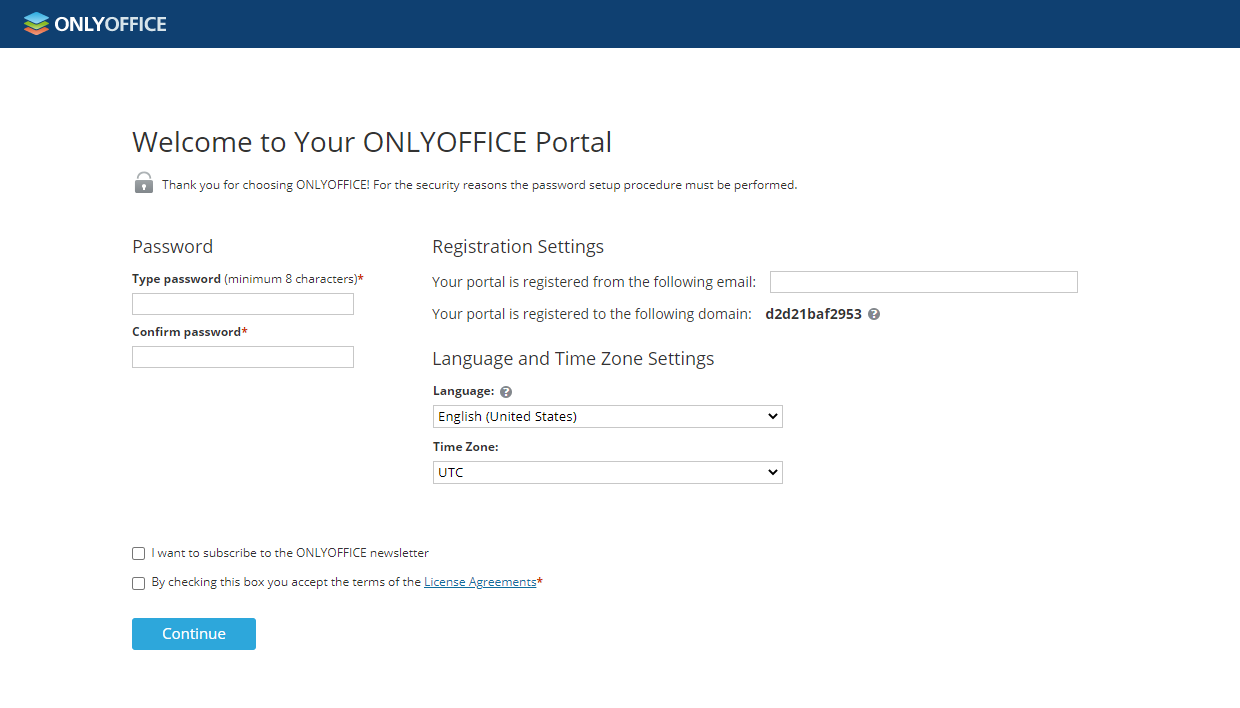
Takođe možete promeniti jezik portala i vremensku zonu koristeći odgovarajuće padajuće liste. Vremenska zona mora biti navedena kako bi obaveštenja portala i podsetnici u kalendaru ispravno funkcionisali.
Prihvatite uslove licencnog ugovora označavanjem odgovarajućeg polja i klikom na dugme ‘Nastavi’.
Vaš portal je sada kreiran i spreman za rad. Prebacujte se između modula portala dostupnih na početnoj stranici kako biste istražili funkcionalnosti veb kancelarije.