Konfigurisanje ONLYOFFICE WebDAV servera
Uvod
ONLYOFFICE Workspace sada uključuje sopstveni WebDAV server. WebDAV (Web Distributed Authoring and Versioning) je proširenje HTTP protokola koje omogućava korisnicima zajedničko uređivanje i upravljanje fajlovima na udaljenim web serverima.
Možete se povezati sa ONLYOFFICE WebDAV serverom putem upravitelja fajlova / WebDAV klijenta i autorizovati se pomoću korisničkog imena i lozinke koje koristite za pristup svom portalu. Nakon toga, moći ćete da upravljate fajlovima koji su smešteni na vašem portalu, da ih kreirate i uređujete koristeći desktop office pakete (ONLYOFFICE Desktop Editors, MS Office, itd.).
Podržane operacije:
- Uređivanje (kreiranje, pregledanje, modifikovanje, uklanjanje) fajlova
- Preuzimanje fajlova sa servera na vaš uređaj
- Otpremanje fajlova sa vašeg uređaja na server
- Kopiranje fajlova
- Premještanje fajlova
Rešenje je testirano na Windows 10 64-bit sa sledećim softverom:
- WebDAV klijenti: WinSCP, FileZilla, cyberduck, crossFTP.
- Upravitelji fajlova: Windows File Explorer, Total Commander, SpeedCommander, FreeCommander, Multi Commander, Double Commander, XYplorer, Q-Dir, NexusFile, Directory Opus, Just Manager, Unreal Commander.
Rešenje je testirano na Ubuntu 20.04 sa podrazumevanim upraviteljem fajlova.
Povezivanje na ONLYOFFICE WebDAV server na Windows-u
Opcija 1: Korišćenje upravitelja fajlova na Windows-u
Korak 1: Samo za Windows Server. Preskočite ovaj korak za Windows 10
Pre nego što se povežete sa web serverom putem upravitelja fajlova, instalirajte Windows WebDAV klijent:
- Pokrenite Windows PowerShell kao administrator.
- Izvršite sledeću komandu:
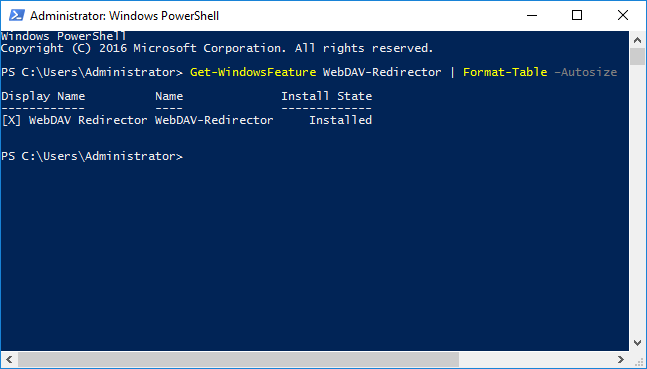
Install-WindowsFeature WebDAV-Redirector –Restart - Nakon restartovanja, proverite da li je WebDAV-Redirector komponenta instalirana:
Get-WindowsFeature WebDAV-Redirector | Format-Table –Autosize
- U sistemu će se pojaviti dve nove usluge:
WebClient(get-service WebClient) – omogućava Windows programima da kreiraju, modifikuju i pristupaju fajlovima na Webu.MRxDAV(get-service MRxDAV) – drajver sistema fajlova (WebDav Client Redirector Driver).
Korak 2: Za Windows Server i Windows 10
- Pokrenite Windows PowerShell kao administrator i promenite tip pokretanja na Automatski za dve usluge.
Po podrazumevanim postavkama,
WebClientusluga iMRxDAVdrajver su onemogućeni i podešeni za ručno pokretanje. Promenite tip pokretanja na Automatski i pokrenite usluge koristeći sledeće komande:Set-Service WebClient -StartupType Automatic Set-Service MRxDAV -StartupType Automatic Start-Service WebClient Start-Service MRxDAV - Otvorite Windows File Explorer.
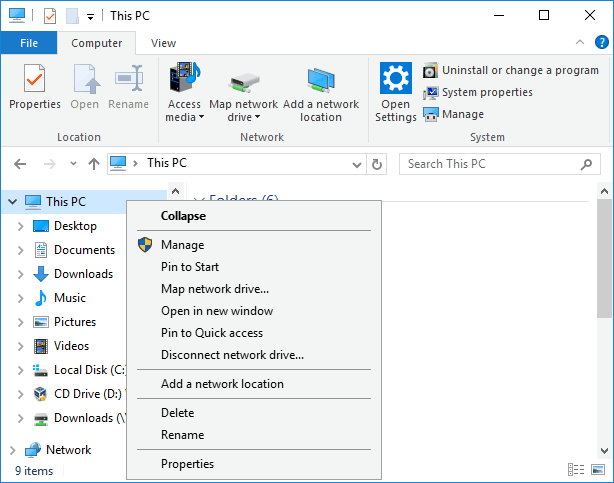
- U hijerarhijskom stablu sa leve strane, kliknite desnim tasterom miša na stavku Ovaj računar da biste otvorili kontekstni meni. Izaberite opciju Mapiraj mrežni disk.... Alternativno, prebacite se na karticu Računar na vrhu i izaberite opciju Mapiraj mrežni disk.
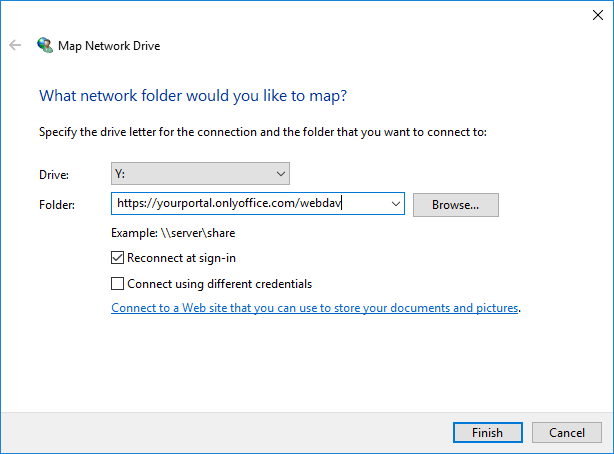
- Otvoriće se novi prozor. U polje Disk unesite adresu vašeg portala i dodajte
/webdav(npr.https://yourportal.onlyoffice.com/webdav). Kliknite na dugme Završi.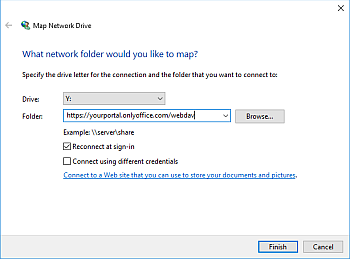
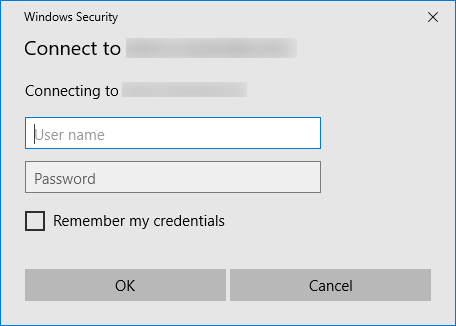
- U prozoru za autorizaciju koji se otvori, unesite korisničko ime i lozinku koje koristite za pristup svom nalogu na ovom portalu. Kliknite OK.
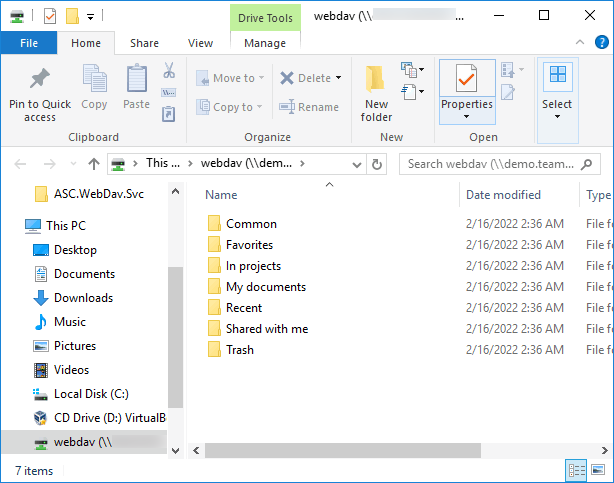
- Videćete strukturu fascikli koja odgovara fasciklama modula Dokumenti na vašem portalu:
Opcija 2: Korišćenje WebDAV klijenta (WinSCP) na Windows-u
- Otvorite WinSCP.
- U meniju Sessija na vrhu, izaberite stavku Nova sessija....
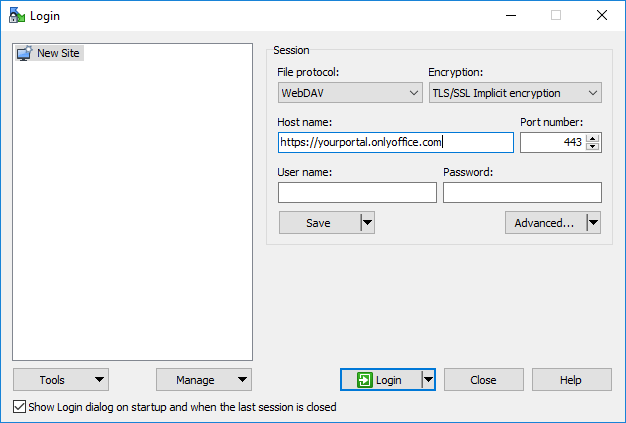
- Otvoriće se prozor Prijava.
- U padajućem meniju Protokol fajlova, izaberite opciju WebDAV.
- U padajućem meniju Enkripcija, izaberite opciju TLS/SSL Implicitna enkripcija.
- U polje Ime hosta, unesite adresu vašeg portala (npr.
https://yourportal.onlyoffice.com). - U polje Broj porta, postavite vrednost 443.
- U polja Korisničko ime i Lozinka, unesite korisničko ime i lozinku koje koristite za pristup svom nalogu na ovom portalu.
- Kliknite na dugme Napredno....
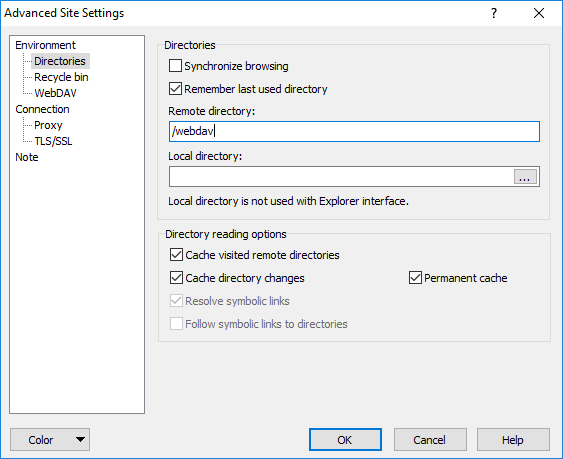
- Otvoriće se prozor Napredna podešavanja sajta. U meniju Okruženje sa leve strane, izaberite stavku Direktorijumi. U polje Udaljeni direktorijum, unesite
/webdav. Kliknite OK.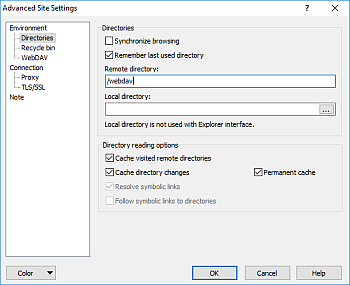
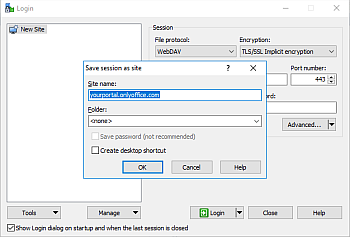
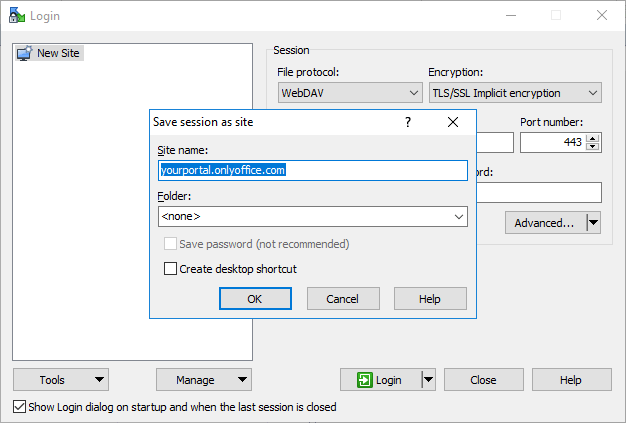
- U prozoru Prijava, kliknite na dugme Sačuvaj. Otvoriće se prozor Sačuvaj sessiju kao sajt. Kliknite OK
- Kliknite na dugme Prijava.
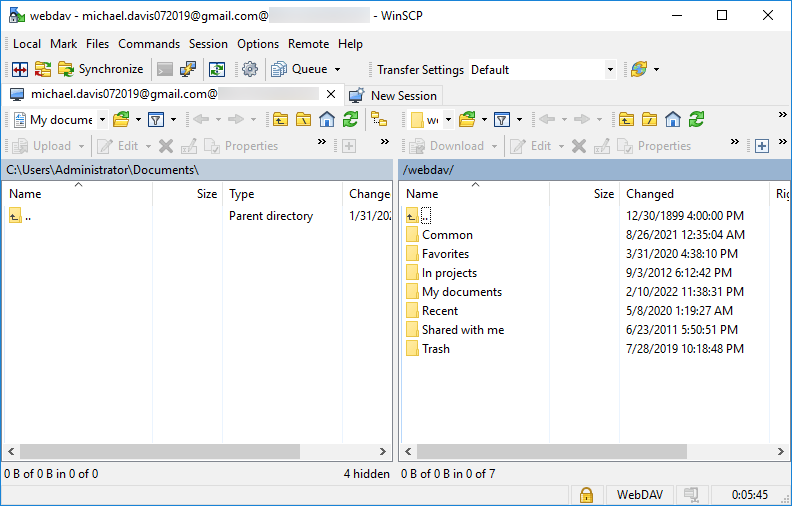
- Bićete upitani za lozinku. Nakon unosa lozinke, videćete strukturu fascikli koja odgovara fasciklama modula Dokumenti na vašem portalu:
Povezivanje sa ONLYOFFICE WebDAV serverom na Ubuntu 20.04
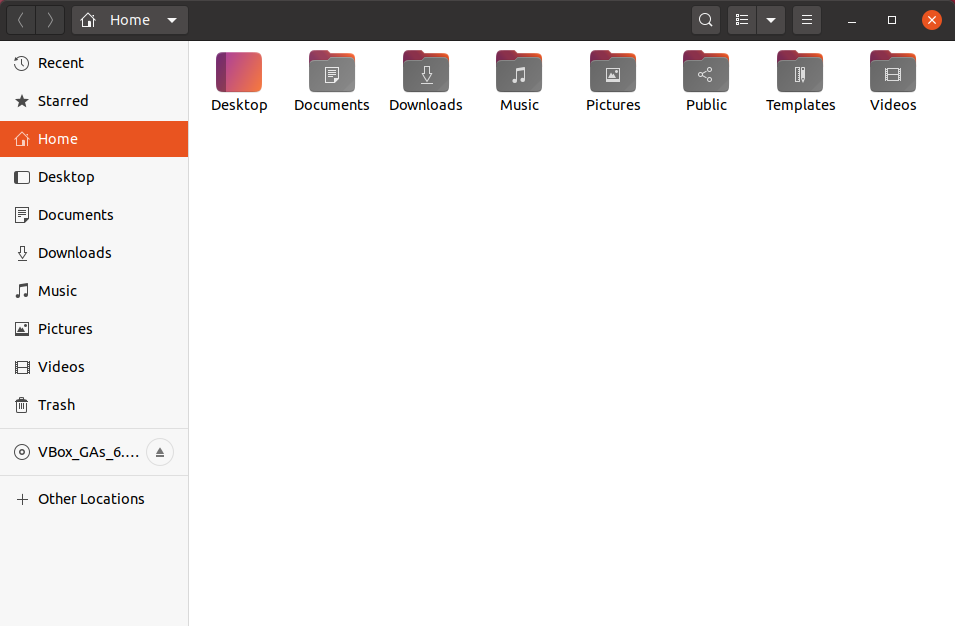
- Otvorite upravnik fajlova.
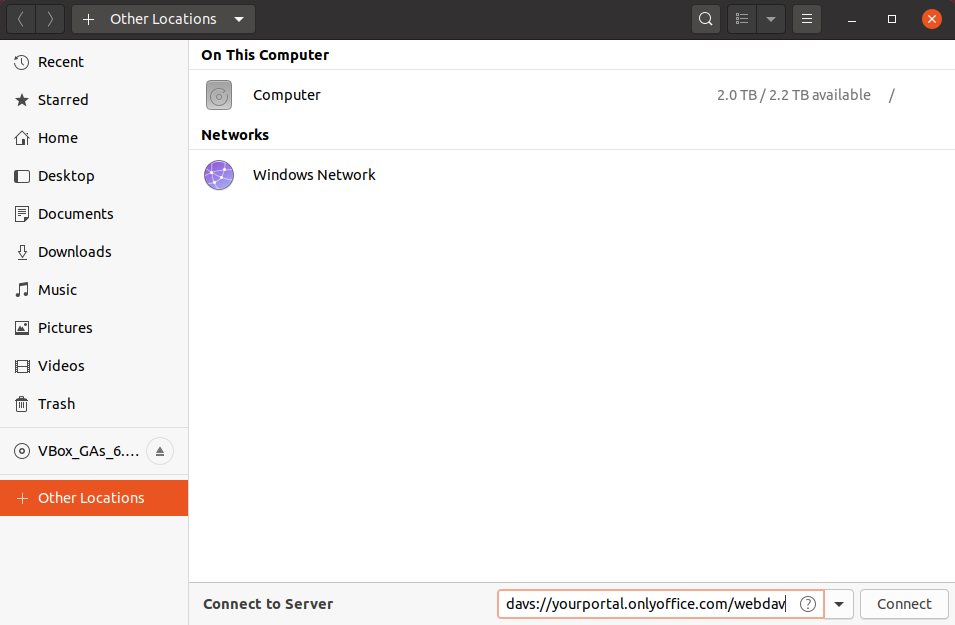
- Kliknite na stavku menija + Ostale lokacije na levoj strani.
- U polje Poveži se sa serverom koje se nalazi u donjem desnom uglu, unesite adresu vašeg portala sa prefiksom
davs://i dodajte/webdavna kraju.Na primer,
davs://yourportal.onlyoffice.com/webdav. Kliknite na dugme Poveži.
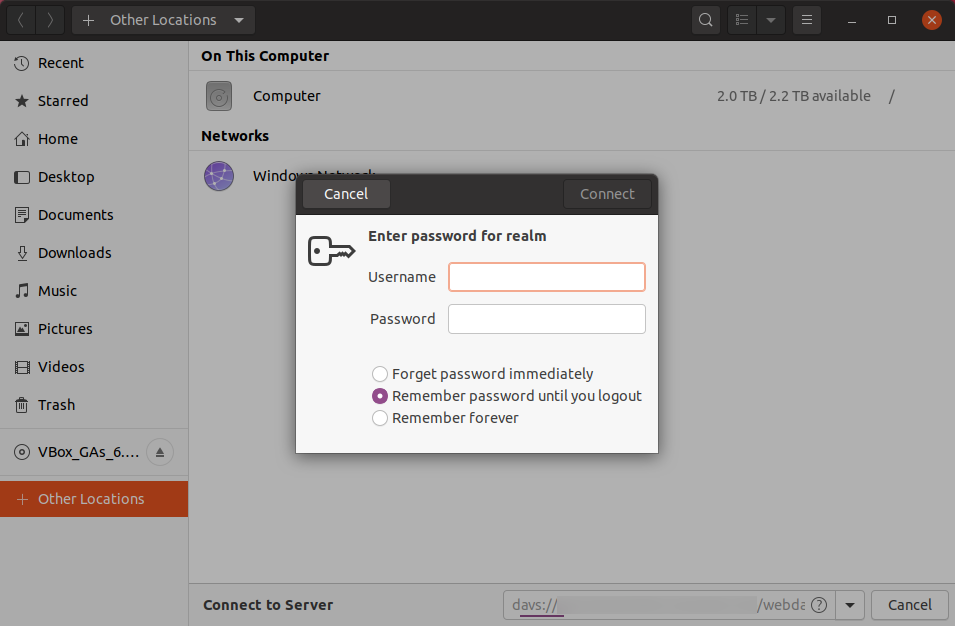
- U prozoru za autorizaciju koji se otvori, unesite korisničko ime i lozinku koje koristite za pristup vašem nalogu na ovom portalu. Kliknite na dugme Poveži.
Rad sa dokumentima
Kada se povežete sa ONLYOFFICE WebDAV serverom, možete raditi sa sledećim sekcijama modula Dokumenti: Moji dokumenti, Podeljeno sa mnom, Omiljeno, Skorašnje, Privatna soba (ako je aktivirana), Zajedničko, U projektima, Kanta za smeće. U zavisnosti od sekcije, možete izvoditi razne operacije sa fajlovima.
Podržane operacije za svaku sekciju
- Moji dokumenti: Uređivanje (kreiranje, pregled, izmena, brisanje), preuzimanje, otpremanje, kopiranje, premeštanje.
- Podeljeno sa mnom: Uređivanje (pregled, izmena), preuzimanje, kopiranje.
Pristup fajlovima odgovara pravima pristupa koje je odredio vlasnik fajla:
- Puni pristup: Uređivanje (pregled, izmena), preuzimanje, kopiranje.
- Samo za čitanje: Uređivanje (pregled), preuzimanje, kopiranje.
- Zabrana pristupa: nijedna operacija se ne može izvesti.
Ne možete deliti fajl iz upravnika fajlova. - Omiljeno: Uređivanje (pregled, izmena, brisanje), preuzimanje, kopiranje.
Ne možete označiti fajl kao omiljen iz upravnika fajlova.
- Skorašnje: Uređivanje (pregled, izmena, brisanje), preuzimanje, kopiranje.
- Privatna soba: Premeštanje/preimenovanje samo sopstvenih fajlova/fascikli.
Ne možete izvesti druge operacije iz upravnika fajlova.
- Zajedničko: Uređivanje (kreiranje, pregled, izmena, brisanje), preuzimanje, otpremanje, kopiranje, premeštanje.
- U projektima: Uređivanje (pregled, izmena, brisanje), preuzimanje, kopiranje.
- Kanta za smeće: Uređivanje (pregled, izmena, brisanje), preuzimanje, kopiranje.
Ne možete vratiti fajl iz upravnika fajlova.
Detalji i poznati problemi
U Kanti za smeće, moguće je izvesti sve operacije sa fajlovima/fasciklama, jer pristup fajlovima odgovara svojstvu access dobijenom sa servera. Svaka stavka u Kanti za smeće ima svojstvo access = 0 što znači pun pristup. Istovremeno, nije moguće kreirati nove stavke u Kanti za smeće, jer privilegije omogućavaju samo pregled sadržaja.
Prilikom izvođenja svake operacije, šalje se zahtev serveru. Ako je odgovor servera negativan, operacija se ne bi trebala izvesti u upravniku fajlova. U zavisnosti od upravnika fajlova, operacija može biti prikazana kao završena. Nakon ažuriranja fascikle, sve će biti ispravno prikazano.
Ako imate nekoliko fajlova (ili fascikli) sa istim imenom u određenoj fascikli na vašem portalu, ti fajlovi u upravniku fajlova će dobiti broj: ime_fajla, ime_fajla(1), ime_fajla(2). Ovo neće uticati na operacije sa fajlovima, jer se umesto imena fajla koristi ID fajla. Pravo ime fajla je potrebno za preimenovanje. Ono se čuva u dodatnom polju realTitle.
Ako nekoliko korisnika istovremeno uređuje isti fajl, promene korisnika koji je poslednji sačuvao fajl će biti prikazane nakon čuvanja.
U mnogim upravnicima fajlova koji koriste WebDAV konekciju putem Microsoft implementacije, nije moguće preuzeti fajlove veće od 50000000 bajta. Da biste rešili ovaj problem, možete promeniti odgovarajuću vrednost u Windows Registru kao što je opisano ovde.
Prilikom otpremanja fajla na server, kreira se sesija i fajl se šalje na server u delovima. Stoga, fajl bilo koje veličine koju kapacitet skladišta dozvoljava može biti otpremljen na server.
U upravnicima fajlova koji koriste WebDAV konekciju putem Microsoft implementacije, postoji mogućnost kopiranja nekih korenskih fascikli (npr. Podeljeno sa mnom), koje imaju dozvole za čitanje. Fascikle se kopiraju sa istim nivoom pristupa, i može doći do problema prilikom rada sa kopiranim fasciklama (na primer, ako kopirate fasciklu Podeljeno sa mnom, nećete moći da otpremite, kreirate ili uklonite fajlove u kopiranoj fascikli, kao i da uklonite samu kopiranu fasciklu).