Upravljanje dokumentacijom kompanije
Uvod
Kreiranje dobro organizovanog prostora za skladištenje dokumentacije vaše kompanije može vam pomoći da uštedite vreme i značajno povećate produktivnost i efikasnost rada.
Portal vam nudi zajednički prostor za skladištenje dokumentacije vaše kompanije - sekciju Zajedničko i omogućava vam da je strukturirate kako želite: kreiranjem fascikli i postavljanjem dozvola za njih.
Ovaj vodič će vam pokazati kako se to može uraditi.
Korak 1. Pristupite dokumentima
Uđite u vaš ONLYOFFICE portal i kliknite na link Dokumenti.


U slučaju da ste već prijavljeni na portal i koristite ga neko vreme, za pristup modulu Dokumenti, otvorite padajuću listu u gornjem levom uglu stranice i izaberite odgovarajuću opciju.
Korak 2. Kreirajte strukturu
Otvara se fascikla Moji dokumenti.
Najjednostavniji način da strukturirate dokumentaciju kompanije je da je organizujete po grupama kreirajući zajednički direktorijum za svaki odeljak kompanije.
Prebacite se na sekciju Zajedničko klikom na odgovarajući link na levoj strani panela. Kliknite na dugme Kreiraj u gornjem levom uglu i izaberite opciju Fascikla iz padajuće liste. Unesite naziv za vašu fasciklu, na primer, naziv odeljenja, i kliknite na ikonu Kreiraj  .
.
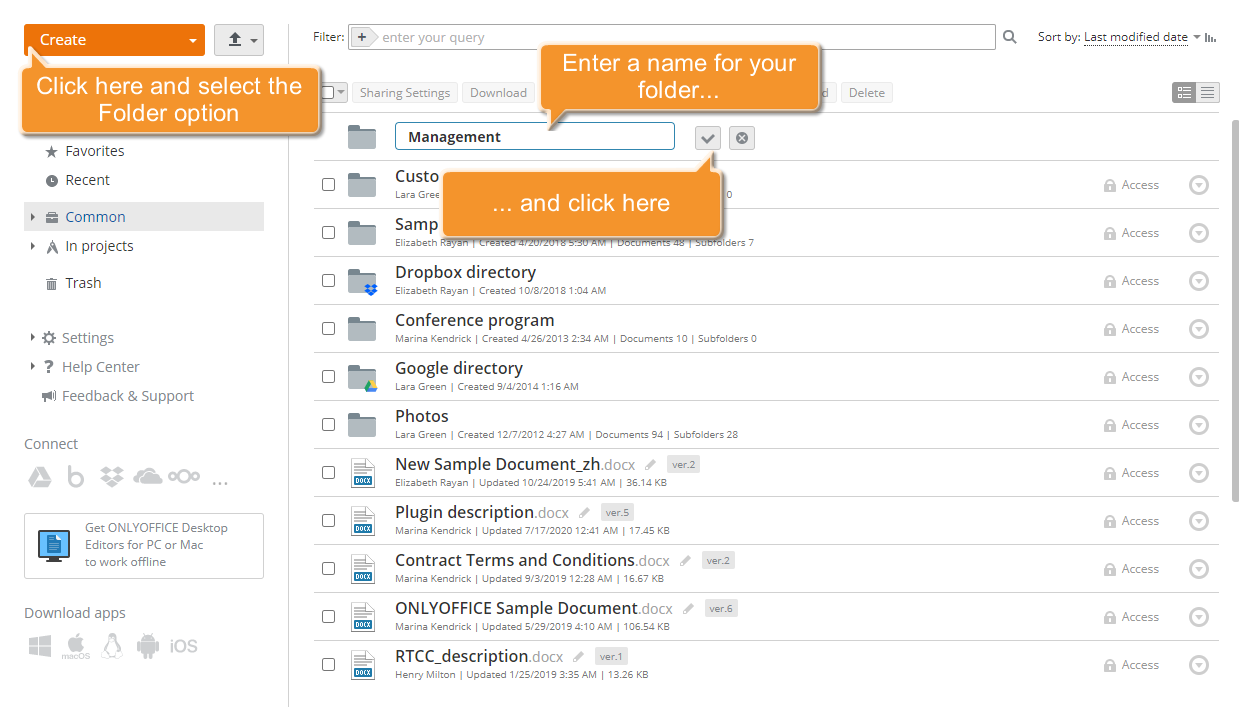
Fascikla sa navedenim imenom će biti kreirana u sekciji Zajedničko. Na isti način možete kreirati koliko god fascikli želite.
Korak 3. Postavite dozvole
Podrazumevano, svi fajlovi i fascikle postavljeni u sekciju Zajedničko dostupni su svim korisnicima portala. Da biste ograničili pristup, potrebno je da postavite dozvole za sve kreirane fascikle.
Kliknite na dugme Pristup desno od potrebne fascikle ili koristite opciju Postavke deljenja iz kontekstnog menija da otvorite prozor Postavke pristupa.
Prvo morate blokirati Samo za čitanje pristup koji je podrazumevano dodeljen svim korisnicima portala. Usmerite pokazivač na liniju Svi, kliknite na link Samo za čitanje i izaberite opciju Odbij pristup iz liste.
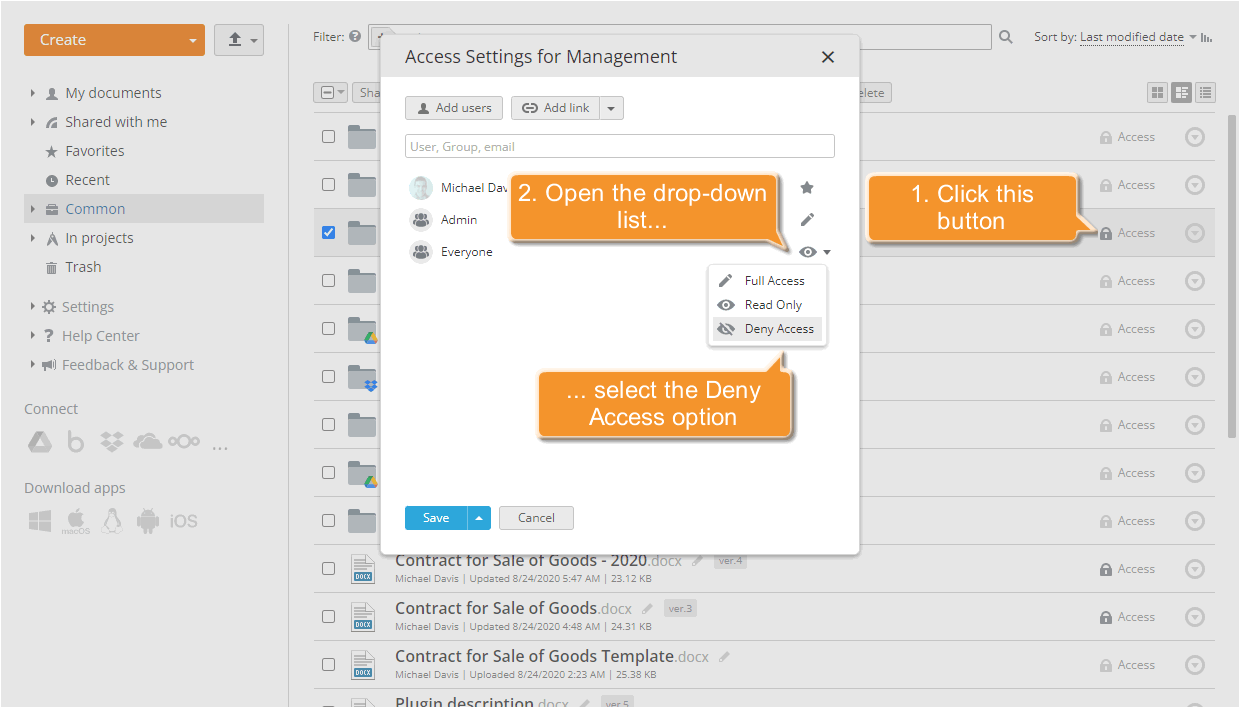
Sada, da biste omogućili pristup ovoj fascikli za jedan od odeljenja kompanije, kliknite na dugme Dodaj korisnike na vrhu prozora i izaberite potrebnu grupu.
Da biste dodelili potpuni pristup tako da korisnici izabrane grupe mogu ne samo da pregledaju dokumente, već i da ih kreiraju i uređuju, kao i da otpremaju i premeste fajlove direktno u ovu fasciklu, kliknite na link Samo za čitanje i izaberite opciju Potpuni pristup.
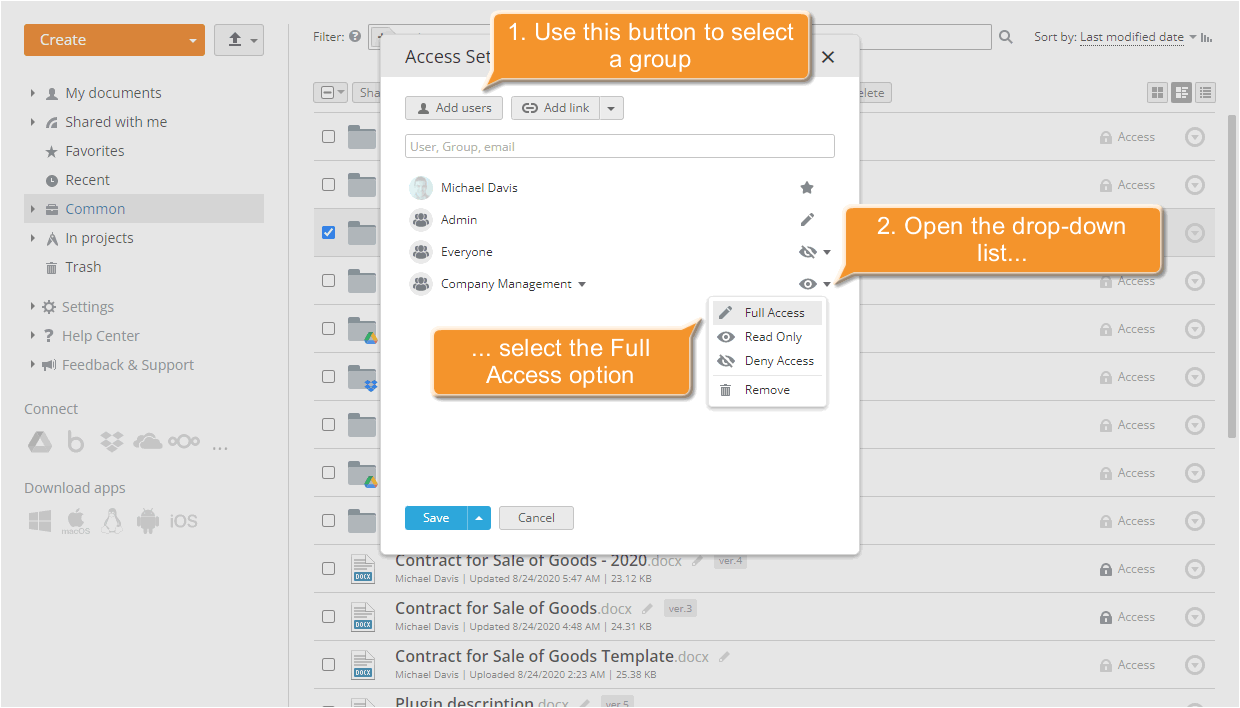
Da biste primenili promene, kliknite na dugme Sačuvaj.
Možete postaviti dozvole za više fajlova/fascikli odjednom.
Označite stavke koje želite da delite sa korisnicima portala i kliknite na dugme Postavke deljenja. U otvorenom prozoru Postavke pristupa videćete sve korisnike i grupe koje imaju pristup izabranim stavkama fascikle. Ako vidite link Varira ispred imena korisnika, to znači da on/ona ima različite nivoe pristupa izabranim stavkama.
U slučaju da želite da postavite iste dozvole pristupa za izabrane stavke fascikle za korisnika/grupu korisnika, kliknite na link Varira i izaberite jednu od dostupnih opcija pristupa.
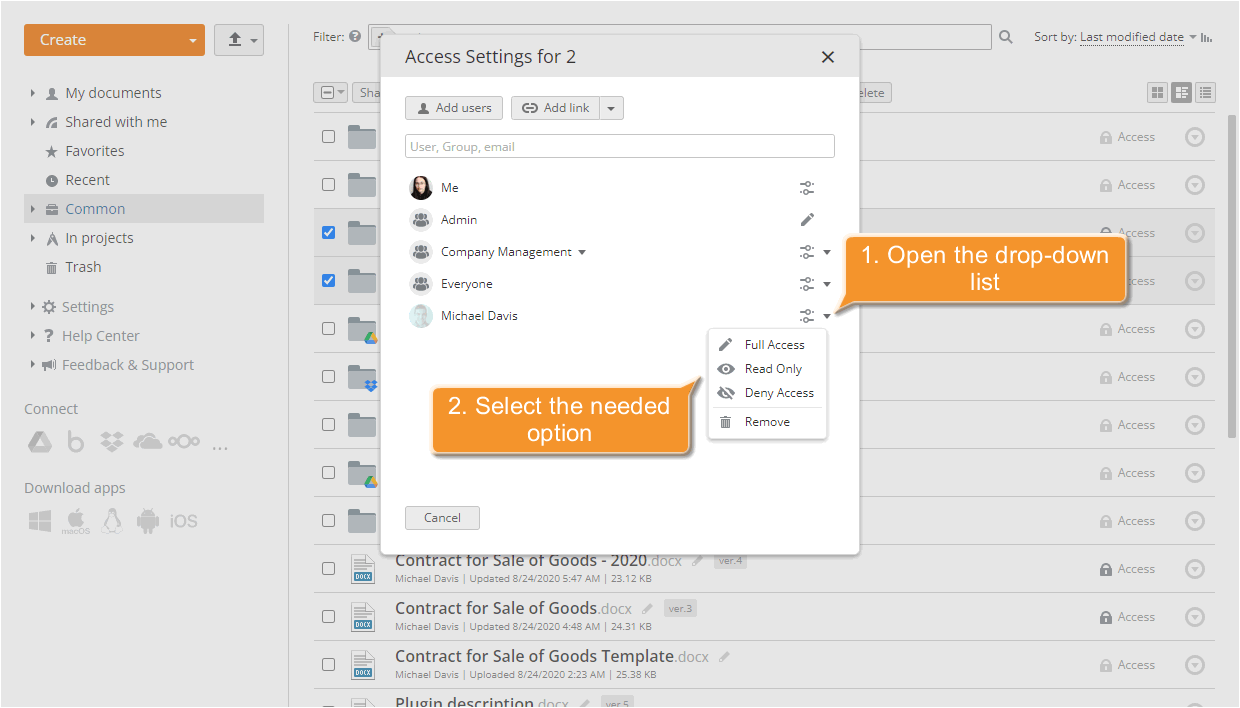
Da biste primenili promene, kliknite na dugme Sačuvaj.
Korak 4. Organizujte dokumente
Da biste postavili dokumente u odgovarajuće fascikle, označite polje pored potrebnih dokumenata, kliknite na dugme Premesti u i izaberite fasciklu u koju želite da premestite vaše dokumente.
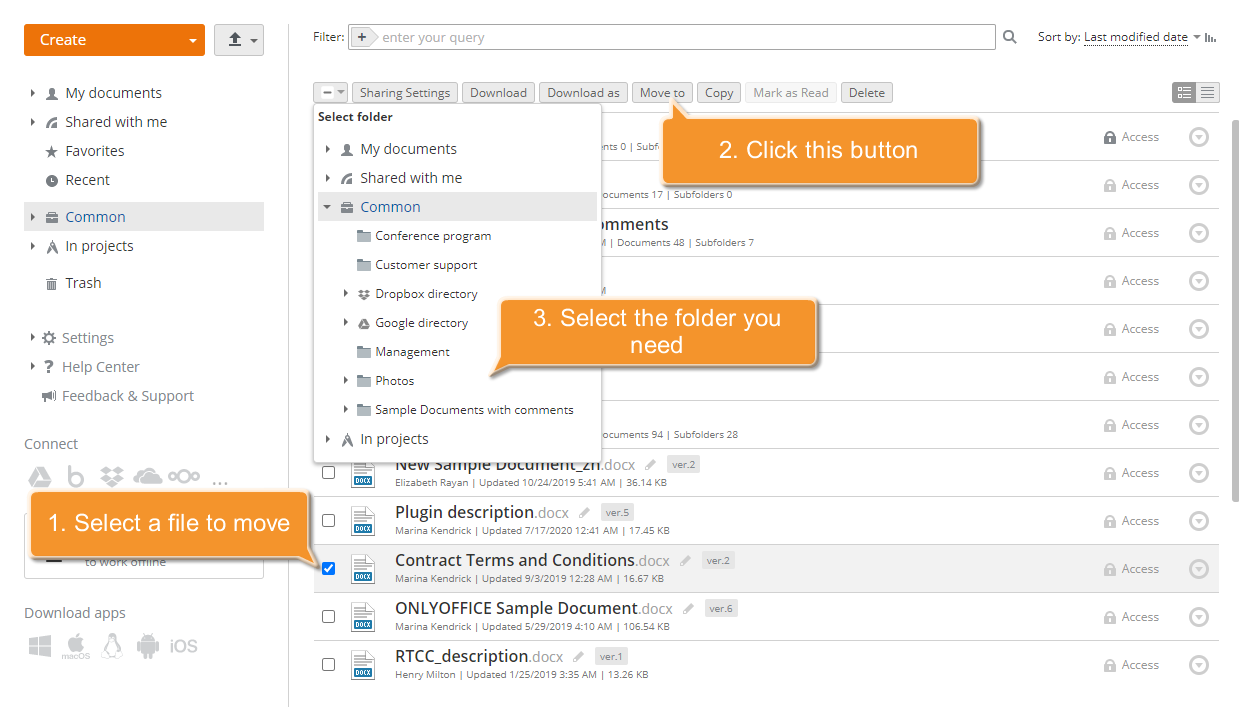
Dokument će biti postavljen u izabranu fasciklu.
Moguće je i otpremiti nove fajlove direktno u kreiranu fasciklu ulaskom u nju i korišćenjem dugmeta Otpremi u gornjem levom uglu stranice. Prava postavljena na fasciklu će biti primenjena na sve dokumente postavljene i otpremljene u nju.