Izvoz kalendara na uređaje
Počevši od v. 10.0, postoji mogućnost sinhronizacije kalendara iz sekcije 'Moji kalendari' koristeći CalDAV protokol. Kada sinhronizujete kalendar, sve promene napravljene na postojećim događajima kao i novokreirani događaji će biti prikazani i u kalendaru treće strane za koji je sinhronizacija omogućena i u web interfejsu portala.
Počevši od v. 10.5, moguće je i izvoziti kalendare iz sekcije Ostali kalendari. CalDAV kalendar se kreira kada pokušate da dobijete link za izvoz (Izvoz i sinhronizacija -> CalDAV). Kada izvozite kalendar na uređaje, prava pristupa kalendaru i događajima ostaju nepromenjena (na primer, događaje iz kalendara Korisnički rođendani ne možete menjati, ali možete menjati događaje iz deljenog kalendara ako vam je odobren pun pristup).
Izvezite kalendar na svoj Android uređaj
Android uređaji nemaju ugrađenu podršku za CalDAV sinhronizaciju. Da biste izvezli kalendar, prvo morate instalirati aplikaciju treće strane na svoj uređaj, na primer, OpenSync.
Kada je aplikacija instalirana, otvorite je.
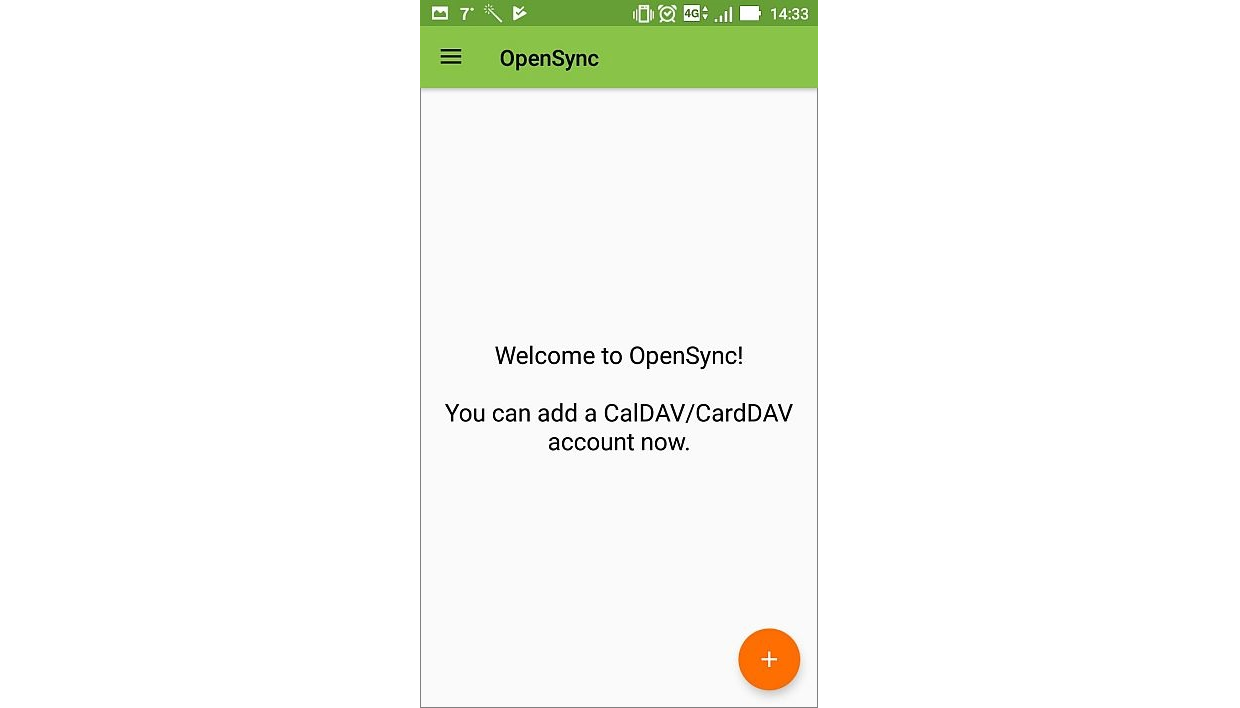
- U aplikaciji OpenSync, kliknite na dugme Plus u donjem desnom uglu da dodate novi nalog.
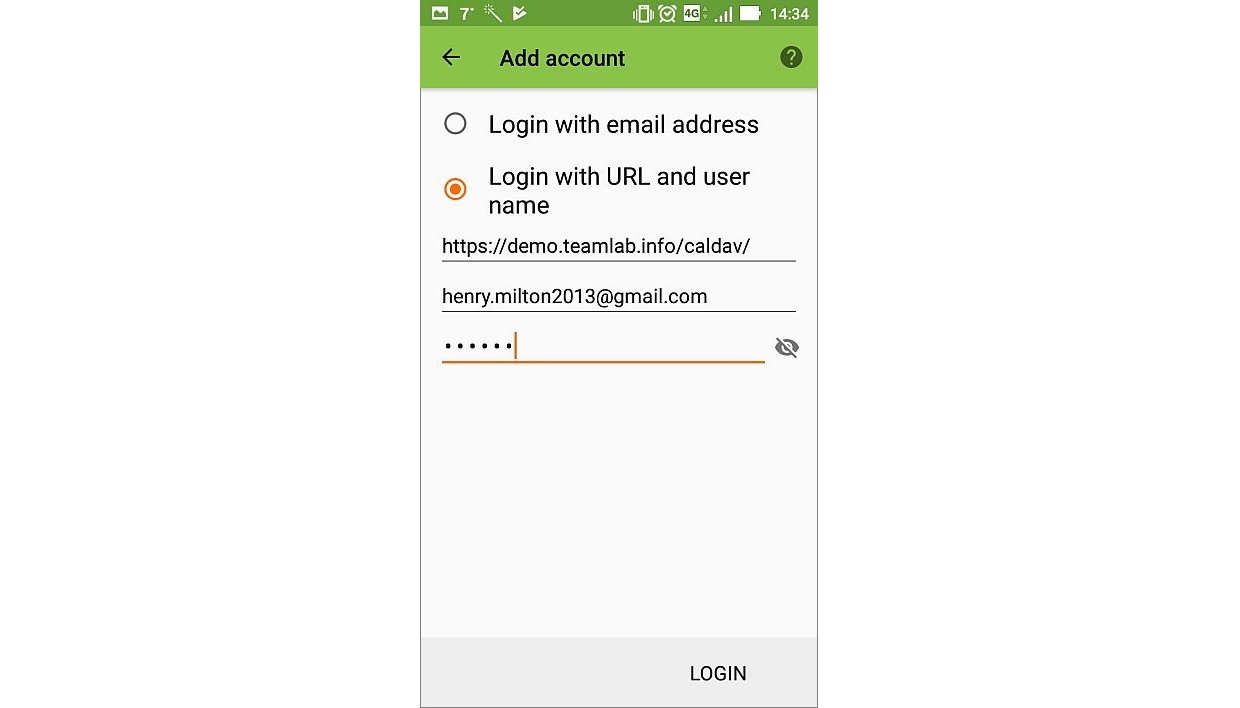
- Izaberite opciju Prijava sa URL-om i korisničkim imenom.
- Unesite podešavanja naloga:
- Osnovni URL - navedite adresu vašeg portala + /caldav/, na primer,
https://portalname.onlyoffice.com/caldav/ - Korisničko ime - navedite email adresu koju koristite za pristup portalu
- Lozinka - navedite lozinku koju koristite za pristup portalu
- Osnovni URL - navedite adresu vašeg portala + /caldav/, na primer,
- Pritisnite Prijava u donjem desnom uglu.
- Zatim pritisnite Kreiraj nalog.
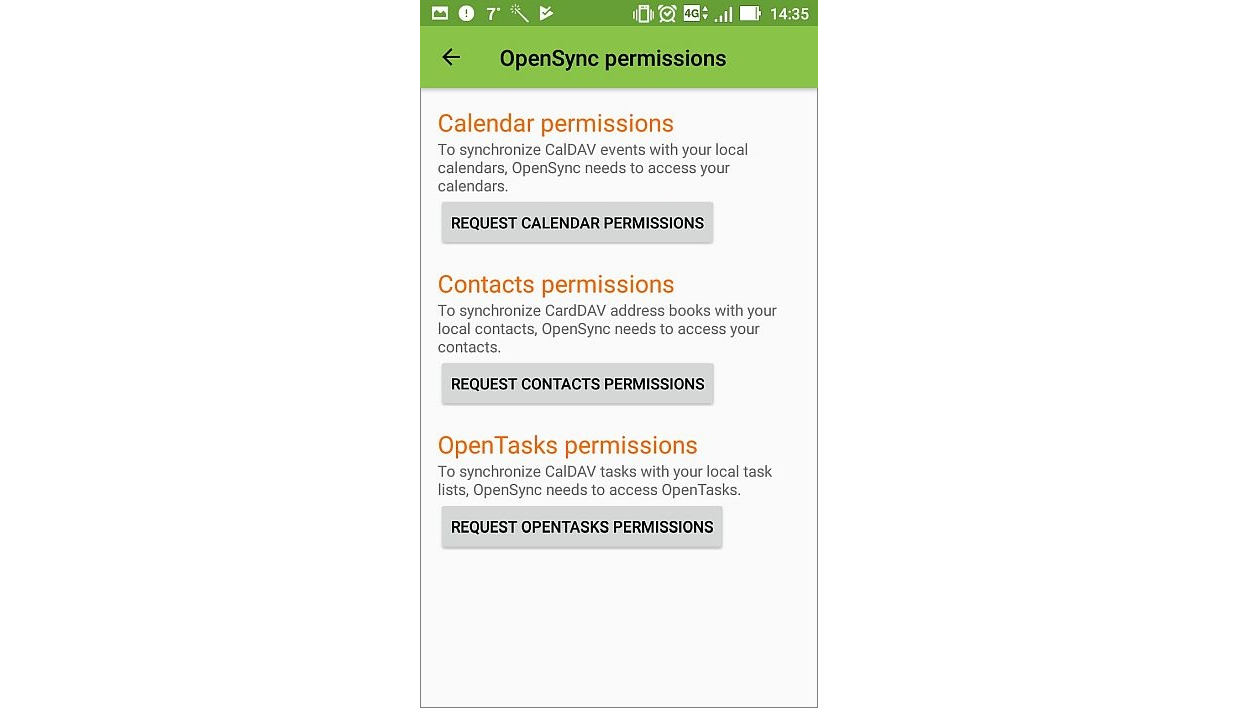
- U traci sa obaveštenjima pojaviće se obaveštenje da aplikacija zahteva dozvole. Dodirnite dugme Zatraži dozvole za kalendar, zatim odobrite odgovarajuće dozvole dodirivanjem dugmeta Dozvoli.
Ako planirate da izvezete zadatke, moraćete da odobrite dozvole i za aplikaciju OpenTasks. Dodirnite dugme Zatraži dozvole za OpenTasks, zatim odobrite odgovarajuće dozvole dodirivanjem dugmeta Dozvoli. Kada prvi put pokrenete aplikaciju OpenTasks, takođe ćete morati da odobrite dozvole putem interfejsa aplikacije.
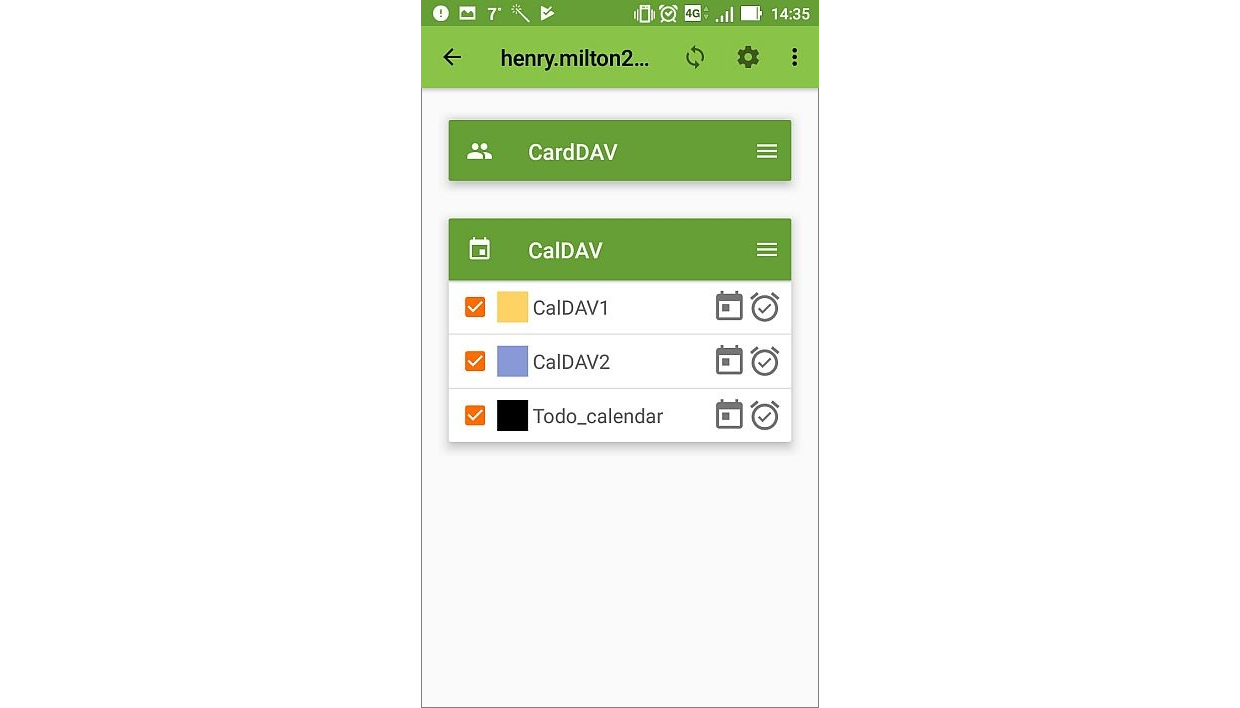
- U aplikaciji OpenSync, dodirnite dodati nalog (podrazumevano se koristi email adresa kao ime naloga).
- Svi kalendari iz sekcije Moji kalendari vašeg naloga koji podržavaju CalDAV sinhronizaciju biće uvezeni na uređaj i prikazani u CalDAV listi. Označite kalendare koje želite da prikažete u podrazumevanoj aplikaciji za kalendar na vašem uređaju.
Ako planirate da uvezete zadatke, moraćete da omogućite Todo_calendar označavanjem u listi u aplikaciji OpenSync.
- Otvorite podrazumevanu aplikaciju za kalendar na svom uređaju. Osvežite kalendar dodirivanjem dugmeta menija u gornjem desnom uglu i odabirom stavke Osveži. Nakon toga, događaji iz izvezenog kalendara će biti prikazani u podrazumevanom kalendaru na vašem uređaju.
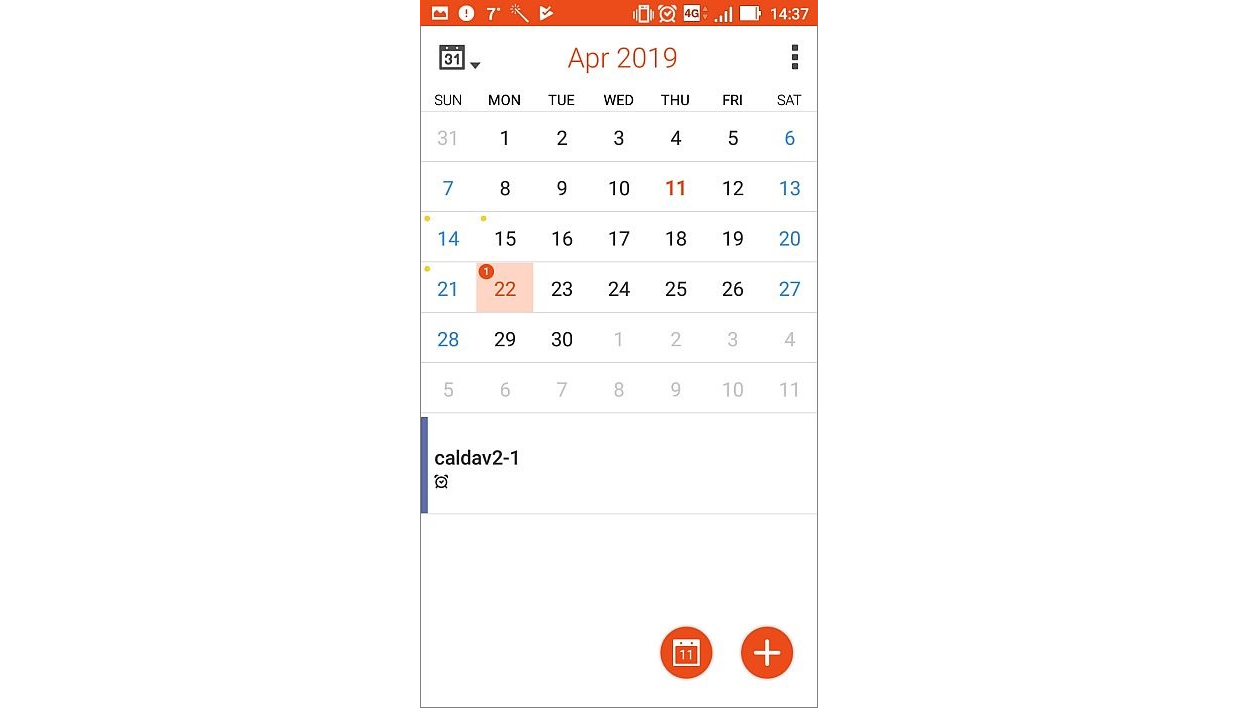 Ako planirate da uvezete zadatke, otvorite aplikaciju OpenTasks i osvežite listu zadataka dodirivanjem dugmeta menija u gornjem desnom uglu i odabirom stavke Osveži. Nakon toga, Todo_calendar će biti prikazan unutar aplikacije OpenTasks.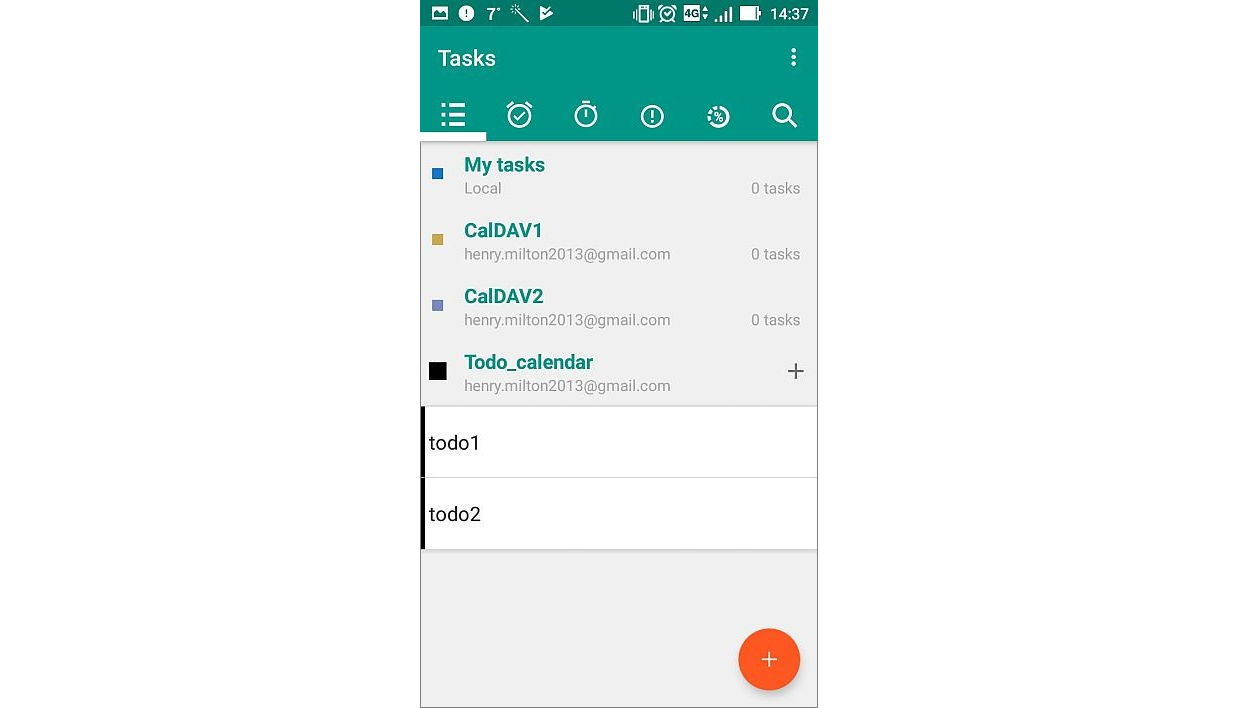
Izvezite kalendar na svoj iOS uređaj
Da biste sinhronizovali svoj portal kalendar sa podrazumevanim kalendarom na vašem iOS uređaju, pratite jednostavne korake u nastavku:
- Na svom iOS uređaju, otvorite meni Podešavanja i idite na sekciju Kalendar (Lozinke i nalozi na iOS 13 i nižim verzijama).
- Kliknite na Dodaj nalog.
- Izaberite opciju Ostalo u listi.
- Izaberite opciju Dodaj CalDAV nalog.
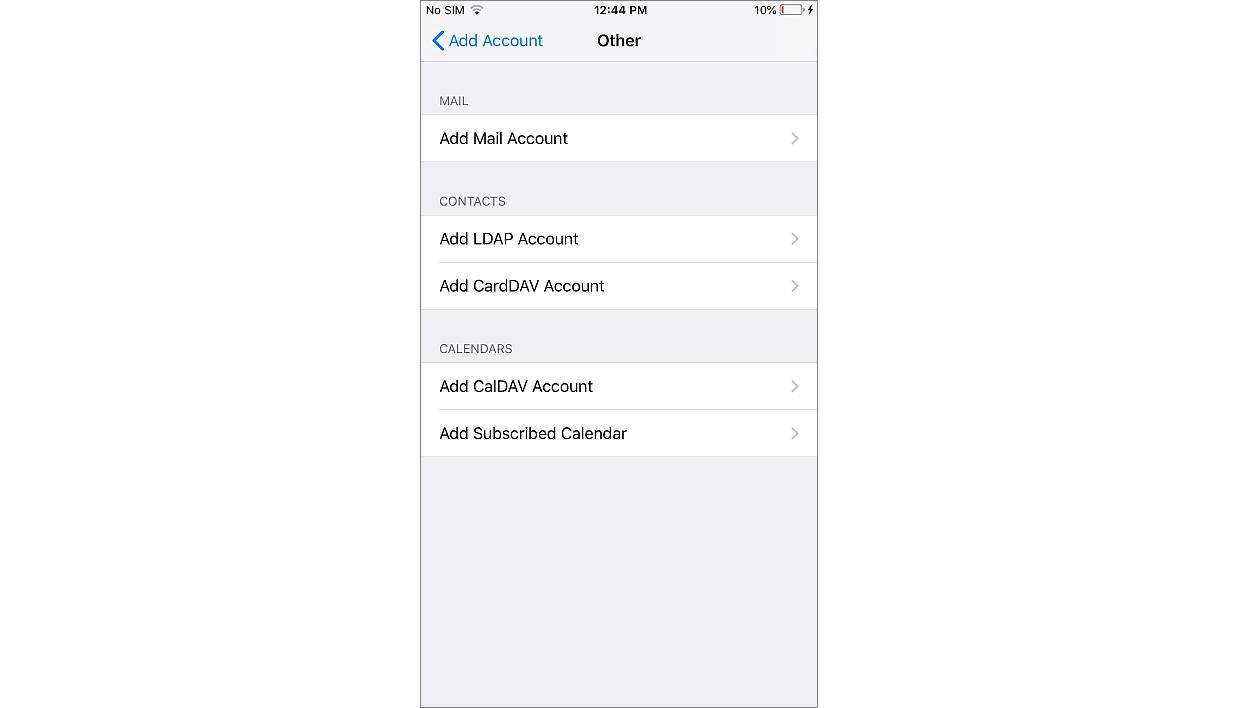
- Unesite podešavanja naloga:
- Server - navedite adresu vašeg portala + /caldav/, na primer,
https://portalname.onlyoffice.com/caldav/ - Korisnik - navedite email adresu koju koristite za pristup svom nalogu na portalu
- Lozinka - navedite lozinku koju koristite za pristup svom nalogu na portalu
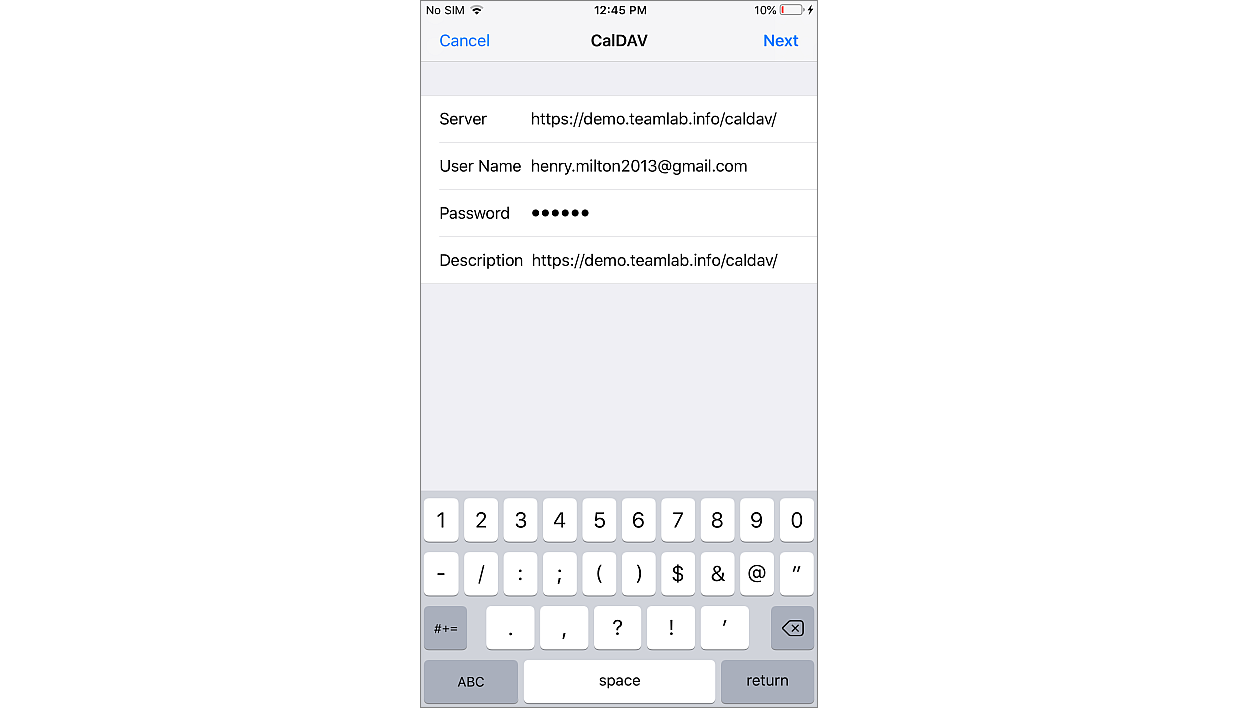
Podešavanja će biti verifikovana i sačuvana.
- Server - navedite adresu vašeg portala + /caldav/, na primer,
- Dodirnite dodati nalog i idite na napredna podešavanja.
- Dodirnite Napredno.
- U polju URL naloga, URL adresa mora biti navedena u sledećem obliku:
https://portalname.onlyoffice.com/caldav/login@example.com@portalname.onlyoffice.com/Ispravite URL dodavanjem
login@example.com@portalname.onlyoffice.com/Gde je
login@example.comemail adresa koju koristite za pristup svom nalogu na portalu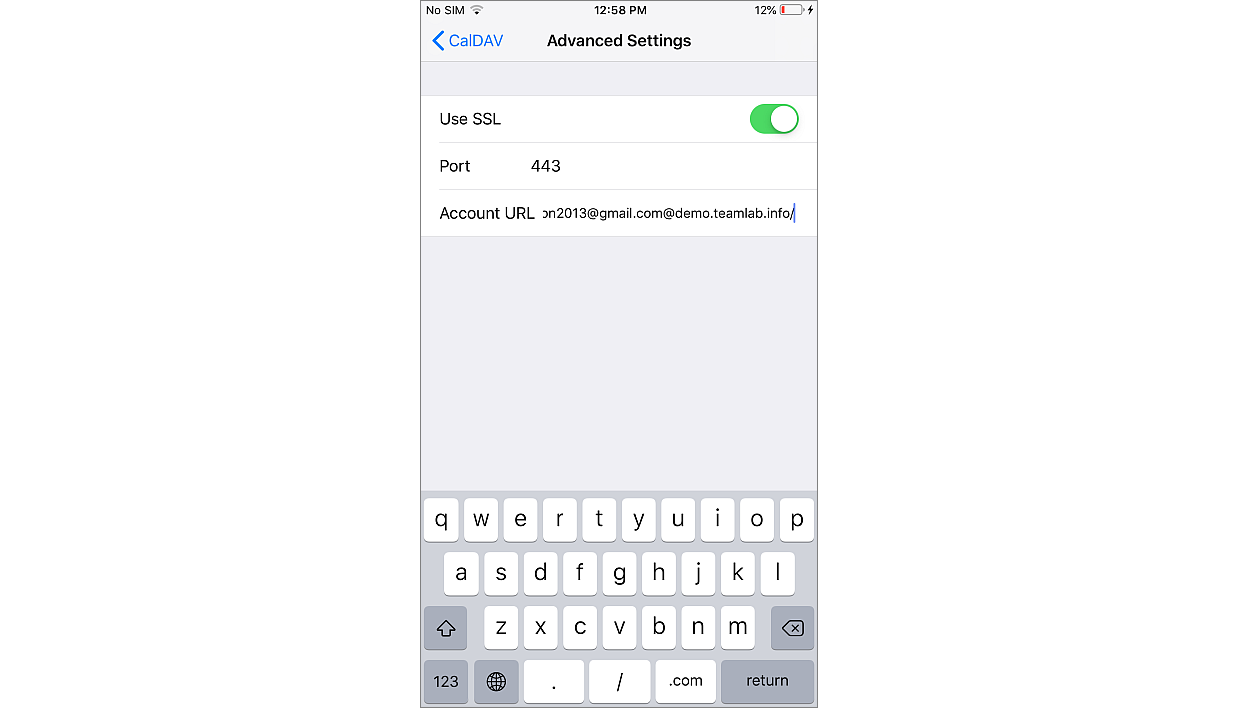
- Vratite se na prethodni ekran i sačuvajte podešavanja dodirivanjem Gotovo.
Nakon što pritisnete dugme Gotovo, vratite se na napredna podešavanja i ponovo proverite da li su podaci ispravno navedeni.
Nakon toga, izvezeni kalendar će biti dostupan na listi kalendara, a događaji iz njega će biti prikazani u podrazumevanom kalendaru na vašem uređaju.
Izvoz kalendara u Thunderbird aplikaciju
Da biste sinhronizovali svoj portal kalendar sa Mozilla Thunderbird aplikacijom, pratite sledeće jednostavne korake:
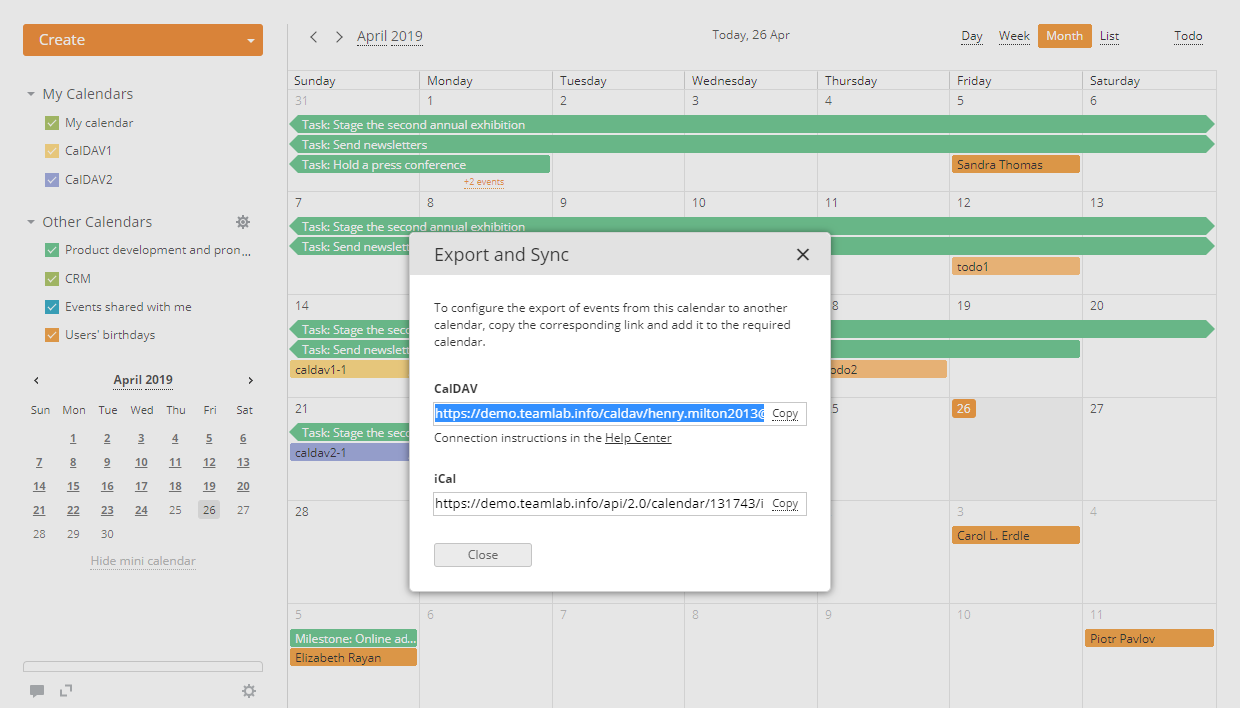
- U svom portal kalendaru, kopirajte CalDAV link:
- Pomerite pokazivač miša preko kalendara iz sekcije "Moji kalendari" ili "Drugi kalendari" koji želite da izvezete,
- Kliknite na
 ikonicu koja se pojavljuje desno od naslova kalendara,
 - Kliknite na link Izvoz i Sinhronizacija u prozoru Uredi kalendar,
- Kopirajte ceo link koji se nalazi u sekciji CalDAV klikom na opciju Kopiraj,
 Takođe je moguće povezati listu zadataka sa Mozilla Thunderbird. Da biste dobili link, uradite sledeće u svom portal kalendaru:
- Kliknite na dugme Zadaci u gornjem desnom uglu da biste otvorili panel Zadaci,
- Kliknite na ikonicu na panelu Zadaci,
- Kliknite na opciju Izvoz i Sinhronizacija,
- Kopirajte dati CalDAV link klikom na opciju Kopiraj.
- Kreirajte novi kalendar u Mozilla Thunderbird:
- Kliknite desnim tasterom miša na listu kalendara sa leve strane.
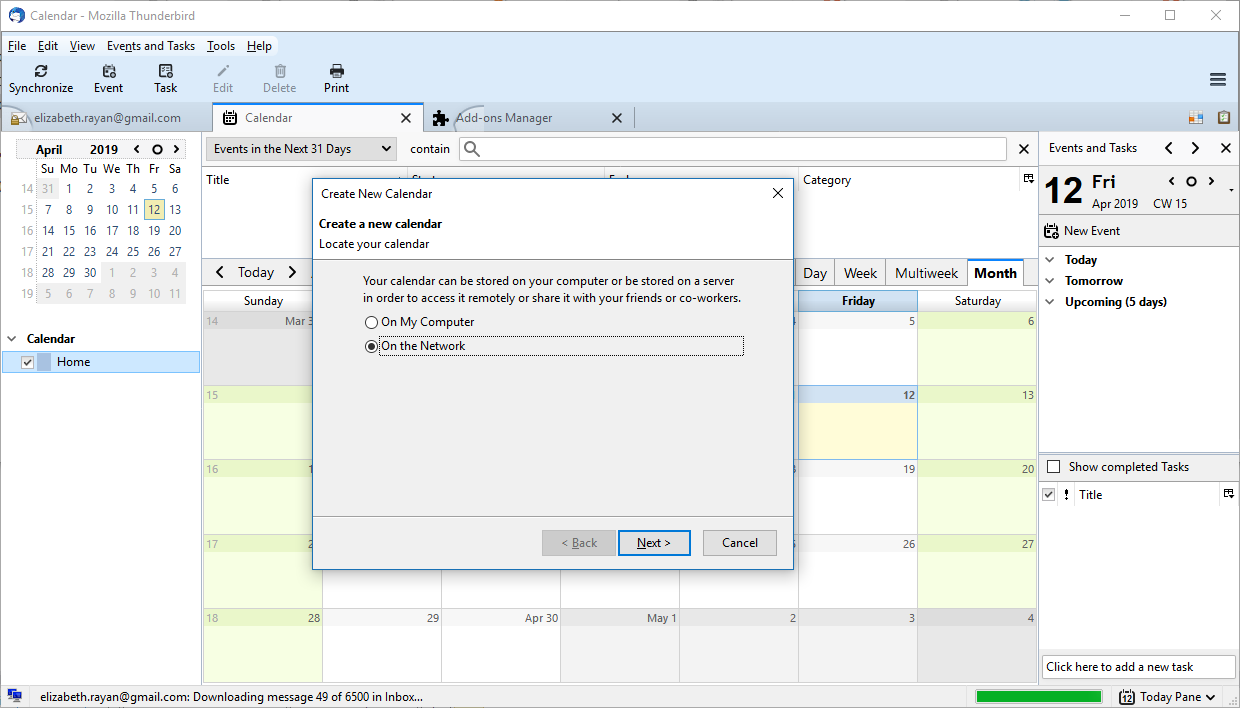
- Izaberite opciju Novi kalendar iz padajućeg menija.
- Izaberite opciju Na mreži u prozoru Kreiraj novi kalendar i kliknite Dalje.
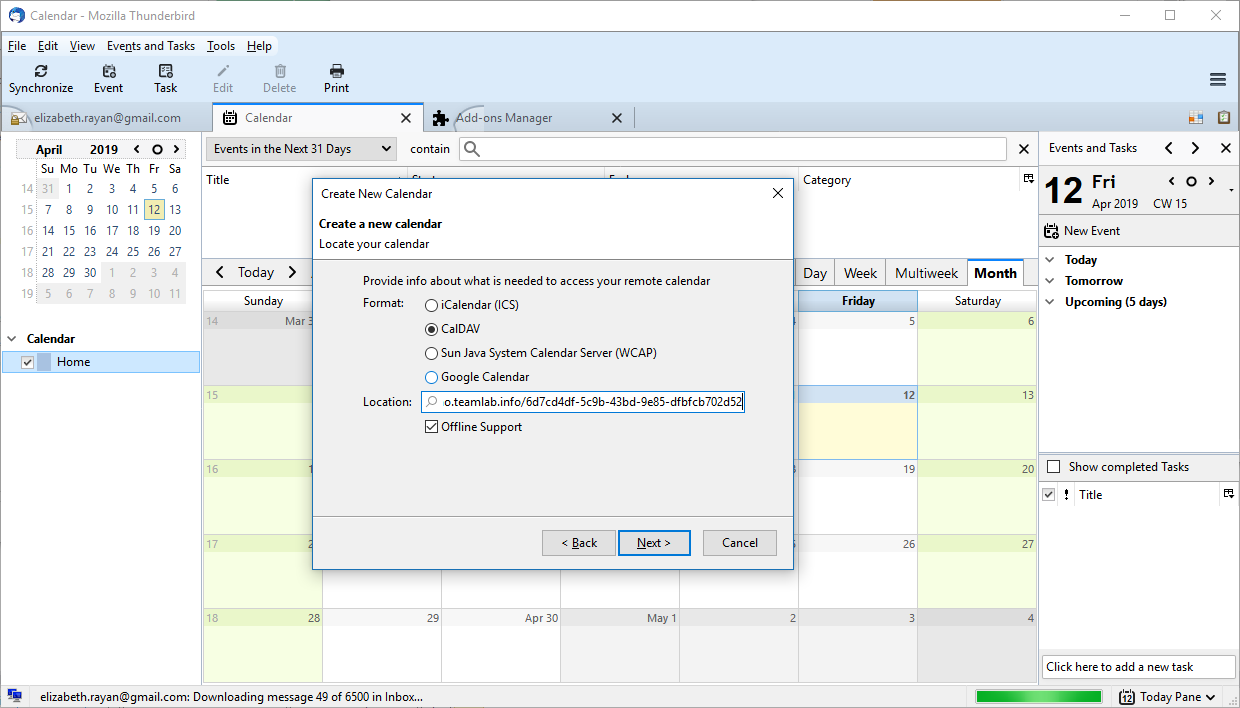
- Izaberite opciju CalDAV.
- Nalepite kopirani CalDAV link u polje Lokacija i pritisnite Dalje.
Opcija Podrška za offline je podrazumevano izabrana. Omogućava vam rad sa kalendarom kada ste u offline režimu.
- Unesite naslov i izaberite boju za kalendar koji dodajete. Kliknite Dalje.
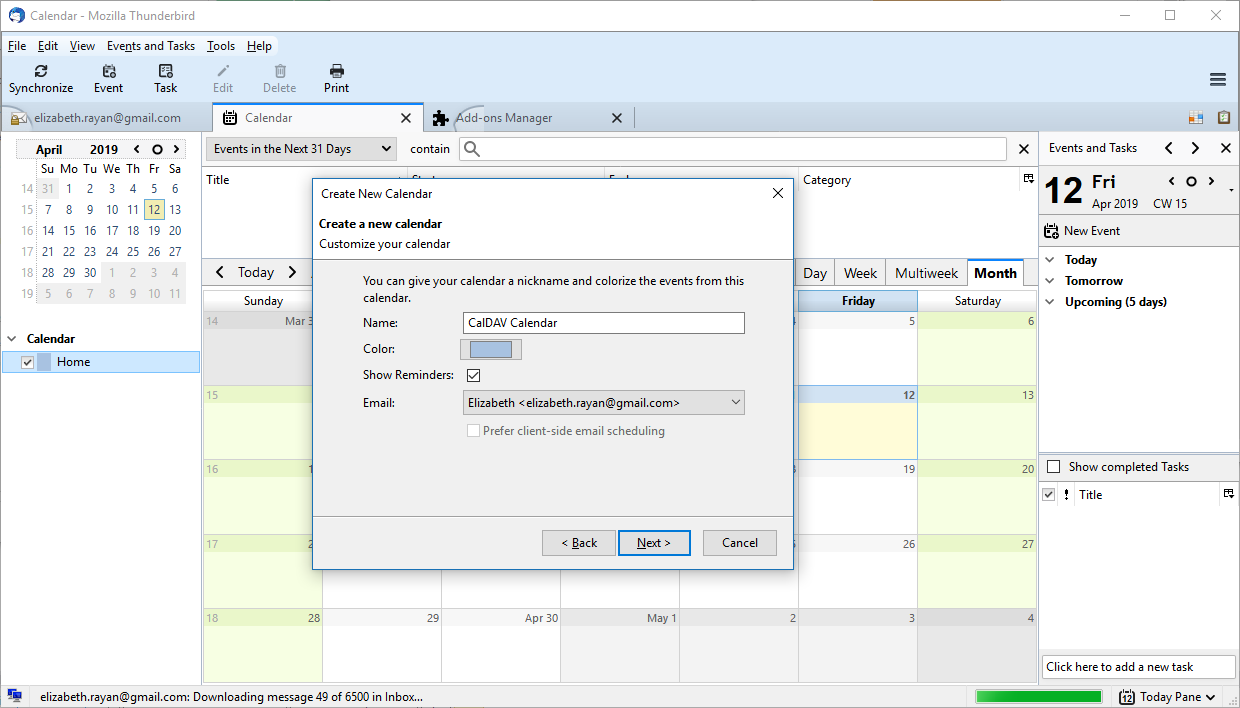
- Dobijate potvrdu da je kalendar kreiran. Kliknite Završi.
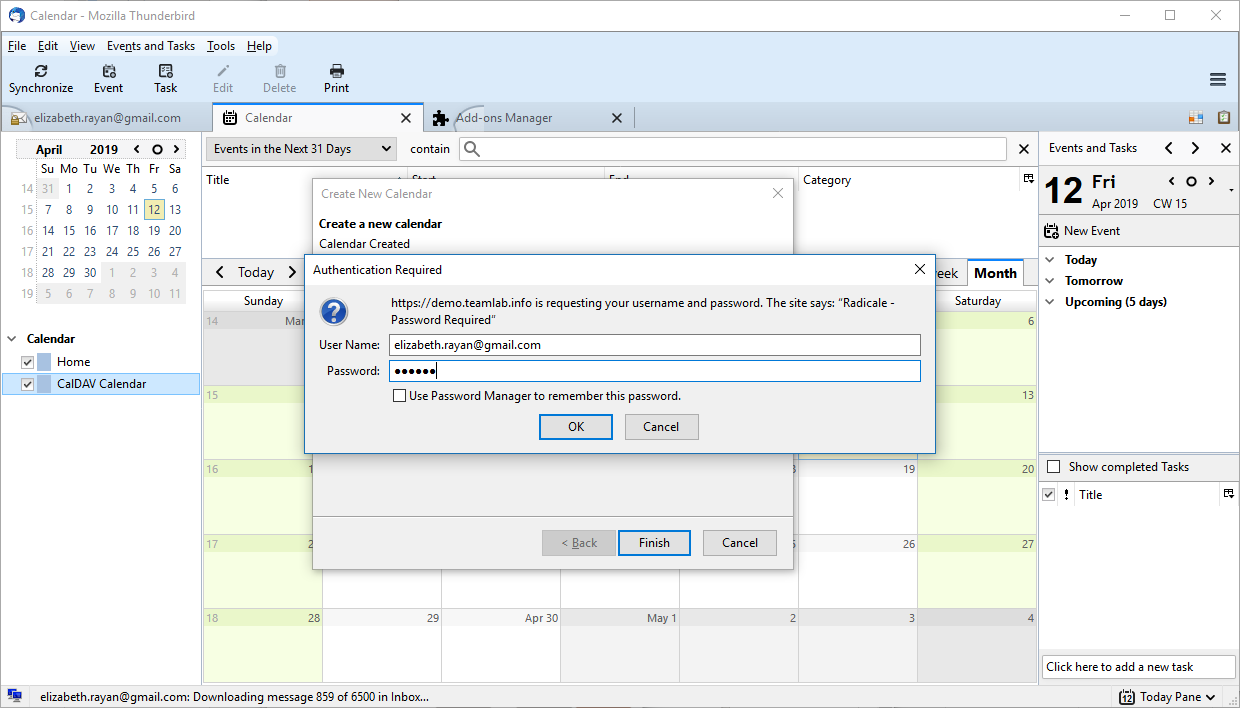
- Kada je kalendar kreiran, potrebno je da navedete svoje kredencijale. Navedite prijavu (email adresu) i lozinku koju koristite za pristup svom nalogu na portalu.
Da biste osvežili kalendar, koristite dugme Sinhronizuj na vrhu.