Ovaj članak je preveden pomoću veštačke inteligencije

Moodle

```html

O integraciji ONLYOFFICE i Moodle

ONLYOFFICE nudi zvanični konektor za integraciju ONLYOFFICE Docs sa Moodle platformom, omogućavajući uređivanje office dokumenata priloženih na stranicama kurseva. Možete preuzeti ONLYOFFICE konektor iz Moodle biblioteke dodataka ili sa GitHub stranice.

Za više informacija o tome kako radi ONLYOFFICE konektor za Moodle, posetite našu API dokumentaciju.

Takođe možete instalirati Moodle Assign Submission ONLYOFFICE Integration plugin. Ovaj dodatak je proširenje glavnog Moodle dodatka i omogućava korisnicima dodavanje prilagođenih podnesaka tipa ONLYOFFICE dokumenta u .pdf formatu.

Glavne funkcije
  • Uređivanje i pregledanje tekstualnih dokumenata, tabela, prezentacija i obrazaca.
    Za više informacija o obrascima, pročitajte odgovarajuće članke za kreiranje i popunjavanje obrazaca.
  • Ko-uređivanje dokumenata u realnom vremenu: dva režima ko-uređivanja (Brzi i Strogi), režim Praćenje promena, komentari i ugrađeni chat.
  • JWT podrška za zaštitu vašeg saobraćaja kako bi samo korisnici sa odgovarajućim pravima imali pristup vašim dokumentima.
Podržani formati
  • Za pregledanje i uređivanje: DOCX, XLSX, PPTX, PDF
  • Samo za pregledanje: TXT, CSV
  • Za popunjavanje obrazaca: PDF
Novosti u verziji 6.1.0

Dodato

  • Dugme za proveru veze u podešavanjima za testiranje povezanosti sa serverom dokumenata
  • Validacija administratorskih podešavanja za polja vezana za server dokumenata
  • Dodati novi jezički šabloni: ca, cs, da, hu, id, ro, sq, ur

Izmenjeno

  • Logika validacije administratorskih podešavanja da proverava samo validnost unosa
  • Uklonjeni završni kosa crta iz URL-ova podešavanja nakon ažuriranja
  • Ispravljeno neuspešno preimenovanje fajla
  • Ispravljeno učitavanje nepodržanih fajlova
  • Ispravljeni blokatori odobrenja: kolizije imenskih prostora, korišćenje superglobalnih varijabli
  • Ispravljeno nepravilno onemogućavanje verifikacije sertifikata u curl zahtevima

Kompletan dnevnik promena je dostupan ovde.

Povezivanje ONLYOFFICE Docs sa Moodle

Zahtevi
  • ONLYOFFICE Docs (Document Server) 6.1.0 ili noviji (server ili cloud verzija)

    Potrebna vam je instanca ONLYOFFICE Docs koja je dostupna i povezana kako sa Moodle, tako i sa bilo kojim krajnjim klijentima. Mora biti u mogućnosti da šalje POST zahteve direktno Moodle-u.

    Molimo vas da pogledate zvaničnu stranicu dokumentacije za više informacija o instalaciji ONLYOFFICE Docs.
  • Moodle v4.9 ili noviji
  • ONLYOFFICE Connector v4.4.0 se koristi za Moodle v4.3.0; v4.3.0 se koristi za Moodle v4 < 4.3.0; v4.2.0 se koristi za Moodle v3.9-3.11
ONLYOFFICE Docs i Moodle mogu biti instalirani ili na različitim računarima, ili na istoj mašini. U slučaju da odaberete ovu drugu opciju, moraćete da podesite prilagođeni port za ONLYOFFICE Docs jer po defaultu i ONLYOFFICE Docs i Moodle rade na portu 80. Pogledajte odgovarajuće instrukcije za Docker, Ubuntu, CentOS, ili Windows.

Instalacija ONLYOFFICE konektora za Moodle

ONLYOFFICE dodatak za Moodle je aktivnost modul.

Instalacija ONLYOFFICE konektora korišćenjem Moodle biblioteke dodataka
  1. Prijavite se kao administrator u vašu Moodle instancu i idite na Administracija sajtaDodaciInstaliraj dodatke.
    Ako ne možete pronaći ovu lokaciju, instalacija dodataka je onemogućena na vašem sajtu.
  2. Kliknite na dugme Instaliraj dodatke iz Moodle direktorijuma dodataka.
  3. Izaberite vašu trenutnu Moodle verziju.
  4. Potražite ONLYOFFICE document dodatak.
  5. Kliknite na dugme Instaliraj, zatim kliknite na Nastavi.
  6. Potvrdite zahtev za instalaciju.
  7. Proverite izveštaj o validaciji dodatka.
    Važno Izaberite vašu Moodle verziju ispravno. Ako greškom preuzmete i instalirate pogrešnu verziju dodatka za vaš Moodle server, to može dovesti do ozbiljnih problema, čak i zamrzavanja Moodle sajta.
Instalacija ONLYOFFICE konektora korišćenjem GitHub .ZIP arhive
  1. Preuzmite konektor sa GitHub stranice.
  2. Prijavite se u vašu Moodle instancu kao administrator, idite na sekciju Administracija sajta, prebacite se na karticu Dodaci i kliknite na link Instaliraj dodatke.
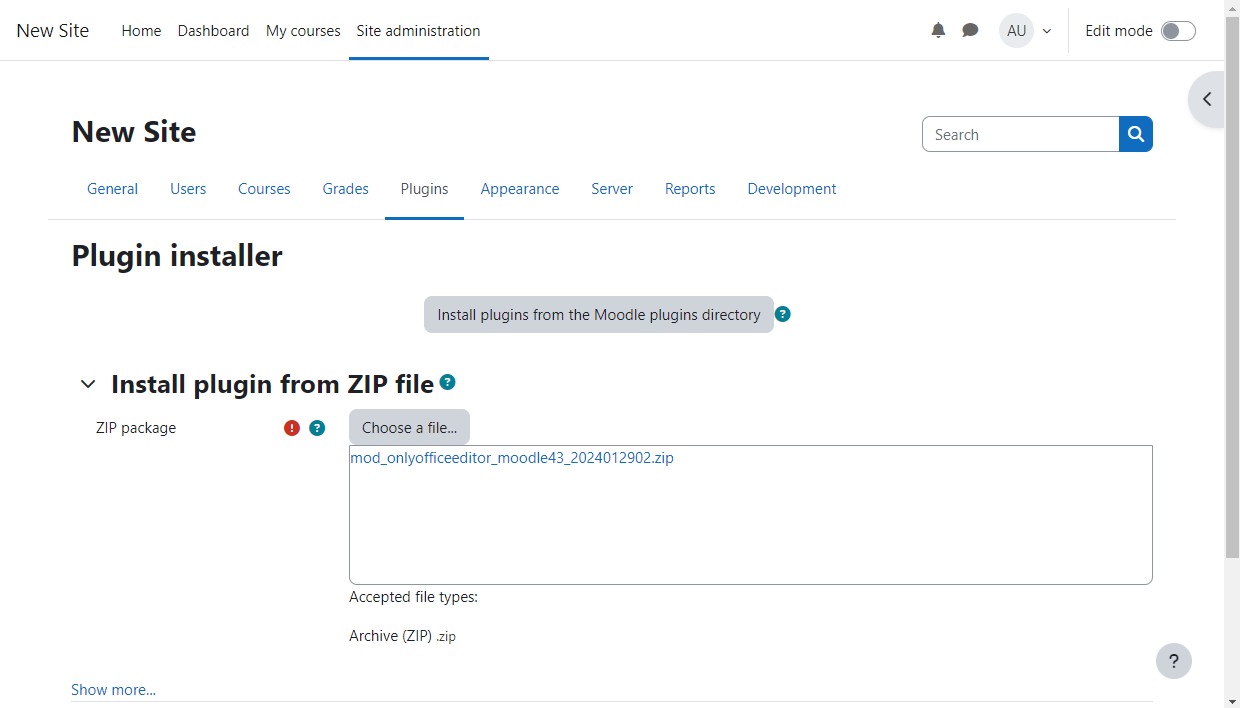
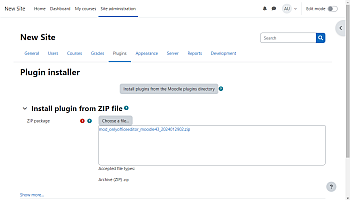
  3. Otvorite datoteku moodle-mod_onlyofficeeditor-x.x.x.zip putem file picker-a ili je prevucite u odgovarajuće polje i kliknite na dugme Instaliraj dodatak iz ZIP datoteke.
    ONLYOFFICE_connector ONLYOFFICE_connector
  4. Proverite izveštaj o validaciji dodatka i kliknite na Nastavi.
    Ako vaš cilj direktorijum nije upisiv, videćete poruku upozorenja, npr. [Error] Write access check [/var/www/html/moodle/mod]. U tom slučaju, možete ga privremeno učiniti upisivim korišćenjem sledeće komande:
    sudo chmod -R 777 /var/www/html/moodle

    Nakon toga, ponovite korak 3.

    Nakon instalacije dodatka, potrebno je da vratite dozvole tako da direktorijum više ne bude upisiv. Koristite sledeću komandu:

    sudo chmod -R 0755 /var/www/html/moodle
  5. Kliknite na Nastavi na stranici Informacije o trenutnom izdanjuProvere servera.
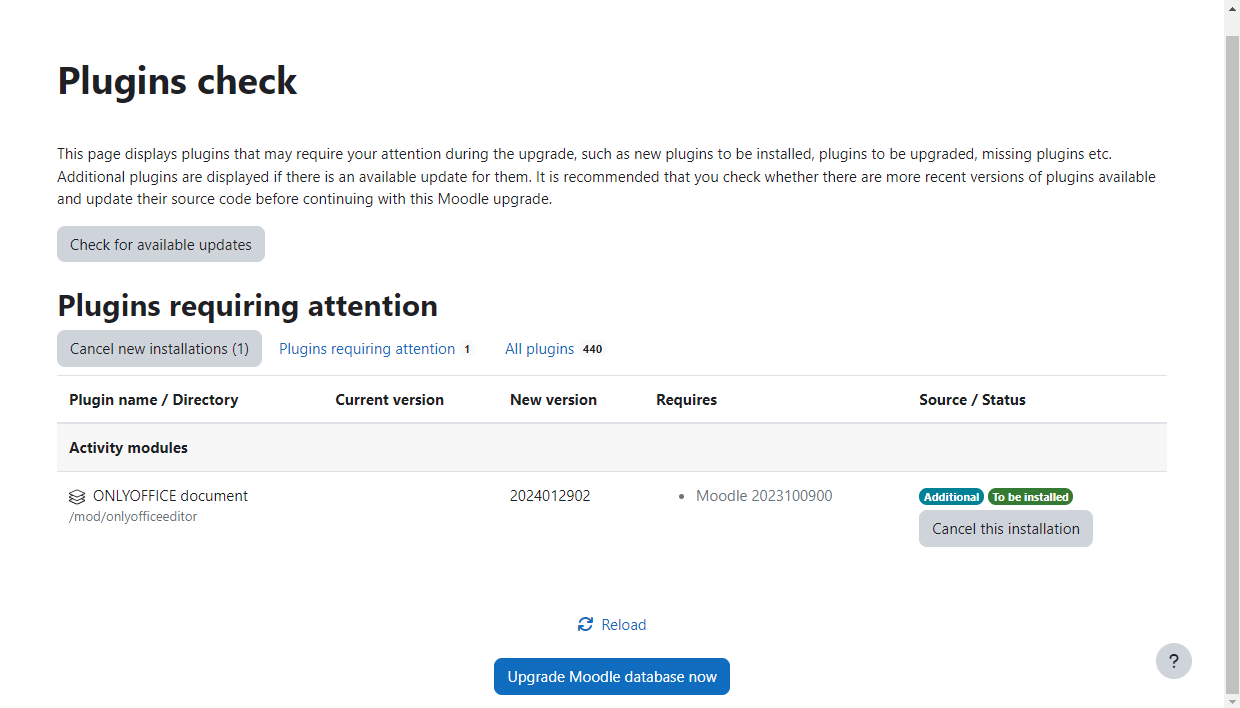
  6. Kliknite na Ažuriraj Moodle bazu podataka sada na stranici Provera dodataka.
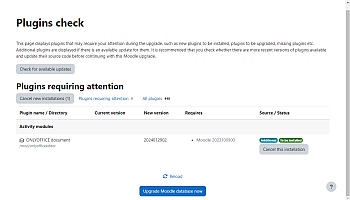
    ONLYOFFICE_connector ONLYOFFICE_connector
  7. Kliknite na Nastavi na stranici Ažuriranje na novu verziju.
Instalacija Moodle Assign Submission ONLYOFFICE Integration dodatka
Napomena: Moodle Assign Submission ONLYOFFICE Integration dodatak zahteva da glavni ONLYOFFICE dodatak bude instaliran.
  1. Prijavite se kao administrator u vašu Moodle instancu i idite na Administracija sajta > Dodaci > Instaliraj dodatke ``````html
    Ako ne možete pronaći ovu lokaciju, to znači da je instalacija dodataka onemogućena na vašem sajtu.
  2. Kliknite na dugme Instaliraj dodatke iz direktorijuma Moodle dodataka.
  3. Izaberite vašu trenutnu Moodle verziju.
  4. Pretražite dodatak ONLYOFFICE Assign Submission.
  5. Kliknite na dugme Instaliraj, zatim kliknite Nastavi.
  6. Potvrdite zahtev za instalaciju.
  7. Proverite izveštaj o validaciji dodatka.
    Važno Izaberite vašu Moodle verziju ispravno. Ako greškom preuzmete i instalirate pogrešnu verziju dodatka za vaš Moodle server, to može dovesti do ozbiljnih problema, pa čak i zamrzavanja Moodle sajta.

Alternativno, možete preuzeti dodatak sa GitHub stranice i instalirati ga iz ZIP datoteke.

Konfigurisanje ONLYOFFICE konektora za Moodle

Kada je dodatak instaliran, otvoriće se stranica sa podešavanjima dodatka. Alternativno, možete pronaći stavku menija ONLYOFFICE dokument na stranici Pregled dodataka i kliknuti na Podešavanja. Na stranici Podešavanja možete konfigurisati sledeće parametre:
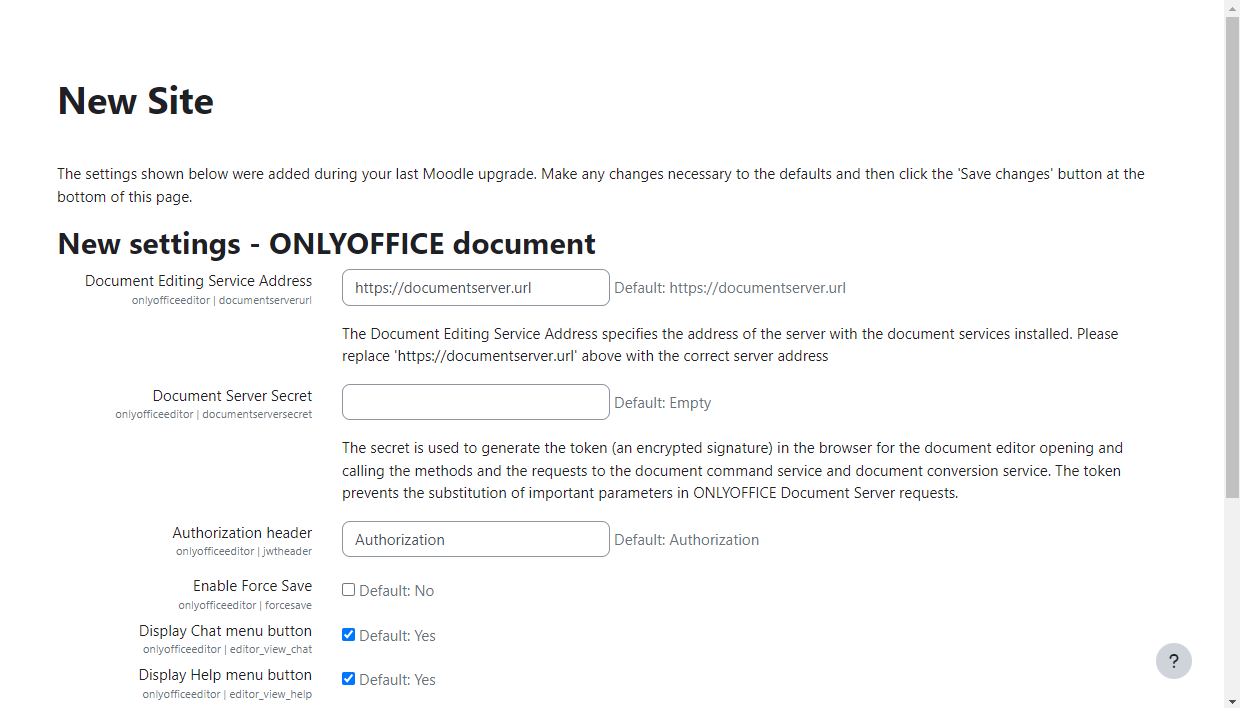
ONLYOFFICE_configure ONLYOFFICE_configure
  • Unesite adresu koja se koristi za pristup Document Editing Service iz Moodle-a u polje Adresa Document Editing Service. Ovo polje je obavezno.
    Adresa ONLYOFFICE Docs mora biti dostupna iz Moodle-a, kao i adresa Moodle-a mora biti dostupna iz ONLYOFFICE Docs.
  • Onemogući verifikaciju sertifikata (nesigurno) — označite ovaj potvrdni okvir da biste isključili verifikaciju sertifikata. Verifikacija je podrazumevano omogućena. Ovo podešavanje će uticati na sigurnost vašeg sajta; koristite ga samo kada pristupate Document Server-u sa samopotpisanim sertifikatom.
  • Opcionalno, navedite tajnu koja se koristi za potpisivanje podataka u polju Document Server Secret. Tajni ključ se koristi za validaciju JSON web tokena prilikom zahteva ka Document Server-u. Da biste saznali više, pogledajte API dokumentaciju za konfigurisanje JWT na strani ONLYOFFICE Docs.
    Počevši od ONLYOFFICE Docs v7.2, JWT je podrazumevano omogućen i tajni ključ se automatski generiše. Potrebno je da ga omogućite i na Moodle strani: pronađite vaš tajni ključ u konfiguracionoj datoteci ONLYOFFICE Docs, zatim navedite isti tajni ključ u podešavanjima konektora. Za više detalja, pogledajte odeljak Omogućavanje JWT za integraciju ONLYOFFICE i Moodle u ovom članku.
  • Autorizacioni zaglavlje (ostavite prazno da koristite podrazumevano zaglavlje) — autorizacioni JWT zaglavlje koje se koristi u ONLYOFFICE je Authorization. U slučaju da ovo zaglavlje dolazi u sukob sa vašom konfiguracijom, možete promeniti zaglavlje u prilagođeno.
  • Adresa ONLYOFFICE Docs za interne zahteve sa servera (prazno po podrazumevanju) — navedite adresu koja se koristi za pristup Document Editing Service sa Moodle servera.
  • Adresa servera za interne zahteve sa ONLYOFFICE Docs (prazno po podrazumevanju) — navedite adresu koja se koristi za pristup Moodle serveru iz Document Editing Service.

Podešavanja prilagođavanja urednika
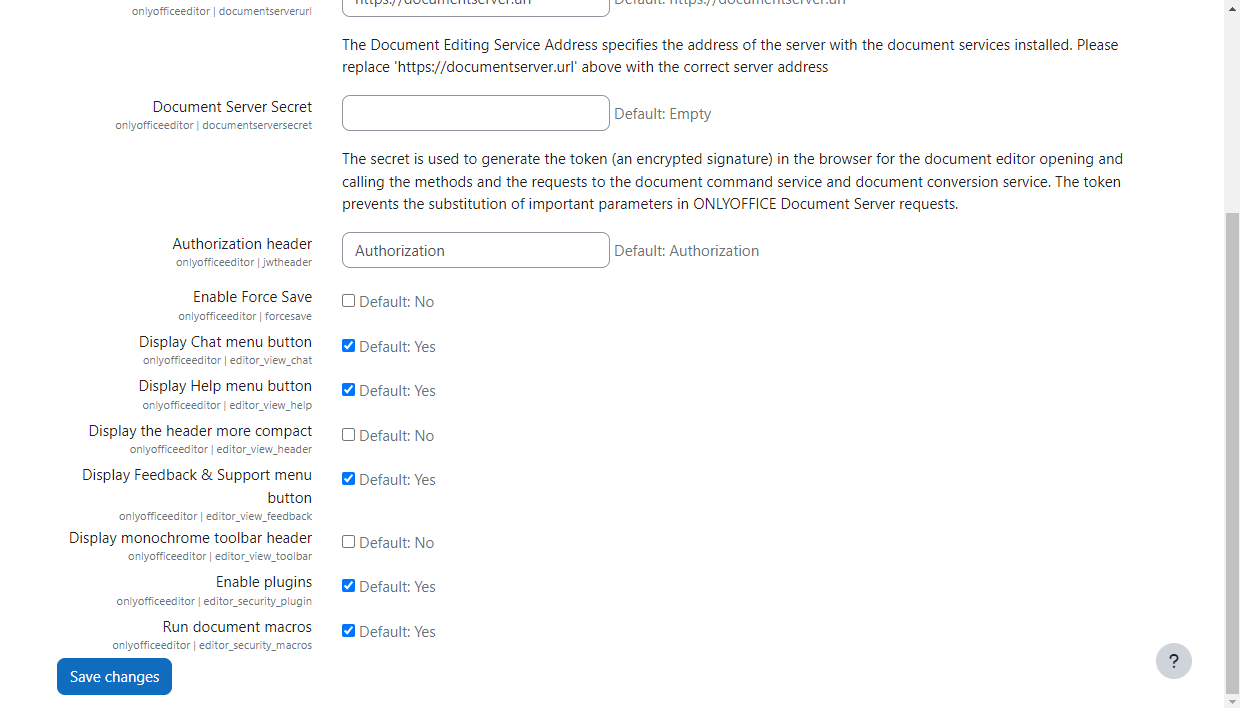
ONLYOFFICE_configure ONLYOFFICE_configure
  • Omogući Force Save — kada je ova opcija onemogućena, vaše promene se automatski čuvaju u kešu urednika. Kada je ova opcija omogućena, sve promene u dokumentu se šalju direktno u skladište kada kliknete na dugme Sačuvaj.
  • Prikaži dugme menija za Čet — ova opcija se koristi za prikazivanje ili skrivanje dugmeta menija za Čet.
  • Prikaži dugme menija za Pomoć — ova opcija se koristi za prikazivanje ili skrivanje dugmeta menija za Pomoć.
  • Prikaži zaglavlje kompaktnije — ova opcija se koristi za prikazivanje dodatnih dugmadi za akcije bilo u gornjem delu zaglavlja prozora urednika pored logotipa ili u alatnoj traci.
  • Prikaži dugme menija za Povratne informacije — ova opcija se koristi za prikazivanje ili skrivanje dugmeta menija za Povratne informacije.
  • Prikaži alatnu traku u monohromatskom formatu — ova opcija se koristi za prikazivanje alatne trake urednika u monohromatskom formatu.

Sigurnost

  • Omogući dodatke — ova opcija se koristi za omogućavanje/onemogućavanje kartice Dodaci u interfejsu urednika.
  • Pokreni makroe dokumenta — ova opcija se koristi za omogućavanje/onemogućavanje automatskog pokretanja svih makroa unutar dokumenta. Uvek možete ručno pokrenuti makroe.

Kada ste spremni, kliknite na Sačuvaj promene.

Napomena: Moodle Assign Submission ONLYOFFICE Integration dodatak ne zahteva dodatna podešavanja; sva podešavanja su konfigurisana iz glavnog dodatka.
Kako funkcioniše

Interakcija korisnika i dokumenta se odvija kako na strani klijenta, tako i na strani servera.

U nastavku su objašnjeni glavni pojmovi korišćeni kroz ovu dokumentaciju.

Strana klijenta uključuje:

  • Menadžer dokumenata — lista dokumenata prikazana u pretraživaču korisnika gde korisnik može izabrati potreban dokument i izvršiti neke akcije sa njim (u zavisnosti od dodeljenih prava, korisnik može otvoriti dokument za pregled ili uređivanje, deliti dokument sa drugim korisnicima).
  • Urednik dokumenata — interfejs za pregled i uređivanje dokumenata sa svim najpoznatijim funkcijama za uređivanje dokumenata dostupnim, korišćen kao medijum između korisnika i servisa za uređivanje dokumenata.

Strana servera uključuje:

  • Servis za skladištenje dokumenata — serverski servis koji skladišti sve dokumente dostupne korisnicima sa odgovarajućim pravima pristupa. On obezbeđuje ID-ove dokumenata i linkove ka tim dokumentima menadžeru dokumenata koji korisnik vidi u pretraživaču.
  • Servis za uređivanje dokumenata — serverski servis koji omogućava korisnicima da pregledaju i uređuju dokumente (u slučaju da korisnik ima odgovarajuća prava za to). Interfejs urednika dokumenata se koristi za pristup svim funkcijama servisa za uređivanje dokumenata.
  • Servis za komande dokumenata — serverski servis koji omogućava korisnicima da izvrše dodatne komande sa servisom za uređivanje dokumenata.
  • Servis za konverziju dokumenata — serverski servis koji omogućava korisnicima da konvertuju datoteku dokumenta u odgovarajući Office Open XML format (docx za tekstualne dokumente, xlsx za tabele i pptx za prezentacije) za njihovo uređivanje ili preuzimanje.
  • Servis za izgradnju dokumenata — serverski servis koji omogućava lako kreiranje dokumenta bez potrebe za pokretanjem urednika za obradu dokumenata.

Napomena da ONLYOFFICE Document Server uključuje urednik dokumenata, servis za uređivanje dokumenata, servis za komande dokumenata, servis za konverziju dokumenata i servis za izgradnju dokumenata. Menadžer dokumenata i servis za skladištenje dokumenata su ili uključeni u Community Server ili ih moraju implementirati softverski integratori koji koriste ONLYOFFICE Document Server na svom serveru.

Omogućavanje JWT za integraciju ONLYOFFICE i Moodle

Da bi zaštitili dokumente od neovlašćenog pristupa, ONLYOFFICE urednici koriste JSON Web Token (JWT). Token se dodaje u konfiguraciju kada se Document Editor inicijalizuje i tokom razmene komandi između unutrašnjih ONLYOFFICE Docs servisa. Tajni ključ se koristi za potpisivanje JSON web tokena i validaciju tokena prilikom zahteva ka ONLYOFFICE Docs.

Počevši od ONLYOFFICE Docs v7.2, JWT je podrazumevano omogućen i tajni ključ se automatski generiše. Potrebno je da pronađete vaš tajni ključ u konfiguracionoj datoteci ONLYOFFICE Docs, zatim navedite isti tajni ključ u podešavanjima konektora.

Korak 1: Pronađite vaš tajni ključ u konfiguracionoj datoteci ONLYOFFICE Docs

  1. Otvorite datoteku local.json sa bilo kojim dostupnim tekstualnim urednikom.
    • Za Linux — /etc/onlyoffice/documentserver/local.json
    • Za Windows — %ProgramFiles%\ONLYOFFICE\DocumentServer\config\local.json
    • Za Docker – uđite u ONLYOFFICE Docs kontejner koristeći komandu docker exec -it <containerID> bash i otvorite /etc/onlyoffice/documentserver/local.json

    Datoteka local.json bi trebalo da izgleda ovako:

    {
      "services": {
        "CoAuthoring": 
    ``````html
    {
          "token": {
            "enable": {
              "request": {
                "inbox": true,
                "outbox": true
              },
              "browser": true
            }
          },
          "secret": {
            "inbox": {
              "string": "yoursecret"
            },
            "outbox": {
              "string": "yoursecret"
            },
            "session": {
              "string": "yoursecret"
            }
          }
        }
      }
    }
  2. Vrednost true je navedena u tri sekcije. To znači da je validacija tokena omogućena.
    • services.CoAuthoring.token.enable.browser
    • services.CoAuthoring.token.enable.request.inbox
    • services.CoAuthoring.token.enable.request.outbox
  3. Automatski generisani tajni ključ je naveden u tri sekcije. Možete zameniti podrazumevanu vrednost tajnog ključa svojim sopstvenim tajnim ključem. Tajni ključ mora biti isti u sve tri sekcije.
    • services.CoAuthoring.secret.inbox.string
    • services.CoAuthoring.secret.outbox.string
    • services.CoAuthoring.secret.session.string
  4. Ako napravite izmene, sačuvajte ih i restartujte servise kako bi promene u konfiguraciji stupile na snagu.
    • Za Linux:
      sudo supervisorctl restart all
    • Za Docker:
      docker exec <containerID> supervisorctl restart all
      ili restartujte ceo kontejner:
      docker restart <containerID>

Korak 2: Navedite isti tajni ključ u podešavanjima konektora

U podešavanjima konektora, navedite isti tajni ključ u polju Tajni ključ i sačuvajte podešavanja.

Počnite koristiti ONLYOFFICE Docs u Moodle-u

Dodavanje ONLYOFFICE aktivnosti

Da biste kreirali novu ONLYOFFICE aktivnost:

  1. Otvorite sekciju Moji kursevi i prebacite se na potreban kurs.
  2. Aktivirajte Režim uređivanja pomoću prekidača u gornjem desnom uglu.
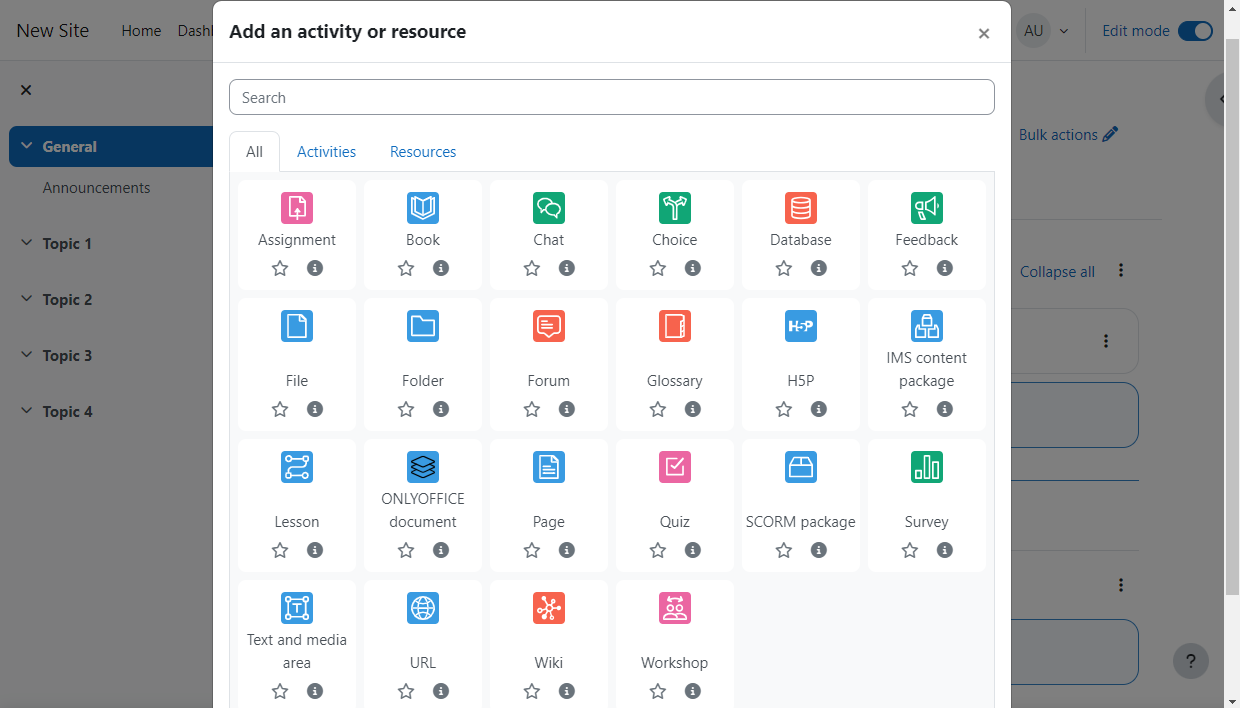
  3. Kliknite na Dodaj aktivnost ili resurs.
  4. Izaberite aktivnost ONLYOFFICE dokument u iskačućem prozoru.
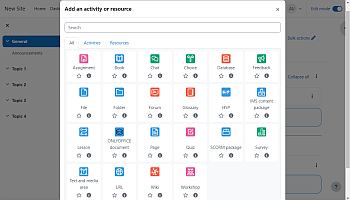
    ONLYOFFICE_editfile ONLYOFFICE_editfile
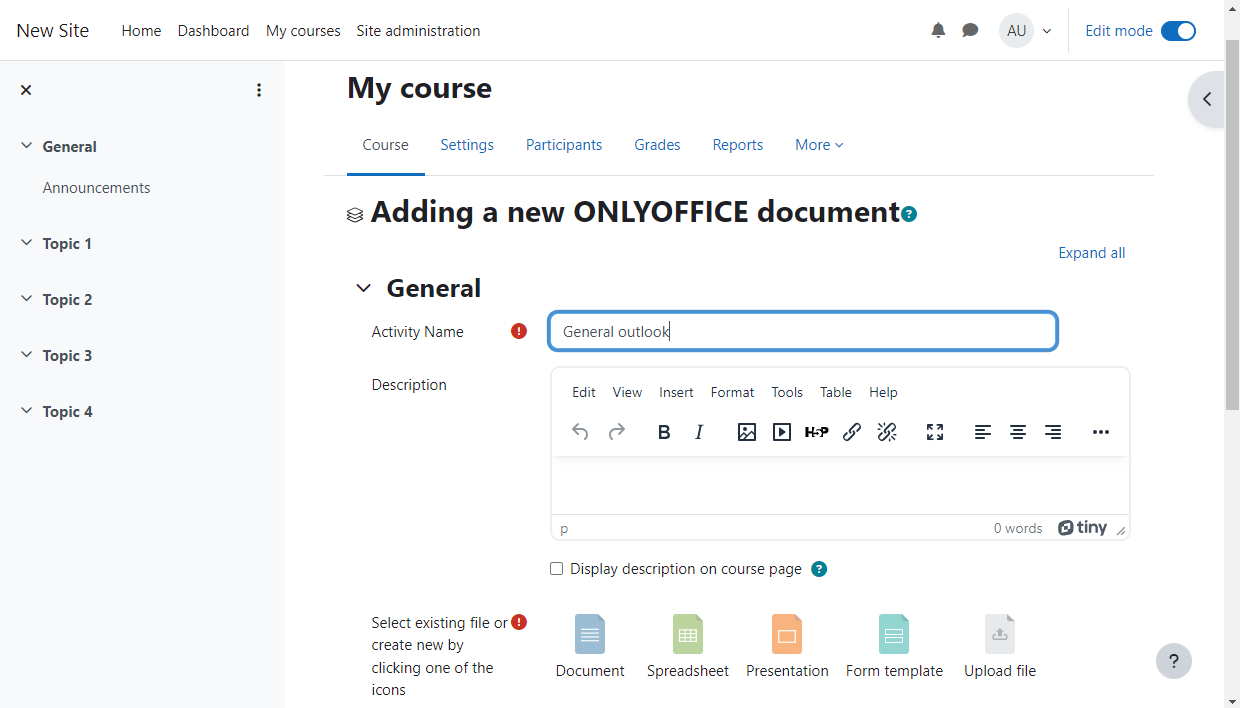
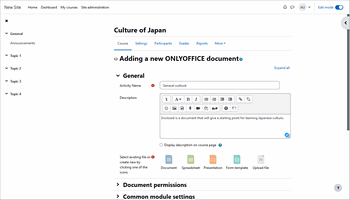
  5. Unesite naziv aktivnosti, kreirajte, otpremite ili prevucite potreban dokument sa vašeg računara i kliknite na dugme Sačuvaj i prikaži.
    ONLYOFFICE_editfile ONLYOFFICE_editfile

    Aktivnost može biti prazan .docx, .xlsx, .pptx ili .pdf fajl.

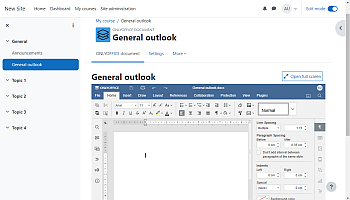
Dokument će se otvoriti u uređivaču ONLYOFFICE Docs.
ONLYOFFICE_editfile ONLYOFFICE_editfile
Pregledanje i uređivanje fajlova

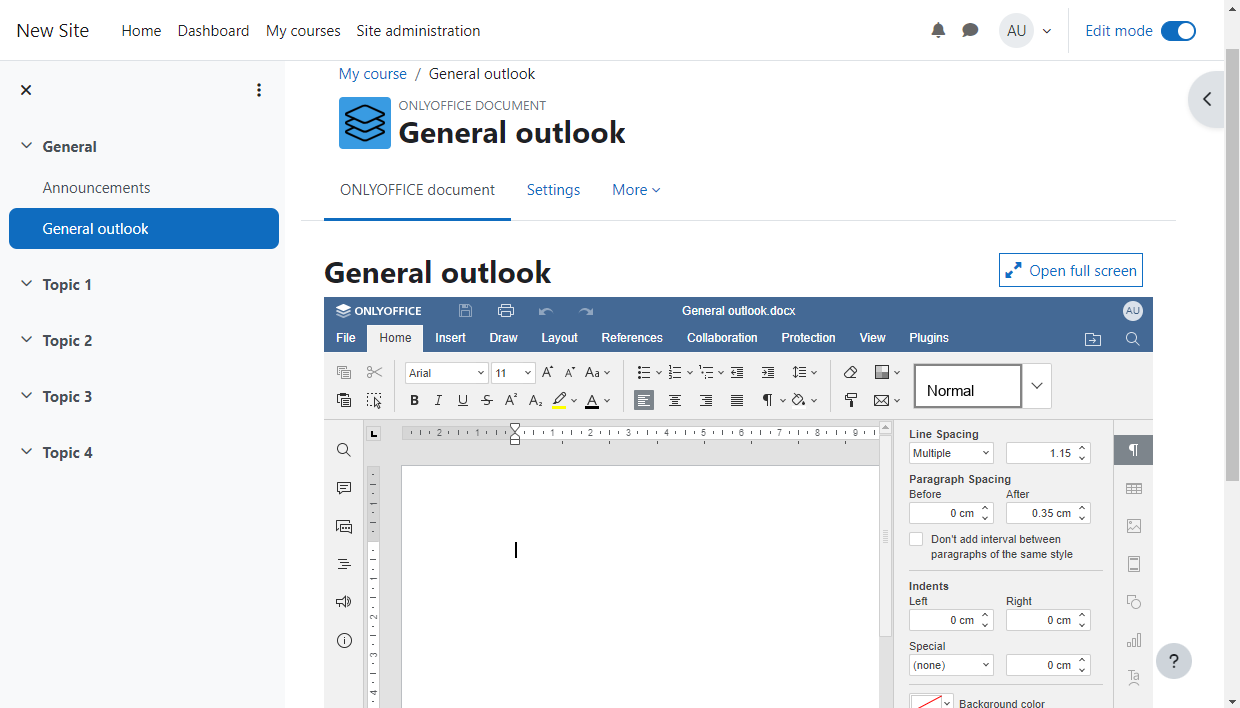
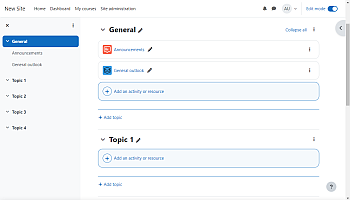
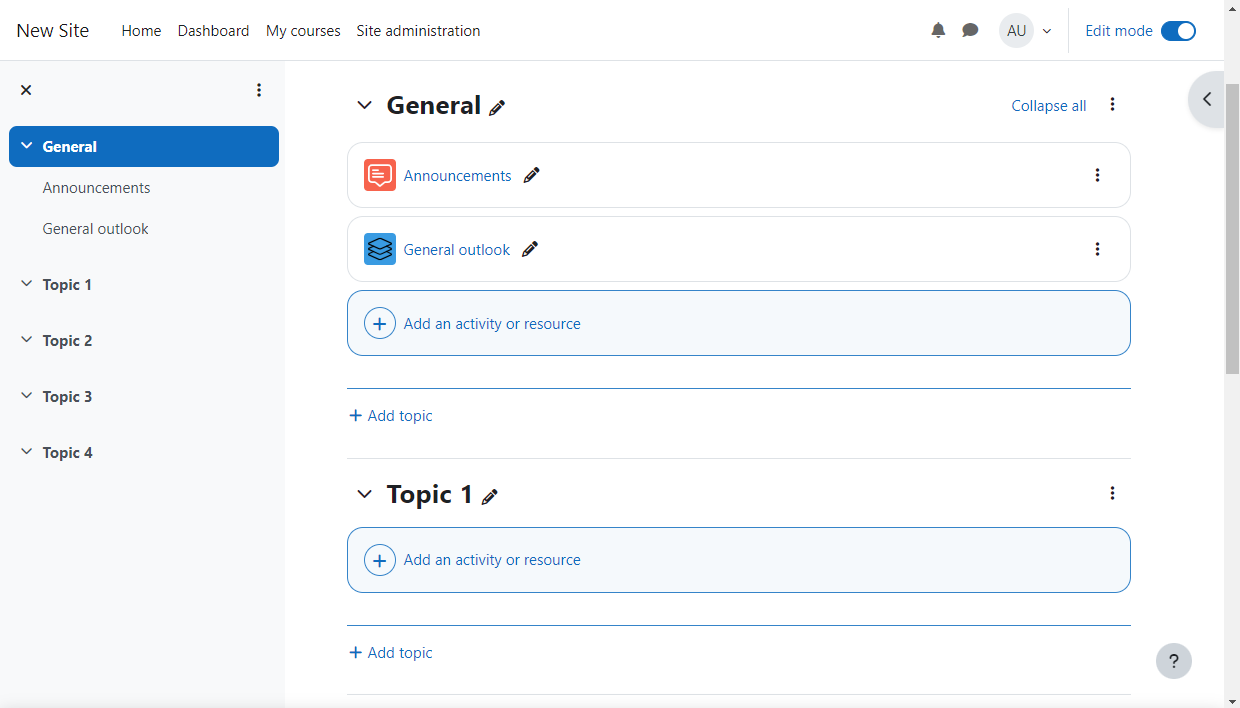
ONLYOFFICE aktivnosti će biti označene sa ONLYOFFICE_editfile ikonom na vašim stranicama kurseva. Da biste otvorili dokument u uređivaču ONLYOFFICE Docs, jednostavno kliknite na njegov naslov.
ONLYOFFICE_readfile ONLYOFFICE_readfile

Da biste otvorili uređivač u režimu celog ekrana, kliknite na dugme Otvori u celom ekranu u gornjem desnom uglu iznad prozora uređivača.

Dodavanje podnesaka
Napomena: Moodle Assign Submission ONLYOFFICE Integration plugin je potreban za kreiranje naprednih digitalnih formi za Moodle zadatke.

Da biste dodali prilagođeni podnesak tipa ONLYOFFICE dokument u .pdf formatu,

  1. Otvorite sekciju Moji kursevi i prebacite se na potreban kurs.
  2. Aktivirajte Režim uređivanja pomoću prekidača u gornjem desnom uglu.
  3. Kliknite na Dodaj aktivnost ili resurs.
  4. Izaberite aktivnost Zadatak u iskačućem prozoru.
  5. U kartici Tipovi podnesaka, izaberite tip ONLYOFFICE dokument. Kada završite, kreator formi (.pdf) će postati dostupan na stranici za kreiranje/uređivanje zadatka. Ovde možete kreirati formu koja će biti dostupna studentima za popunjavanje nakon čuvanja.
  6. Kliknite na Sačuvaj i vrati se na kurs ili Sačuvaj i prikaži. Kreirani zadatak će se pojaviti u sekciji kursa.
ONLYOFFICE_assignments ONLYOFFICE_assignments
Popunjavanje formi

Da biste popunili formu,

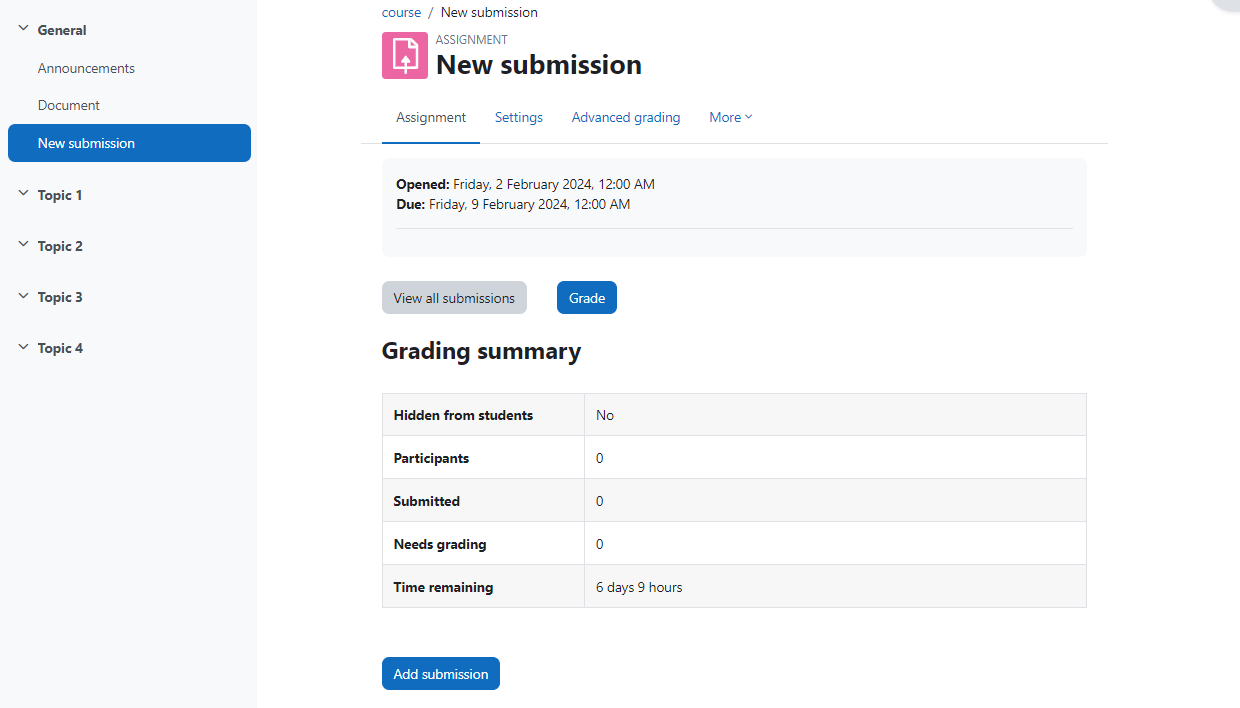
  1. Izaberite kreirani zadatak i kliknite na Dodaj podnesak.
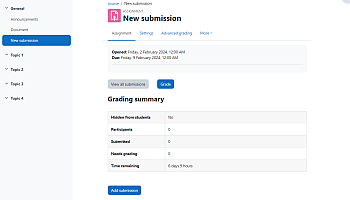
    ONLYOFFICE_assignments ONLYOFFICE_assignments
  2. Forma u .pdf formatu će se otvoriti (za Docs v8.0 ili kasnije. Za starije verzije koristi se format .oform). Svaki student dobija svoju kopiju .pdf forme i radi na svom zadatku.
  3. Popunite formu i kliknite na Sačuvaj izmene.

Nastavnik može pregledati sve zadatke klikom na dugme Pregledaj sve podneske.

``````html
Zaštita fajlova lozinkom

ONLYOFFICE fajlovi mogu biti zaštićeni lozinkom kako bi se sprečio neovlašćeni pristup. Da biste to uradili,

  1. Idite na karticu Fajl na gornjoj alatnoj traci.
  2. Izaberite opciju Zaštiti.
  3. Kliknite na dugme Dodaj lozinku.
  4. Postavite lozinku u polje Lozinka i ponovite je u polju Ponovi lozinku ispod, zatim kliknite OK.
    VažnoLozinka ne može biti vraćena ako je izgubite ili zaboravite. Molimo vas da je čuvate na sigurnom mestu.

Da biste promenili lozinku,

  1. Idite na karticu Fajl na gornjoj alatnoj traci.
  2. Izaberite opciju Zaštiti.
  3. Kliknite na dugme Promeni lozinku.
  4. Postavite lozinku u polje Lozinka i ponovite je u polju Ponovi lozinku ispod, zatim kliknite OK.

Da biste obrisali lozinku,

  1. Idite na karticu Fajl na gornjoj alatnoj traci.
  2. Izaberite opciju Zaštiti.
  3. Kliknite na dugme Obriši lozinku.

Da biste onemogućili opciju zaštite,

  1. Idite na stranicu za uređivanje aktivnosti.
  2. Otvorite sekciju Dozvole dokumenta.
  3. Označite polje Sakrij karticu zaštite.
Upravljanje dozvolama

Administratori/Nastavnici mogu odabrati da li dokumenti mogu biti preuzeti ili odštampani iz ONLYOFFICE editora. Ovo se može uraditi u sekciji Dozvole dokumenta.
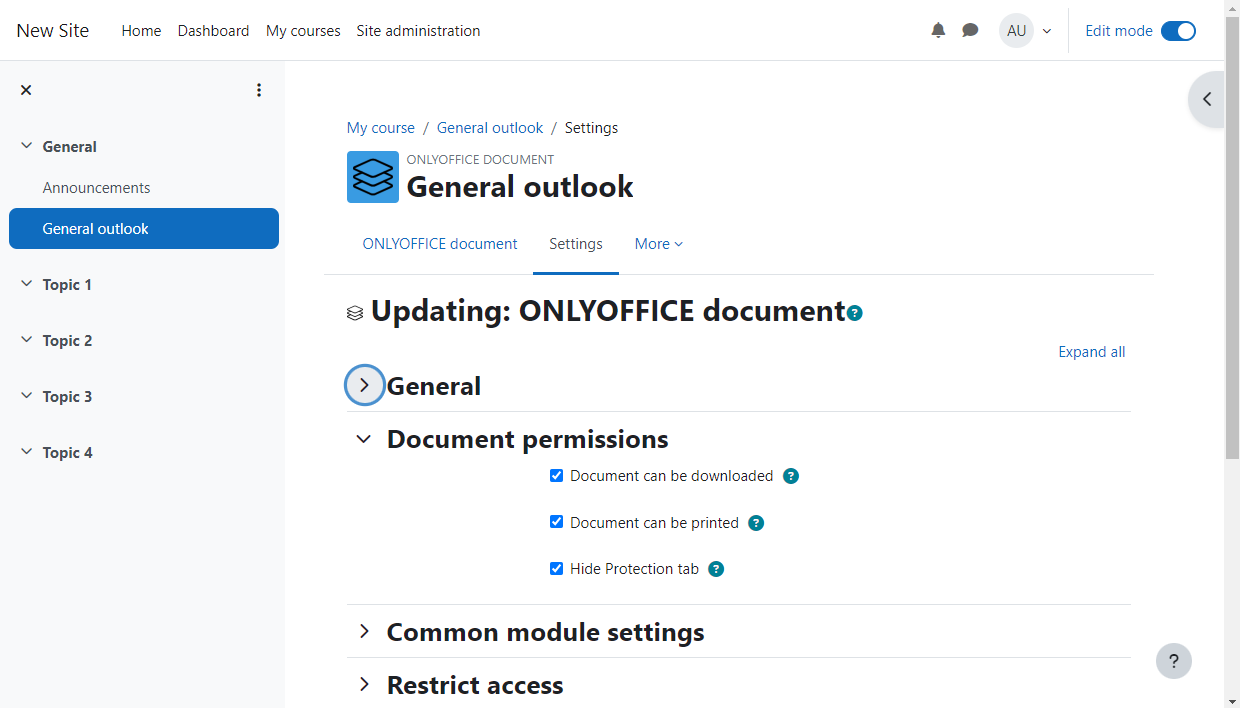
ONLYOFFICE_editfile ONLYOFFICE_editfile

Da biste promenili dozvolu dokumenta na samo za čitanje:

  1. Otvorite potrebni ONLYOFFICE dokument.
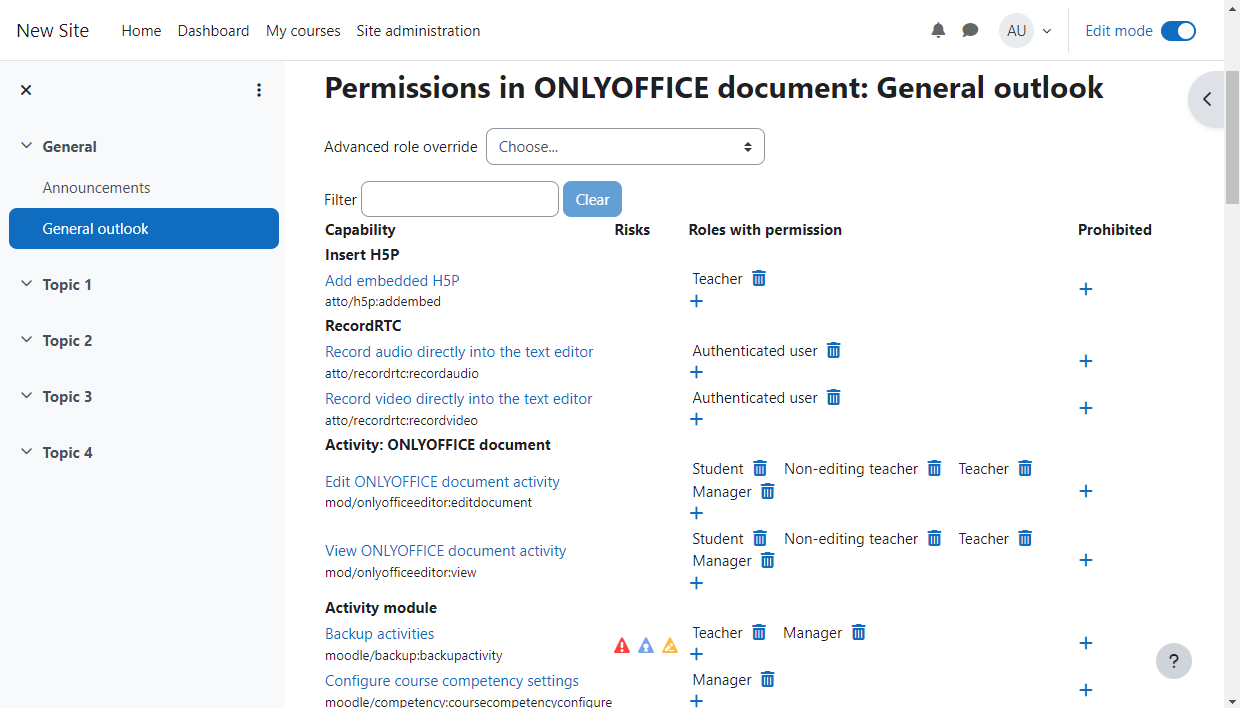
  2. Idite na Više > Dozvole.
  3. Pronađite unos Uredi ONLYOFFICE dokument aktivnost/Pogledaj ONLYOFFICE dokument aktivnost.
  4. Dodajte potrebne uloge u sekciju Zabranjeno ili uklonite one iz sekcije Uloge sa dozvolom.
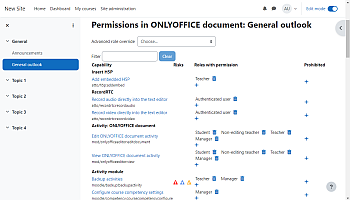
ONLYOFFICE_editfile ONLYOFFICE_editfile

Da biste naučili kako da označite dokument kao omiljeni direktno u editoru, molimo vas da pratite uputstva iz ovog članka.

Da biste saznali više o najčešćim problemima i načinima njihovog rešavanja, molimo vas da posetite naš vodič za rešavanje problema.
```
Članak sa oznaka:
Pregledajte sve oznake