Ovaj članak je preveden pomoću veštačke inteligencije

Chamilo

```html

O integraciji ONLYOFFICE i Chamilo

ONLYOFFICE nudi zvanični konektor za integraciju ONLYOFFICE Docs sa Chamilo kako biste mogli da uređujete office dokumente unutar biblioteke dokumenata. Možete preuzeti ONLYOFFICE konektor sa GitHub stranice.

Da biste saznali više o tome kako radi ONLYOFFICE konektor za Chamilo, posetite našu API dokumentaciju.
Glavne funkcionalnosti
  • Uređivanje i pregledanje tekstualnih dokumenata, tabela, prezentacija i PDF obrazaca.
  • Istovremeno uređivanje dokumenata u realnom vremenu: dva režima istovremenog uređivanja (Brzi i Strogi), režim Praćenje promena, komentari i ugrađeni chat.
  • Podrška za JWT kako biste osigurali svoj saobraćaj tako da niko ne može pristupiti vašim dokumentima osim korisnika sa odgovarajućim pravima.
Podržani formati
  • Za uređivanje: DOCX, XLSX, PPTX, PPSX, PDF obrazac
  • Samo za pregled: PDF, DJVU, TXT, CSV, ODT, ODS, ODP, DOC, XLS, PPT, PPS, EPUB, RTF, HTML, HTM, MHT, XPS
Šta je novo u verziji 1.5.0

Dodato

  • Podrška za putanju učenja

Izmenjeno

  • Manje ispravke

Kompletan dnevnik promena je dostupan ovde.

Povezivanje ONLYOFFICE Docs sa Chamilo

Zahtevi
  • ONLYOFFICE Document Server v6.2 (server ili cloud verzija) ili novija

    Potrebna vam je instanca ONLYOFFICE Docs koja je dostupna i povezana kako iz Chamilo, tako i sa bilo kojeg krajnjeg klijenta. Mora biti u mogućnosti da POST-uje direktno na Chamilo.

    Molimo vas da se obratite zvaničnoj stranici sa dokumentacijom kako biste saznali više o instalaciji ONLYOFFICE Docs.
  • Chamilo v1.11.16 ili novija
ONLYOFFICE Docs i Chamilo mogu biti instalirani na različitim računarima ili na istom uređaju. Ako odaberete ovu drugu opciju, podesite prilagođeni port za ONLYOFFICE Docs, jer po defaultu i ONLYOFFICE Docs i Chamilo rade na portu 80. Pogledajte odgovarajuće uputstvo za Docker, Ubuntu, CentOS, ili Windows.
Instalacija ONLYOFFICE konektora za Chamilo

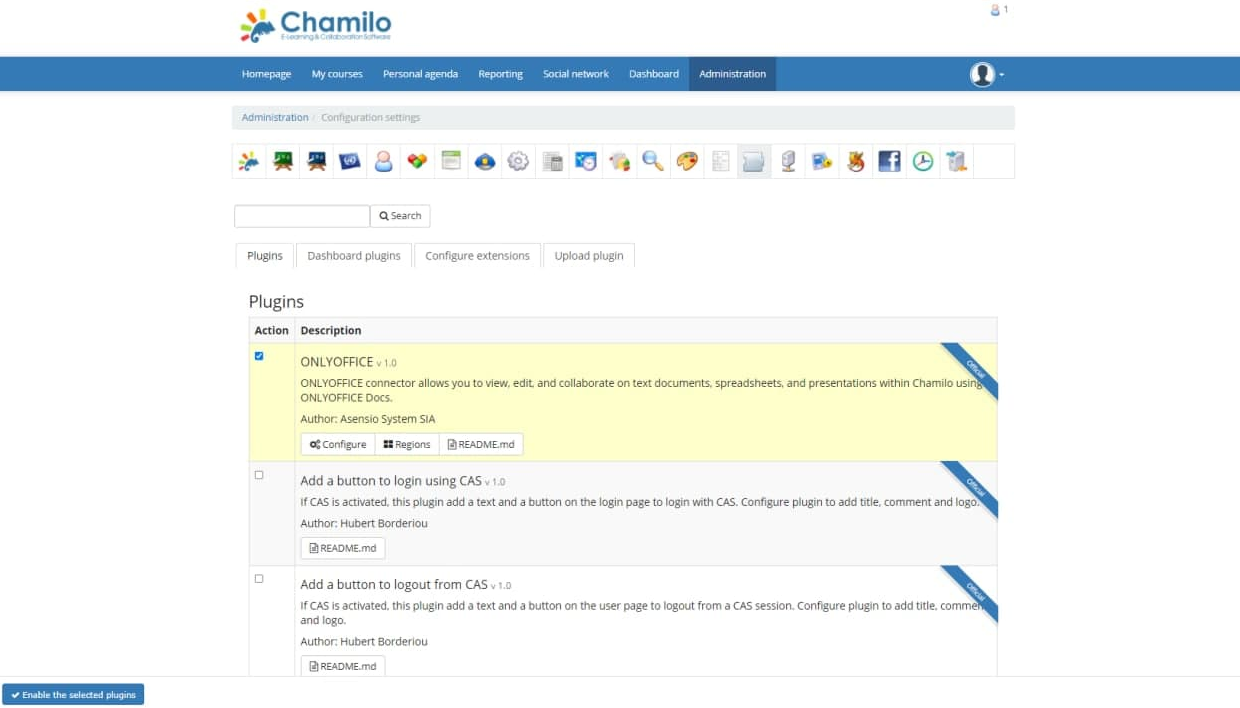
Počevši od Chamilo v1.11.16, ONLYOFFICE konektor je unapred instaliran. Da biste ga omogućili, uradite sledeće:

  1. Idite na stranicu Administracija u Chamilo i izaberite sekciju Dodaci u bloku Portal.
  2. Na listi dodataka, izaberite ONLYOFFICE dodatak i kliknite na dugme Omogući izabrane dodatke.
ONLYOFFICE_connector ONLYOFFICE_connector

Ako je vaša verzija Chamilo niža od 1.11.16, pratite ove instrukcije za instalaciju ONLYOFFICE konektora:

  1. Preuzmite konektor sa GitHub stranice.
  2. Idite na Administracija u Chamilo, izaberite Dodaci i kliknite na dugme Otpremi dodatak.
  3. Otpremite fajl onlyoffice.zip. Videćete listu dodataka.
  4. Pokrenite composer install koristeći terminal iz korenskog foldera Chamilo.
  5. Vratite se na listu dodataka, izaberite ONLYOFFICE dodatak i kliknite na Omogući.
Ažuriranje ONLYOFFICE konektora za Chamilo

Da biste ažurirali konektor na najnoviju verziju, potrebno je da zamenite unapred instalirani podrazumevani folder dodatka sa novoprikupljenim dodatkom.

Korak 1: Pripremite folder sa novom verzijom konektora.

  • Možete ga preuzeti sa GitHub stranice i raspakovati arhivu:
    cd /tmp && wget https://github.com/ONLYOFFICE/onlyoffice-chamilo/releases/download/vX.X.X/onlyoffice.zip

    Gde je vX.X.X potrebna verzija konektora.

    unzip onlyoffice.zip
  • Alternativno, možete prikupiti konektor:
    1. Nabavite najnoviju verziju ovog repozitorijuma pokretanjem komande:
      git clone https://github.com/ONLYOFFICE/onlyoffice-chamilo
      cd onlyoffice-chamilo
    2. Nabavite podmodul:
      git submodule update --init --recursive
    3. Nabavite zavisnosti dodatka:
      composer install
    4. Prikupite sve fajlove:
      mkdir /tmp/onlyoffice-deploy
      mkdir /tmp/onlyoffice-deploy/onlyoffice
      cp -r ./ /tmp/onlyoffice-deploy/onlyoffice
      cd /tmp/onlyoffice-deploy/onlyoffice
      rm -rf ./.git*
      rm -rf */.git*
                                       

Korak 2: Uklonite stari folder konektora.

  1. Otvorite terminal u korenskom folderu.
  2. Uklonite folder koristeći sledeću komandu:
    rm -rf /var/www/html/chamilo-x.x.x/plugin/onlyoffice

    Gde je chamilo-x.x.x vaša verzija Chamilo.

Korak 3: Premestite novi folder konektora u direktorijum chamilo-x.x.x/plugin/.

  1. Otvorite terminal u korenskom folderu.
  2. Premestite folder koristeći sledeće komande:
    cp -r /
    ``````html
    tmp/onlyoffice-deploy/onlyoffice /var/www/html/chamilo-x.x.x/plugin/

    Gde je chamilo-x.x.x vaša verzija Chamilo.

Konfigurisanje ONLYOFFICE konektora za Chamilo

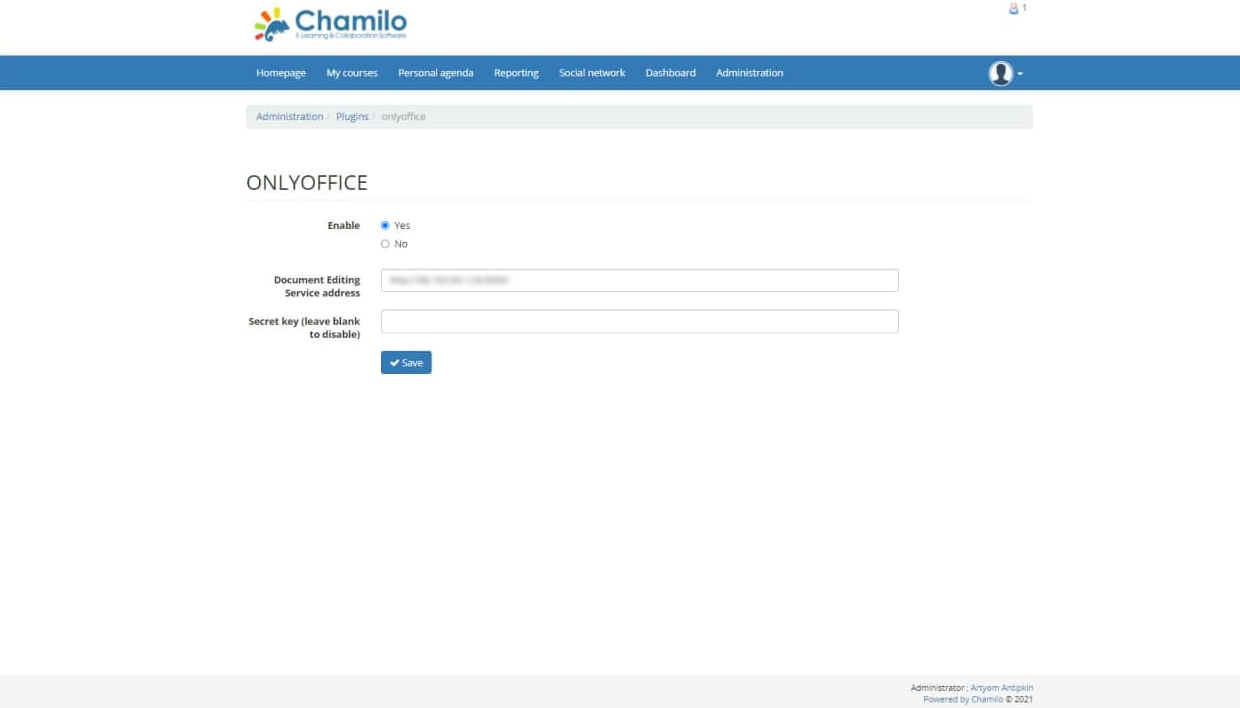
Na stranici Dodaci, pronađite ONLYOFFICE i kliknite na Konfiguriši. Videćete stranicu Podešavanja gde možete konfigurisati sledeće parametre:

  • Unesite adresu koja se koristi za pristup Servisu za uređivanje dokumenata iz Chamilo u polje Adresa servisa za uređivanje dokumenata.
    Važno Adresa ONLYOFFICE Docs mora biti dostupna iz Chamilo, kao i adresa Chamilo mora biti dostupna iz ONLYOFFICE Docs.
  • Navedite tajni ključ koji se koristi za potpisivanje podataka u polju Tajni ključ.
    Počevši od ONLYOFFICE Docs v7.2, JWT je podrazumevano omogućen i tajni ključ se automatski generiše. Treba da ga omogućite i na strani Chamilo: pronađite svoj tajni ključ u konfiguracionom fajlu ONLYOFFICE Docs, zatim navedite isti tajni ključ u postavkama konektora. Za više detalja, pogledajte odeljak Omogućavanje JWT za integraciju ONLYOFFICE i Chamilo u ovom članku.
ONLYOFFICE_configure ONLYOFFICE_configure
Kako funkcioniše

Integracija ONLYOFFICE prati API dokumentovan ovde.

  1. Da biste kreirali novi fajl, nastavnik otvara potrebnu fasciklu i klikne na ikonu Kreiraj novi ONLYOFFICE.
  2. Korisnik je preusmeren na stranicu za kreiranje fajla gde treba da unese naziv i format fajla (tekstualni dokument, tabela ili prezentacija). Pregledač poziva metodu /plugin/onlyoffice/create.php. Dodaje kopiju praznog fajla u fasciklu kursa.
  3. Da biste otvorili postojeći fajl, korisnik bira ikonu Otvori sa ONLYOFFICE.
  4. Zahtev se šalje na /plugin/onlyoffice/editor.php?docId="identifikator dokumenta". Server obrađuje zahtev, generiše konfiguraciju za inicijalizaciju editora sa sledećim svojstvima:
    • url - URL koji ONLYOFFICE Docs koristi za preuzimanje dokumenta;
    • callbackUrl - URL koji ONLYOFFICE Docs koristi za informisanje o statusu uređivanja dokumenta;
    • documentServerUrl - URL na koji klijent treba da odgovori ONLYOFFICE Docs (može biti postavljen na stranici administrativnih postavki);
    • key - etag koji upućuje ONLYOFFICE Docs da li da ponovo preuzme dokument ili ne.
  5. Server vraća stranicu sa skriptom za otvaranje editora.
  6. Pregledač otvara ovu stranicu i učitava editor.
  7. Pregledač šalje zahtev ONLYOFFICE Docs i prosleđuje mu konfiguraciju dokumenta.
  8. ONLYOFFICE Docs učitava dokument i korisnik počinje sa uređivanjem.
  9. ONLYOFFICE Docs šalje POST zahtev na callbackUrl da obavesti Chamilo da korisnik uređuje dokument.
  10. Kada svi korisnici završe sa uređivanjem, zatvaraju prozor editora.
  11. Nakon 10 sekundi, ONLYOFFICE Docs šalje POST zahtev na callbackUrl da obavesti da je sesija uređivanja završena i šalje link ka novoj verziji dokumenta.
  12. Chamilo učitava novu verziju dokumenta i prepisuje fajl.
Omogućavanje JWT za integraciju ONLYOFFICE i Chamilo

Da bi se dokumenti zaštitili od neovlašćenog pristupa, ONLYOFFICE editori koriste JSON Web Token (JWT). Token se dodaje u konfiguraciju kada se inicijalizuje Editor dokumenata i tokom razmene komandi između unutrašnjih ONLYOFFICE Docs servisa. Tajni ključ se koristi za potpisivanje JSON web tokena i validaciju tokena prilikom zahteva ka ONLYOFFICE Docs.

Počevši od ONLYOFFICE Docs v7.2, JWT je podrazumevano omogućen i tajni ključ se automatski generiše. Treba da pronađete svoj tajni ključ u konfiguracionom fajlu ONLYOFFICE Docs, zatim navedite isti tajni ključ u postavkama konektora.

Korak 1: Pronađite svoj tajni ključ u konfiguracionom fajlu ONLYOFFICE Docs

  1. Otvorite fajl local.json sa bilo kojim dostupnim tekst editorom.
    • Za Linux - /etc/onlyoffice/documentserver/local.json
    • Za Windows - %ProgramFiles%\ONLYOFFICE\DocumentServer\config\local.json
    • Za Docker – uđite u ONLYOFFICE Docs kontejner koristeći komandu docker exec -it <containerID> bash i otvorite /etc/onlyoffice/documentserver/local.json

      Alternativno, možete koristiti sledeću komandu da pronađete podrazumevani tajni ključ bez otvaranja local.json:

      sudo docker exec <containerID> /var/www/onlyoffice/documentserver/npm/json -f /etc/onlyoffice/documentserver/local.json 'services.CoAuthoring.secret.session.string'

    Fajl local.json treba da izgleda ovako:

    {
      "services": {
        "CoAuthoring": {
          "token": {
            "enable": {
              "request": {
                "inbox": true,
                "outbox": true
              },
              "browser": true
            }
          },
          "secret": {
            "inbox": {
              "string": "yoursecret"
            },
            "outbox": {
              "string": "yoursecret"
            },
            "session": {
              "string": "yoursecret"
            }
          }
        }
      }
    }
  2. Vrednost true je navedena u tri sekcije. To znači da je validacija tokena omogućena.
    • services.CoAuthoring.token.enable.browser
    • services.CoAuthoring.token.enable.request.inbox
    • services.CoAuthoring.token.enable.request.outbox
  3. ``````html
  4. Automatski generisani tajni ključ je naveden u tri sekcije. Možete zameniti podrazumevanu tajnu vrednost svojim tajnim ključem. Tajni ključ mora biti isti u sve tri sekcije.
    • services.CoAuthoring.secret.inbox.string
    • services.CoAuthoring.secret.outbox.string
    • services.CoAuthoring.secret.session.string
  5. Ako izvršite izmene, sačuvajte ih i ponovo pokrenite servise da bi promene u konfiguraciji stupile na snagu.
    supervisorctl restart all

Korak 2: Navedite isti tajni ključ u podešavanjima konektora

U podešavanjima konektora, navedite isti tajni ključ u polju Tajni ključ i sačuvajte podešavanja.

Onemogućavanje ONLYOFFICE konektora za Chamilo

Ako treba da onemogućite ONLYOFFICE konektor:

  1. Na stranici Dodaci, pronađite ONLYOFFICE i kliknite na Konfiguriši.
  2. Označite Ne u sekciji Omogući.

Počnite koristiti ONLYOFFICE Docs unutar Chamilo

Da otvorite dokument za uređivanje pomoću ONLYOFFICE Docs editora:

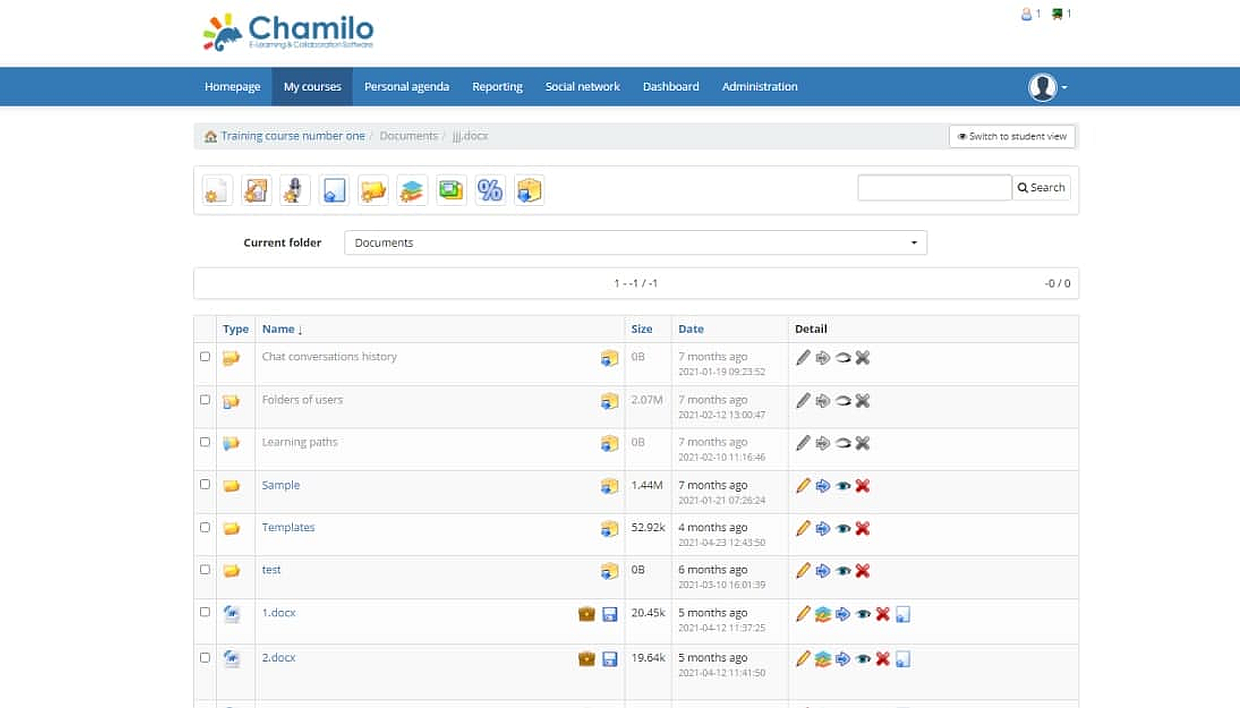
  1. Otvorite folder sa potrebnim fajlom.
  2. Kliknite na ChamiloOO edit icon ikonu Uredi u ONLYOFFICE da otvorite fajl u editoru za uređivanje.

Dokument će biti otvoren u ONLYOFFICE Docs editoru.
ONLYOFFICE_editfile ONLYOFFICE_editfile

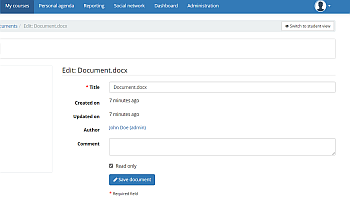
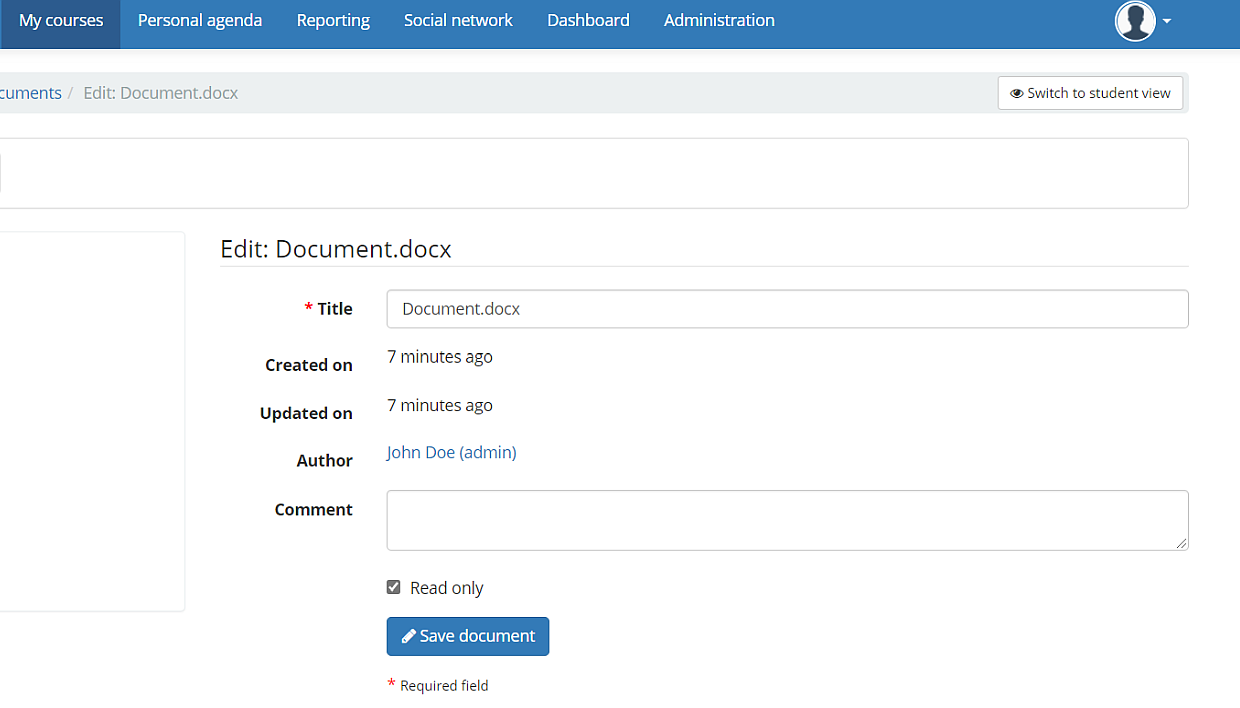
Da promenite dozvolu dokumenta na samo za čitanje:

  1. Pronađite potrebni dokument.
  2. Kliknite na Chamilo edit icon ikonu Uredi.
  3. Na otvorenoj stranici, označite opciju Samo za čitanje.
  4. Kliknite na dugme Sačuvaj dokument.
ONLYOFFICE_readfile ONLYOFFICE_readfile
Za više informacija o najčešćim problemima i načinima njihovog rešavanja, posetite naš vodič za rešavanje problema.
```
Članak sa oznaka:
Pregledajte sve oznake