Implementacija ONLYOFFICE DocSpace na DigitalOcean
Uvod
Sada možete lako da implementirate Docker verziju ONLYOFFICE DocSpace u DigitalOcean cloud infrastrukturi koristeći aplikaciju na jedan klik dostupnu u DigitalOcean Marketplace.
Aplikacija na jedan klik je slika koja uključuje sve neophodne unapred konfigurisane komponente za implementaciju vašeg web kancelarijskog paketa na DigitalOcean serveru koji radi pod Ubuntu operativnim sistemom.
Korak 1. Kreirajte svoj droplet u DigitalOcean
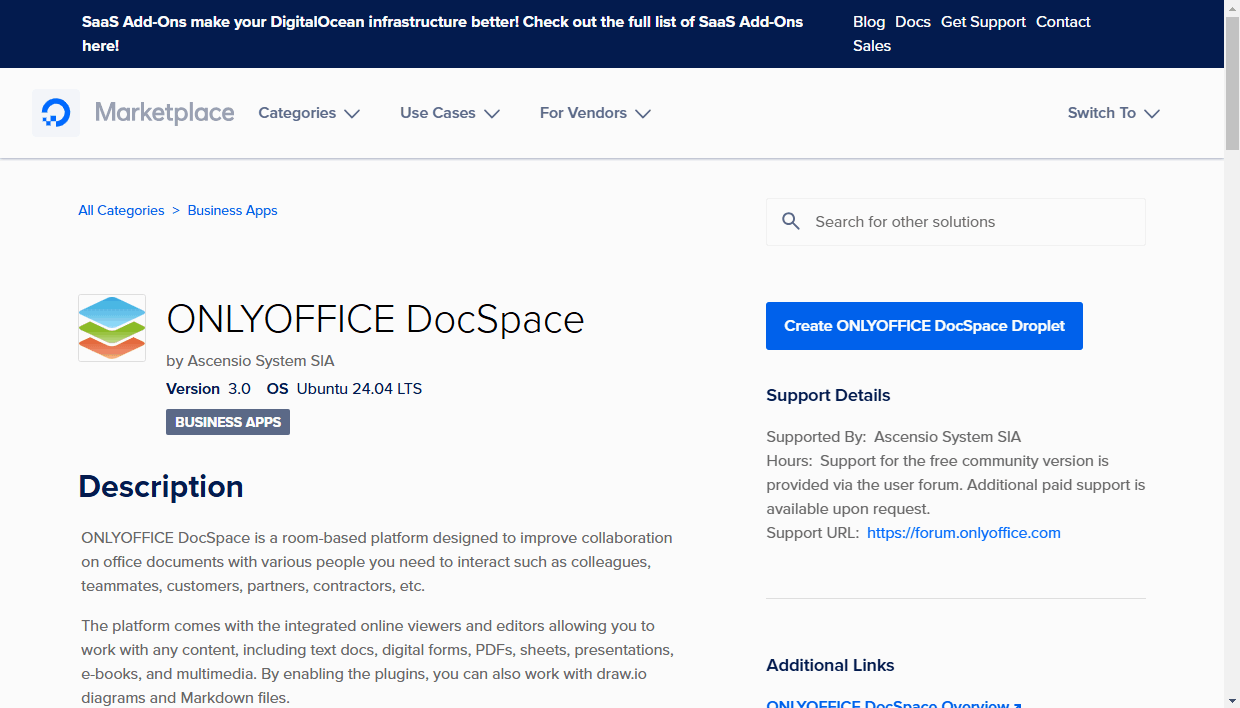
Prijavite se na svoj DigitalOcean nalog i idite na DigitalOcean Marketplace.
Pronađite aplikaciju ONLYOFFICE DocSpace u kategoriji Poslovne aplikacije, pomerite miš preko aplikacije i kliknite na dugme ‘Create Droplet’ koje se pojavi. Alternativno, možete otvoriti stranicu sa detaljima o dropletu i kliknuti na dugme ‘Create ONLYOFFICE DocSpace Droplet’.
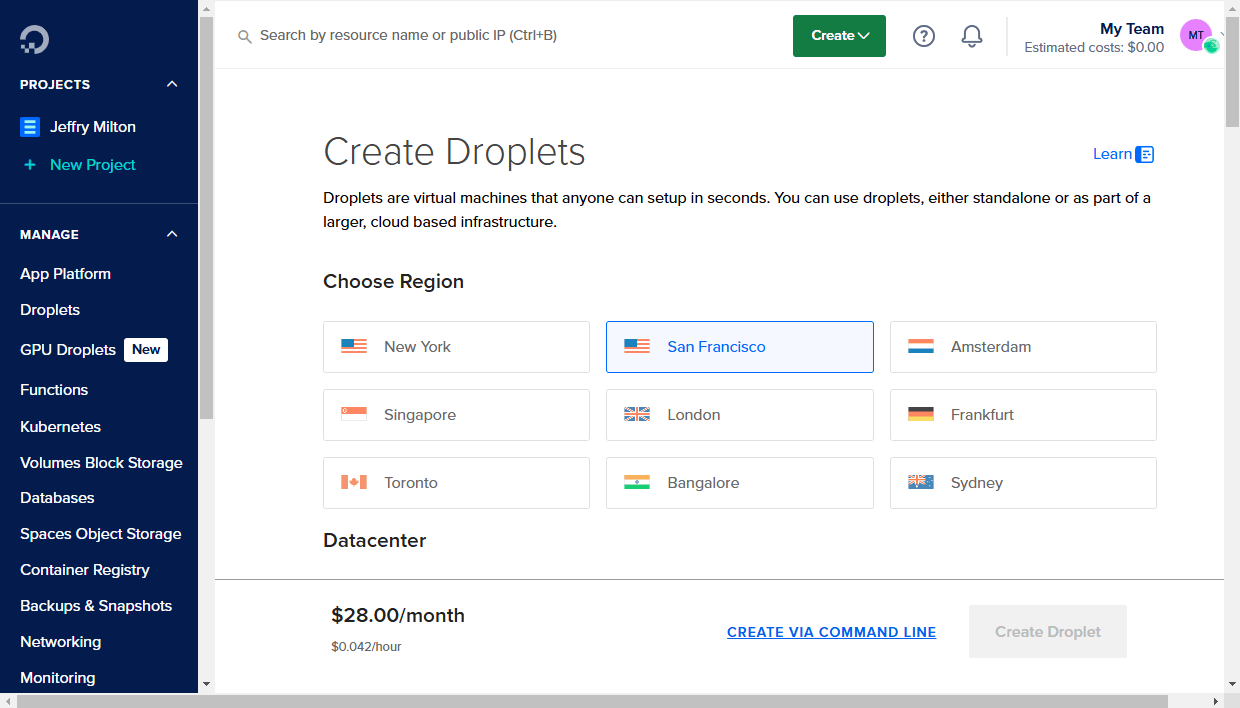
U sekciji Choose Region, promenite region datacentra, ako je potrebno. Preporučuje se da izaberete region sa najbližom lokacijom.
Ova sekcija takođe prikazuje podrazumevanu VPC mrežu za droplet. Droplet će moći bezbedno da komunicira preko privatnih IP adresa sa drugim resursima u istoj VPC mreži.
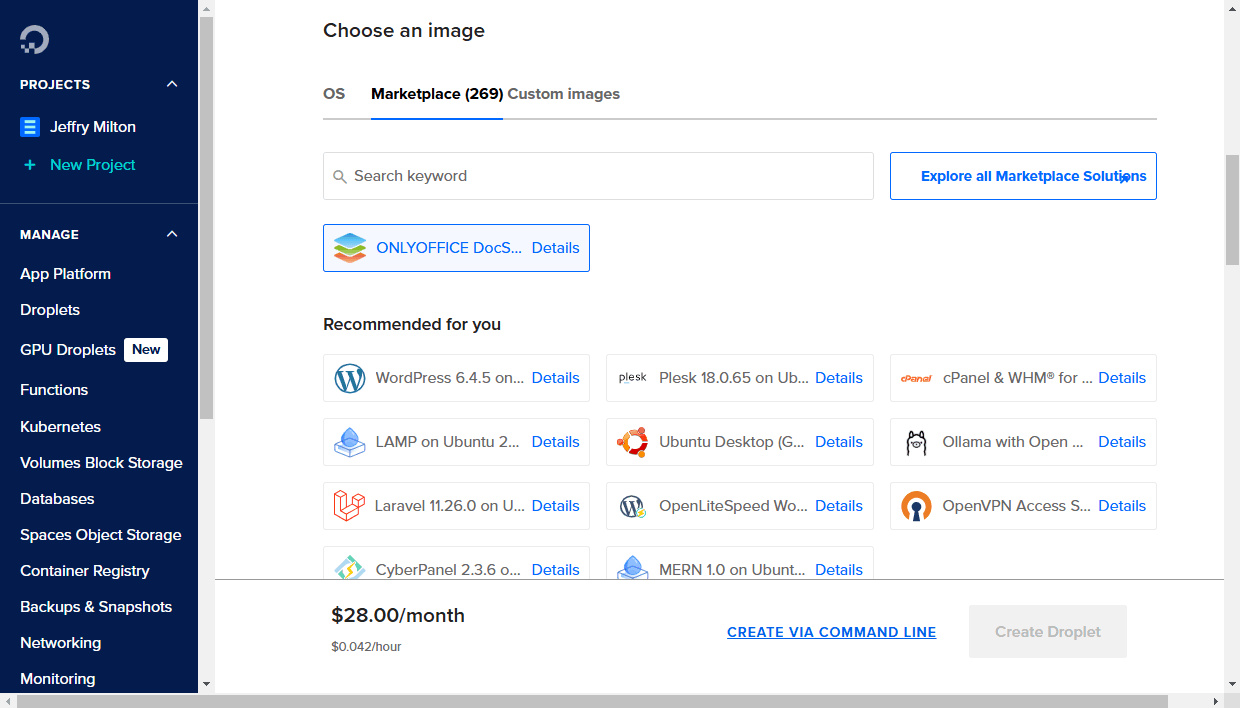
U sekciji Choose an image, aplikacija ONLYOFFICE DocSpace je automatski izabrana.
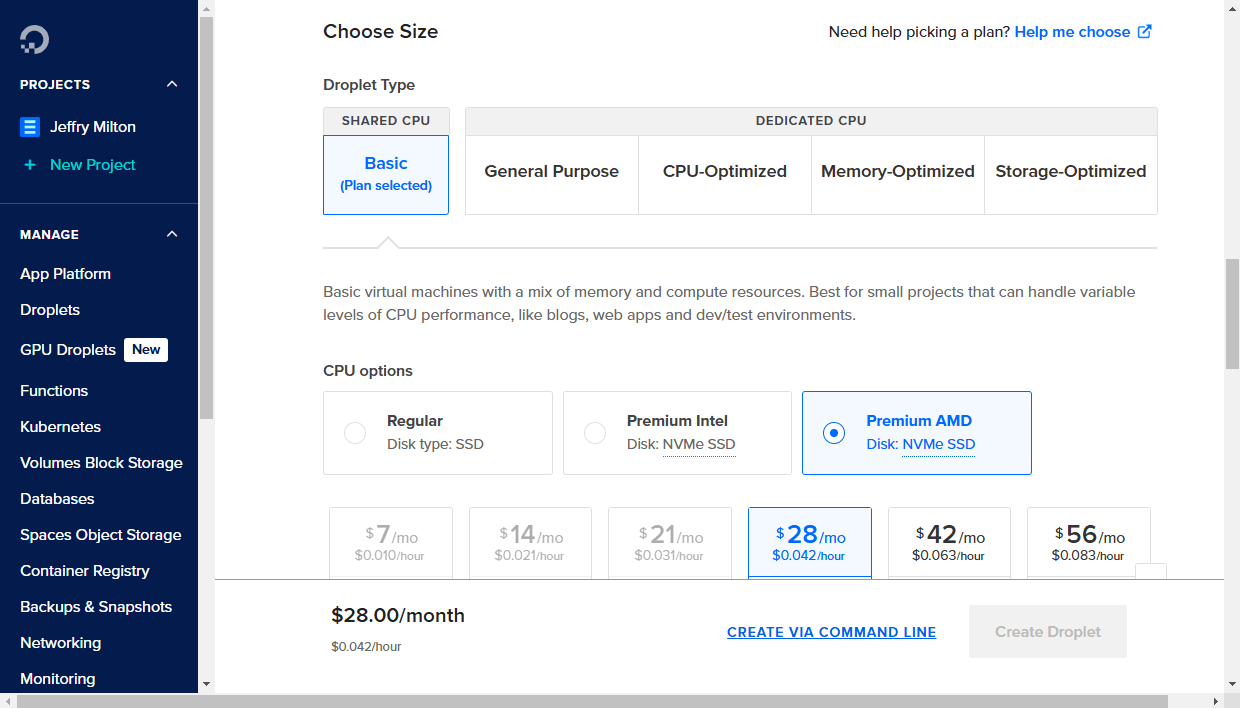
U sekciji Choose Size, izaberite tip Dropleta, opcije za CPU i plan koji želite da koristite ili ostavite podrazumevane opcije. Izbor zavisi od količine memorije koja vam je potrebna za skladištenje podataka. Preporučuje se da izaberete 16 GB memorije za pokretanje vašeg DocSpace-a.
Ako vam je potrebno više prostora na disku, dodajte volumen klikom na dugme Add Volume. Blok skladište vam omogućava da dodate nezavisne skladišne volumene koji se mogu premestiti sa jednog dropleta na drugi unutar istog regiona.
U sekciji Backups, omogućite bekapove vašeg dropleta ako želite da vršite automatske bekapove dropleta u vreme koje odredite. Nedeljni bekapovi koštaju 20% cene dropleta. Dnevni bekapovi koštaju 30% cene dropleta.
U sekciji Choose Authentication Method, izaberite tip autentifikacije koji će se koristiti za pristup vašem dropletu. Možete ili da navedete root lozinku ili da dodate SSH javni ključ.
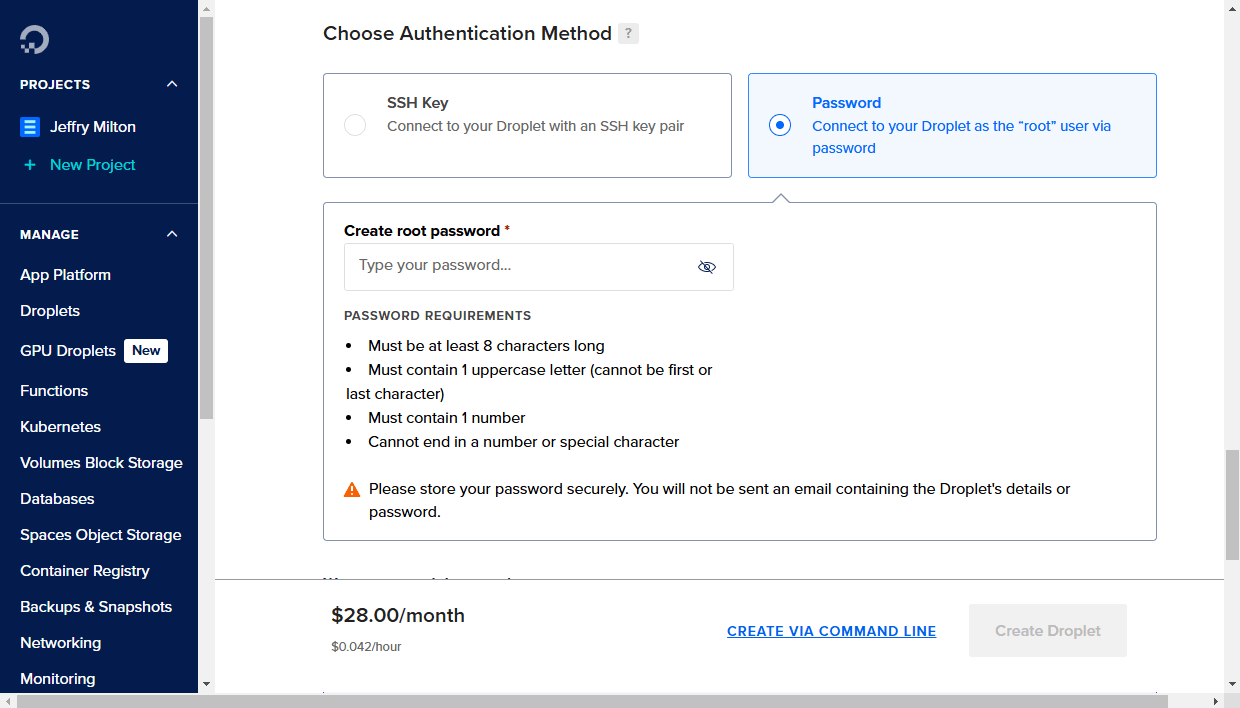
Kreirajte root lozinku za pristup dropletu (autentifikacija lozinkom je manje sigurna od korišćenja SSH ključeva). Lozinka mora da ispunjava sledeće zahteve:
- Najmanje 8 karaktera
- Mora sadržati najmanje 1 veliko slovo (prvi i poslednji karakteri se ne računaju)
- Mora sadržati najmanje 1 broj
- Ne može se završiti brojem ili specijalnim karakterom
Čuvajte svoju lozinku na sigurnom mestu. Nećete primiti nikakve email poruke koje sadrže detalje o vašem dropletu i lozinku.
Korišćenje SSH ključeva je sigurniji način za pristup vašem kreiranom dropletu nego korišćenje lozinke. U tom slučaju, autentifikacija lozinkom će biti onemogućena po defaultu. Ako želite da se povežete na svoj server koristeći SSH ključ umesto lozinke, dodajte novi SSH javni ključ ili koristite prethodno dodati. Privatni ključ mora biti sačuvan na vašem lokalnom računaru. Da biste saznali više o tome kako kreirati SSH parove ključeva i dodati javni ključ na droplet, možete se obratiti DigitalOcean dokumentaciji.
Opcionalno, možete podesiti neke druge parametre dropleta.
- Proverite opciju Add improved metrics monitoring and alerting ako želite da prikupljate i grafički prikazujete proširene metrike na nivou sistema, pratite performanse i odmah postavite upozorenja unutar kontrolne table.
- Kliknite na stavku + Advanced Options i proverite neke dodatne opcije ako je potrebno: omogućite IPv6 umrežavanje, dodajte skripte za inicijalizaciju koje će se pokrenuti pri prvom pokretanju dropleta ili obezbedite korisničke podatke.
- U sekciji Finalize Details, možete promeniti broj kreiranih dropleta, promeniti podrazumevano ime hosta koje će se koristiti za identifikaciju dropleta unutar DigitalOcean kontrolne table, dodati oznake ili izabrati projekat kojem će droplet biti dodeljen, ako imate više projekata.
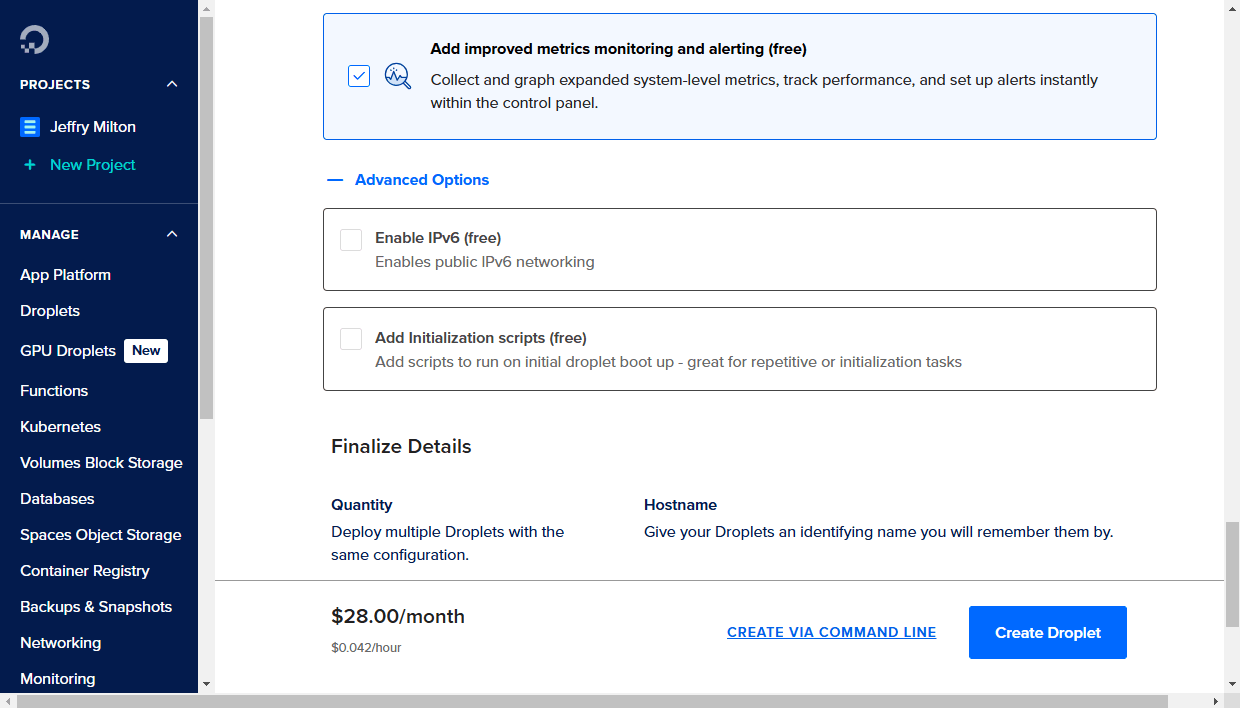
Kliknite na dugme ‘Create Droplet’ i sačekajte dok se droplet kreira. Novo kreirani droplet će biti prikazan u DigitalOcean kontrolnoj tabli.
IP servera je prikazan pored imena hosta dropleta. Ako pomerite miš preko IP adrese, pojavljuje se opcija Copy. Kliknite na nju da kopirate IP adresu.
Korak 2. Povežite se sa svojim serverom putem SSH da biste završili instalaciju
Na Windows-u, možete koristiti PuTTY alatku.
Unesite IP adresu dropleta, uverite se da je port 22 naveden i da je izabran tip SSH konekcije.
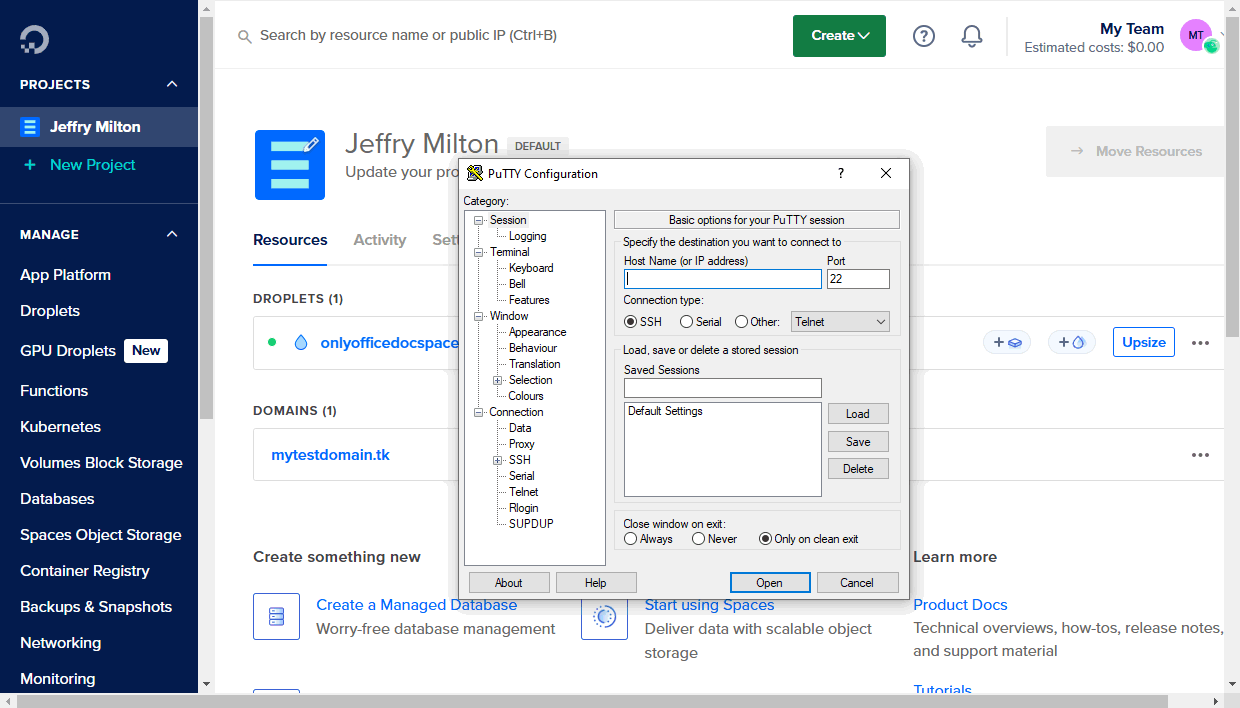
Ako ste dodali SSH javni ključ prilikom kreiranja dropleta, navedite putanju do odgovarajućeg privatnog ključa sačuvanog na vašem lokalnom računaru u sekciji Connection -> SSH -> Auth.
Kliknite na dugme Open. Zatim kliknite na Yes u prozoru PuTTY Security Alert.
- Ako ste izabrali autentifikaciju lozinkom prilikom kreiranja dropleta, koristite
rootkao prijavu i unesite vašu root lozinku navedenu tokom kreiranja dropleta. - Ako ste dodali SSH ključ, bićete autentifikovani koristeći vaš privatni ključ.
Na Linux-u, možete koristiti SSH klijent kao što je OpenSSH. Unesite ssh root@your_droplet_ip u vaš terminal i otkucajte yes da nastavite povezivanje sa serverom.
- Ako niste dodali SSH ključeve, bićete upitani za vašu lozinku navedenu tokom kreiranja dropleta.
- Ako imate više SSH ključeva, možda ćete morati da navedete putanju do vašeg privatnog ključa:
ssh -i /path/to/private/key root@your_droplet_ipBićete autentifikovani koristeći vaš privatni ključ.
Sačekajte dok se proces instalacije ne završi.
Korak 3. Pristupite svom portalu putem web pretraživača
U web pretraživaču, unesite http:// + IP adresa vašeg dropleta u adresnu traku. Inicijalizacija vašeg portala može potrajati nekoliko minuta.
Otvara se stranica DocSpace Setup.
- Unesite Lozinku koju ćete koristiti za pristup vašem ONLYOFFICE DocSpace Community sledeći put i potvrdite je. Podrazumevano, lozinka mora biti najmanje 8, ali ne više od 30 karaktera duga.
- Navedite svoju email adresu. Poruka Email Activation će biti poslata na navedenu email adresu. Pratite link u ovoj poruci kako biste završili proceduru aktivacije emaila.
- Otvorite padajući meni Language i izaberite jezik na kojem će biti prikazane sve stranice i obaveštenja u DocSpace-u.
- Izaberite vremensku zonu koja odgovara vašoj lokaciji iz padajuće liste Vremenska zona.
- Prihvatite uslove Licencnog sporazuma označavanjem odgovarajućeg polja.
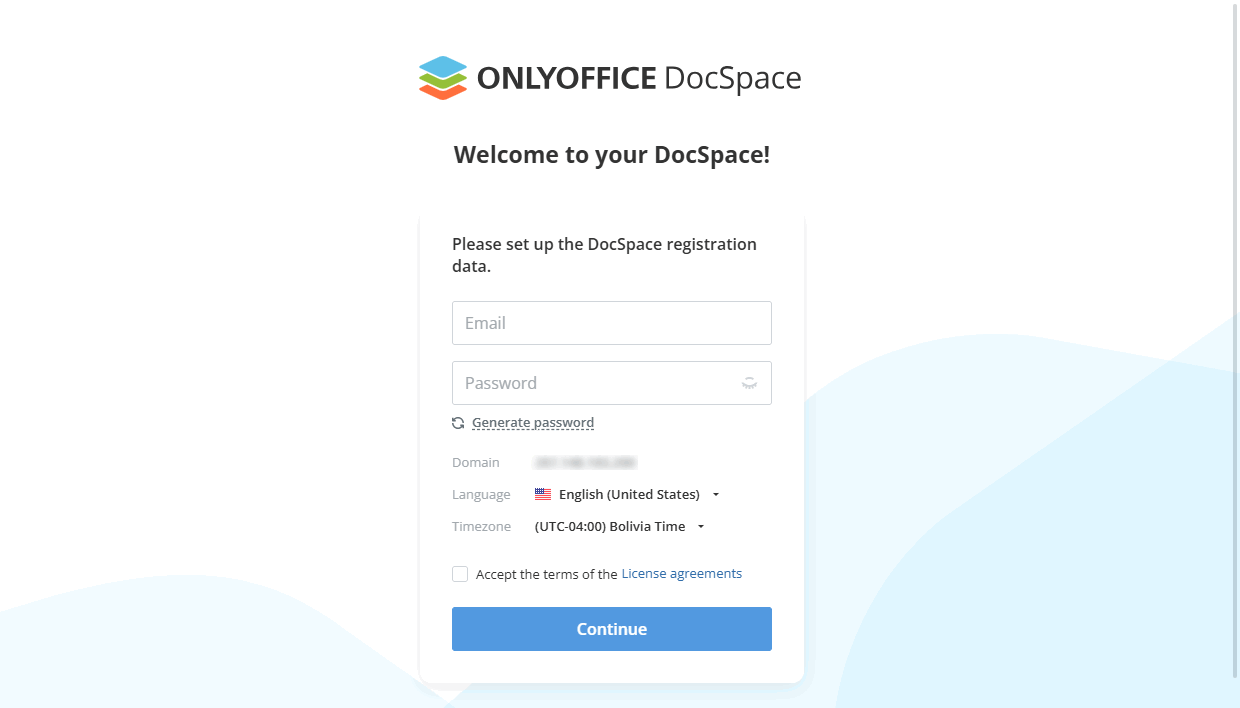
Kada su svi parametri podešeni, kliknite na dugme Nastavi.
To je sve. Vaš DocSpace je kreiran.