Bezbednost
Bezbednosna podešavanja
Odeljak Bezbednost omogućava vam da kontrolišete pristup vašem DocSpace-u i pratite aktivnosti svih korisnika. Sadrži tri pododeljka: Pristup DocSpace-u, Istorija prijavljivanja i Revizijski trag.
Kontrola pristupa DocSpace-u
Pododeljak Pristup DocSpace-u u okviru Bezbednosnih podešavanja omogućava vam da korisnicima obezbedite sigurne i praktične načine pristupa DocSpace-u.
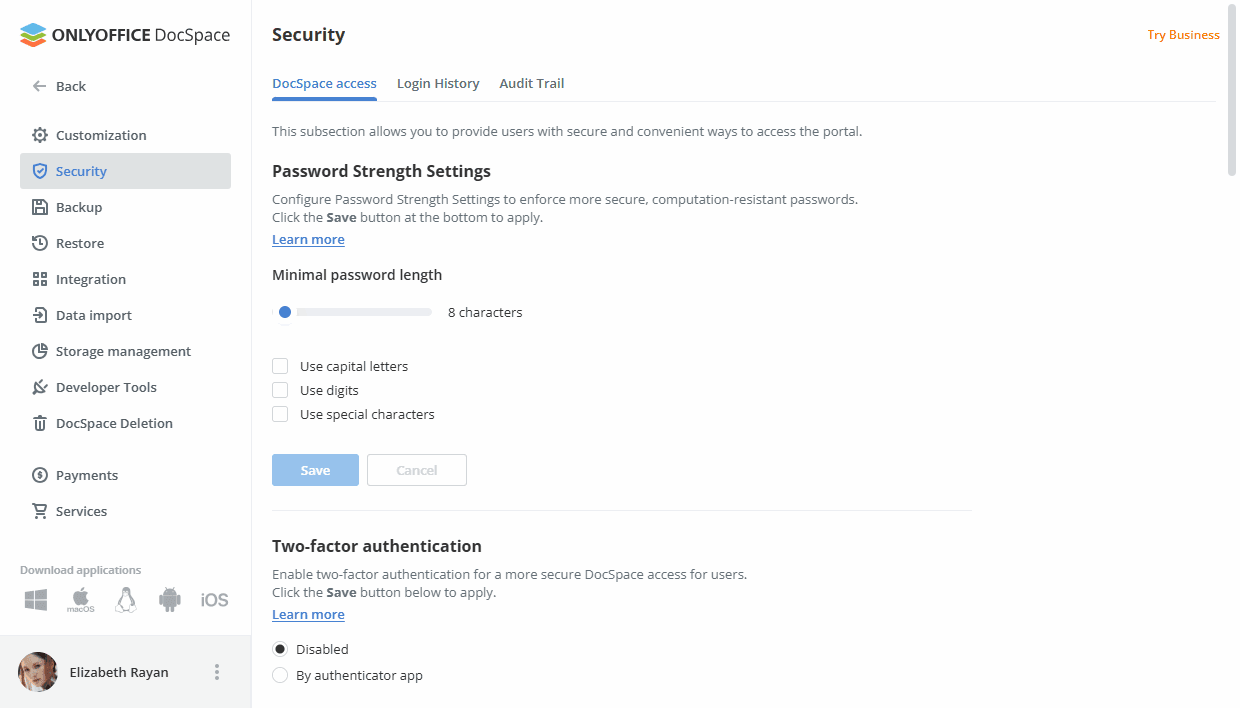
Podešavanja jačine lozinke
Ovaj odeljak vam omogućava da odredite složenost lozinke (efikasnost lozinke u odbrani od pogađanja i napada grube sile). Da biste to uradili,
-
koristite traku Minimalna dužina lozinke da odredite koliko dugačka lozinka treba da bude da bi se smatrala jakom,
Lozinka mora biti najmanje 8, a najviše 30 karaktera dugačka.
- označite odgovarajuće okvire ispod trake da odredite skup karaktera koji mora biti korišćen u lozinki: velika slova, brojevi, specijalni karakteri,
- kliknite na dugme Sačuvaj na dnu odeljka da primenite promene koje ste napravili.
Dvofaktorska autentifikacija
Ovaj odeljak vam omogućava da omogućite verifikaciju u dva koraka pomoću aplikacija za autentifikaciju koje obezbeđuju sigurniji pristup DocSpace-u.
Da biste omogućili dvofaktorsku autentifikaciju pomoću aplikacije za autentifikaciju,
- označite radio dugme Pomoću aplikacije za autentifikaciju u odeljku Dvofaktorska autentifikacija,
- kliknite na dugme Sačuvaj na dnu odeljka da primenite promene koje ste napravili.
Kada je dvofaktorska autentifikacija pomoću aplikacije za autentifikaciju omogućena, korisnik može pristupiti podacima DocSpace-a nakon što unese svoj uobičajeni email i lozinku ili se prijavi putem naloga na društvenim mrežama i unese šestocifreni verifikacioni kod ili rezervni kod generisan od strane aplikacije za autentifikaciju.
Da biste prvi put pristupili svom DocSpace-u nakon omogućavanja dvofaktorske autentifikacije:
- Unesite svoje uobičajene kredencijale za pristup DocSpace-u. QR kod i vaš tajni ključ će biti prikazani na stranici za potvrdu prijave u DocSpace.
- Instalirajte aplikaciju za autentifikaciju na svoj mobilni uređaj. Možete koristiti Google Authenticator za Android i iOS ili Authenticator za Windows Phone.
-
Otvorite aplikaciju za autentifikaciju na svom mobilnom uređaju i konfigurišite je na jedan od sledećih načina:
- Skenirajte QR kod prikazan u pretraživaču, ili
- Ručno unesite svoj tajni ključ prikazan u pretraživaču,
- Na stranici za potvrdu prijave u DocSpace, unesite 6-cifreni kod generisan od strane vaše aplikacije.
- Kliknite na dugme Poveži aplikaciju.
Da biste saznali više o tome kako koristiti dvofaktorsku autentifikaciju u svom DocSpace-u, možete pročitati sledeći članak.
Podešavanja pouzdanih domena e-pošte
Ovaj odeljak vam omogućava da navedete mail servere koji se koriste za samoregistraciju korisnika u vašem DocSpace-u. Po defaultu, ova opcija je onemogućena. Da biste je omogućili,
- označite radio dugme Prilagođeni domeni,
- unesite pouzdani mail server u polje koje se pojavljuje ispod,
- kliknite na dugme Sačuvaj na dnu odeljka da primenite promene koje ste napravili.
Da biste dodali više mail servera, koristite link Dodaj pouzdani domen. Da biste obrisali server dodat greškom, kliknite na odgovarajuću  ikonu desno od polja.
Nakon toga, svaki korisnik koji ima nalog na navedenom mail serveru moći će da se registruje samostalno klikom na link Kliknite ovde da se pridružite na stranici Prijava i unosom email adrese. Pozivni email sa linkom ka DocSpace-u biće poslat na navedenu email adresu. Da bi se prijavio, korisnik će morati da prati link iz email-a, unese lozinku i potvrdi je.
Da biste ponovo onemogućili ovu opciju, jednostavno označite radio dugme Onemogućeno.
Ograničen pristup alatima za programere
Podešavanje Alati za programere omogućava vam da upravljate i kontrolišete pristup korisnika stranici Alati za programere, osiguravajući da svi korisnici osim gostiju mogu pristupiti ovoj stranici, odnosno kreirati sopstvene webhooks ili OAuth 2.0 aplikacije, itd. Ovo podešavanje je podrazumevano omogućeno.
Svi korisnici mogu pristupiti odeljku Alati za programere klikom na odgovarajući link na levoj strani panela.
Da biste omogućili pristup stranici Alati za programere samo vlasniku DocSpace-a i administratorima,
- označite radio dugme Onemogućeno,
- kliknite na dugme Sačuvaj na dnu odeljka da primenite promene koje ste napravili.
Podešavanja poziva
Ovaj odeljak vam omogućava da konfigurišete opcije pozivanja za interne članove i spoljne goste vašeg DocSpace-a. Ova podešavanja vam mogu pomoći da se pridržavate smernica bezbednosti vaše kompanije, na primer, ako koristite LDAP ili druge sisteme za upravljanje korisnicima. Po defaultu, sva podešavanja poziva su omogućena. Poništite opcije koje želite da onemogućite:
- Pozovi članove DocSpace-a putem Kontakata - omogućite ovu opciju da biste dozvolili slanje poziva novim članovima DocSpace-a putem odeljka Kontakti. Onemogućite ovu opciju ako želite da pozivate nove članove samo putem LDAP-a.
Kada je ova opcija onemogućena, opcija Pozovi će biti sakrivena u odeljku Kontakti.
- Dozvoli pozivanje gostiju - omogućite ovu opciju da biste dozvolili svim članovima DocSpace-a da pozivaju spoljne goste u sobe.
Kada je ova opcija onemogućena, nije moguće dodati novog korisnika sa nepostojećim email-om u panelu za pozivanje unutar sobe. U ovom slučaju, samo postojeći korisnici DocSpace-a mogu biti pozvani u sobu.
Kliknite na dugme Sačuvaj na dnu odeljka da primenite promene koje ste napravili.
Podešavanja bezbednosti IP adrese
Ovaj odeljak vam omogućava da sprečite neželjene posetioce da pristupe vašem DocSpace-u dozvoljavajući pristup DocSpace-u samo iz pouzdanih mreža. Ako korisnik pokuša da se prijavi na vaš DocSpace sa bilo koje IP adrese osim onih koje navedete, taj pokušaj prijave će biti blokiran. Da biste ograničili pristup vašem DocSpace-u na osnovu IP adresa,
- označite radio dugme Omogući;
- kliknite na link Dodaj dozvoljenu IP adresu;
-
u polju za unos koje se pojavljuje, navedite jednu IP adresu u IPv4 formatu (#.#.#.#, gde je # numerička vrednost od 0 do 255) ili postavite opseg IP adresa unosom početne i krajnje IP adrese opsega u formatu #.#.#.#-#.#.#.#;
Informacije o IP adresama posetilaca vašeg DocSpace-a možete pronaći u pododeljku Istorija prijavljivanja u okviru Bezbednosnih podešavanja klikom na dugme Preuzmi i otvori izveštaj.
- na isti način, dodajte koliko god pouzdanih IP adresa vam je potrebno;
- kliknite na dugme Sačuvaj na dnu odeljka.
Ako je potrebno, možete obrisati dodate IP adrese klikom na odgovarajuću ikonu desno od IP adrese. Da biste ponovo onemogućili ovu opciju, jednostavno označite radio dugme Onemogući i kliknite na dugme Sačuvaj.
Podešavanja zaštite od napada grube sile
Ovaj odeljak vam omogućava da zaštitite portal od napada grube sile.
- u polju Broj pokušaja, postavite ograničenje neuspešnih pokušaja prijavljivanja od strane korisnika;
- u polju Vreme blokiranja (sek), postavite vremenski interval za blokiranje novih pokušaja prijavljivanja;
- u polju Period provere (sek), postavite vremenski interval za brojanje neuspešnih pokušaja prijavljivanja.
Kada se dostigne navedeno ograničenje neuspešnih pokušaja prijavljivanja, pokušaji sa povezane IP adrese će biti zabranjeni (ili, u SaaS verziji, captcha će biti zatražena) za odabrani vremenski period.
Po defaultu, ova funkcija je onemogućena u serverskoj verziji. Ako želite da je koristite, potrebno je da omogućite funkciju u konfiguracionoj datoteci. Da biste saznali više, pročitajte sledeći članak.
Podešavanja poruka administratora
Ovaj odeljak vam omogućava da prikažete kontakt formu na stranici Prijava kako bi ljudi mogli poslati poruku administratoru DocSpace-a u slučaju da imaju problema sa pristupom DocSpace-u.
Da biste je omogućili, jednostavno označite odgovarajuće radio dugme i kliknite na dugme Sačuvaj na dnu odeljka da primenite promene koje ste napravili.
Trajanje sesije
Ovaj odeljak vam omogućava da postavite vremensko ograničenje (u minutima) tokom kojeg će korisnici DocSpace-a morati ponovo da unesu svoje kredencijale za DocSpace kako bi pristupili DocSpace-u.
Da biste podesili trajanje sesije, označite radio dugme Omogući, unesite potrebnu vrednost vremena u minutima u polje Trajanje koje se pojavljuje i kliknite na dugme Sačuvaj na dnu sekcije da primenite promene koje ste napravili. Nakon toga, svi korisnici će biti odjavljeni iz DocSpace-a.
Praćenje istorije prijavljivanja
Podsekcija Istorija prijavljivanja u okviru podešavanja Bezbednost koristi se za praćenje najnovijih aktivnosti prijavljivanja korisnika, uključujući uspešne prijave i neuspele pokušaje sa naznakom razloga. U SaaS verziji, ovo je plaćena funkcija (dostupna samo za plaćeni Business plan).
Ova stranica prikazuje samo poslednjih 20 zapisa. Svaki zapis pokazuje koja akcija se dogodila, ko ju je izvršio i kada se događaj desio.
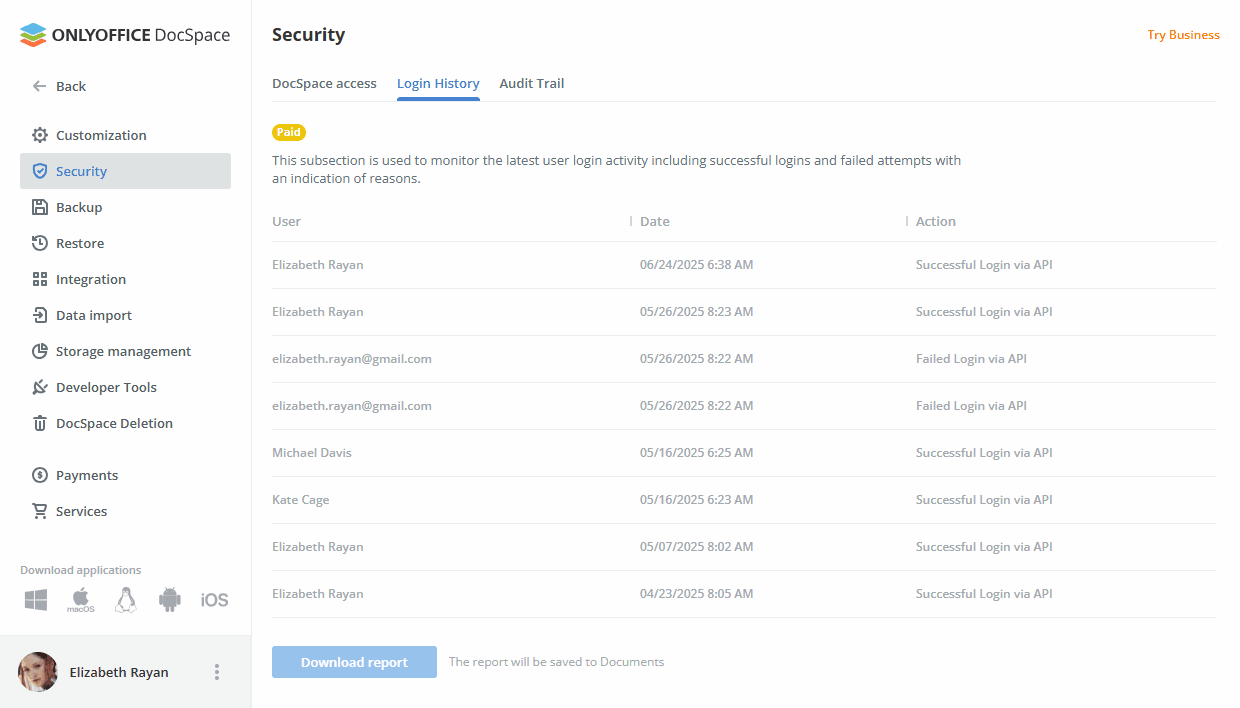
Da biste pregledali detaljnu statistiku za poslednjih pola godine, kliknite na dugme Preuzmi i otvori izveštaj. Izveštaj će se otvoriti u .csv datoteci (LoginHistory_ReportStartDate-EndDate.csv).
Izveštaj o istoriji prijavljivanja uključuje sledeće detalje: korisničku IP adresu, Pregledač i Platformu koji su korišćeni kada se registrovani događaj desio, Datum i vreme događaja, ime Korisnika koji je pokušao da se prijavi/odjavi, DocSpace Stranicu gde je akcija izvršena, specifičnu Akciju (na primer, Neuspešna prijava. Povezani društveni nalog nije pronađen).
Zapisi su sortirani hronološki u opadajućem redosledu, ali možete lako sortirati i filtrirati podatke po bilo kojem parametru ili koristiti alatku za pretragu da brzo pronađete određeni zapis.
Primanje podataka o revizijskom tragu
Podsekcija Revizijski trag u okviru podešavanja Bezbednost omogućava vam da pregledate listu najnovijih promena (kreiranje, modifikacija, brisanje, itd.) koje su korisnici napravili na entitetima (datoteke, fascikle, itd.) u vašem DocSpace-u. U SaaS verziji, ovo je plaćena funkcija (dostupna samo za plaćeni Business plan).
Ova stranica prikazuje samo poslednjih 20 zapisa. Svaki zapis pokazuje koja akcija se dogodila, ko ju je izvršio i kada se događaj desio.
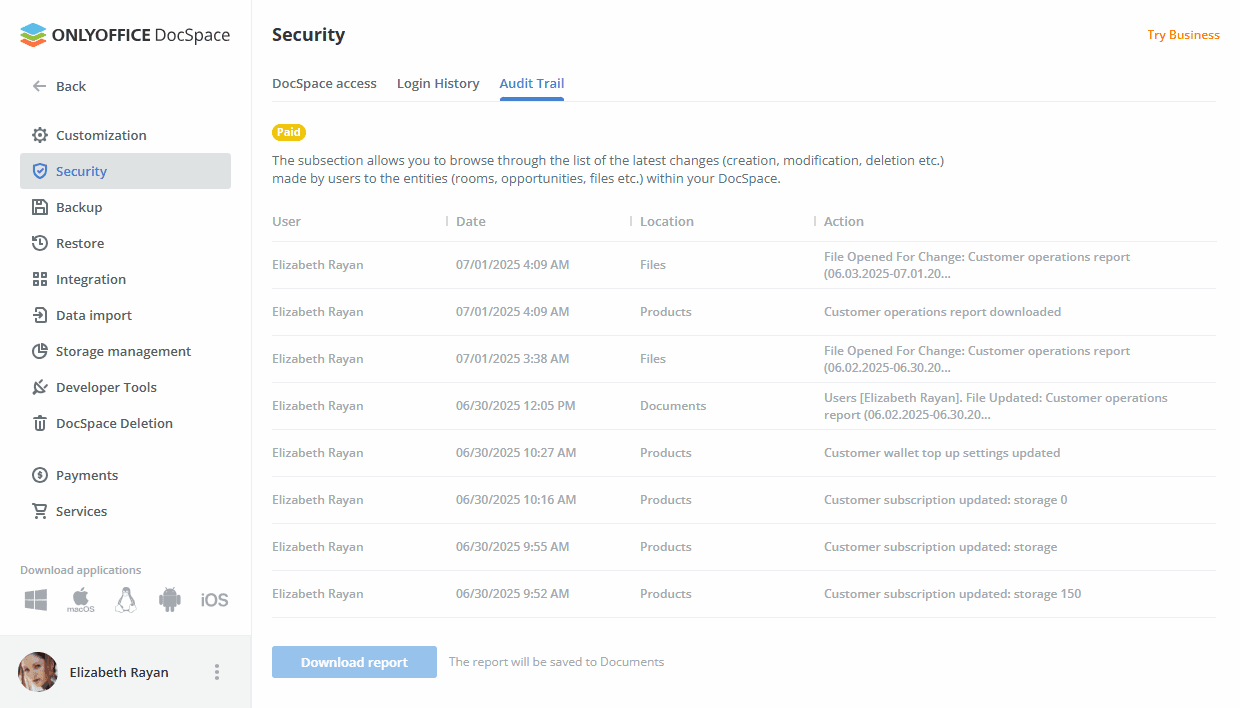
Da biste pregledali detaljnu statistiku za poslednjih pola godine, kliknite na dugme Preuzmi i otvori izveštaj. Izveštaj će se otvoriti u .csv datoteci (AuditTrail_ReportStartDate-EndDate.csv).
Izveštaj o revizijskom tragu uključuje sledeće detalje: korisničku IP adresu, Pregledač i Platformu koji su korišćeni kada se registrovani događaj desio, Datum i vreme događaja, ime Korisnika koji je izvršio operaciju, DocSpace Stranicu gde je akcija izvršena, generički Tip akcije (na primer, preuzimanje, ažuriran pristup), specifičnu Akciju (na primer, Datoteka otpremljena: Raspored.ods ), Proizvod i Modul na koji se promenjeni entitet odnosi.
Zapisi su sortirani hronološki u opadajućem redosledu, ali možete lako sortirati i filtrirati podatke po bilo kojem parametru ili koristiti alatku za pretragu da brzo pronađete određeni zapis.