Upravljanje i uređivanje AI agenata
Administratori u ONLYOFFICE DocSpace mogu obavljati razne operacije sa postojećim AI agentima: sortirati i filtrirati listu AI agenata kako bi lako pronašli potrebnog AI agenta, zakačiti neke važne AI agente na vrh liste, izmeniti informacije o AI agentu, dodati nove članove, ponovo poslati pozivnice, promeniti nivoe dozvola aktivnih korisnika ili ukloniti korisnike iz AI agenta.
Operacije na listi AI agenata
Korišćenjem alata na gornjoj traci sa alatkama, možete izvršiti sledeće operacije:
- Pretražiti ime AI agenta koristeći traku za pretragu na vrhu liste AI agenata.
-
Filtrirati AI agente po članu ili vlasniku i postojećim oznakama. Izaberite potrebne parametre filtera i kliknite na Primeni. Da biste očistili filter, koristite ikonu
 u gornjem desnom uglu.
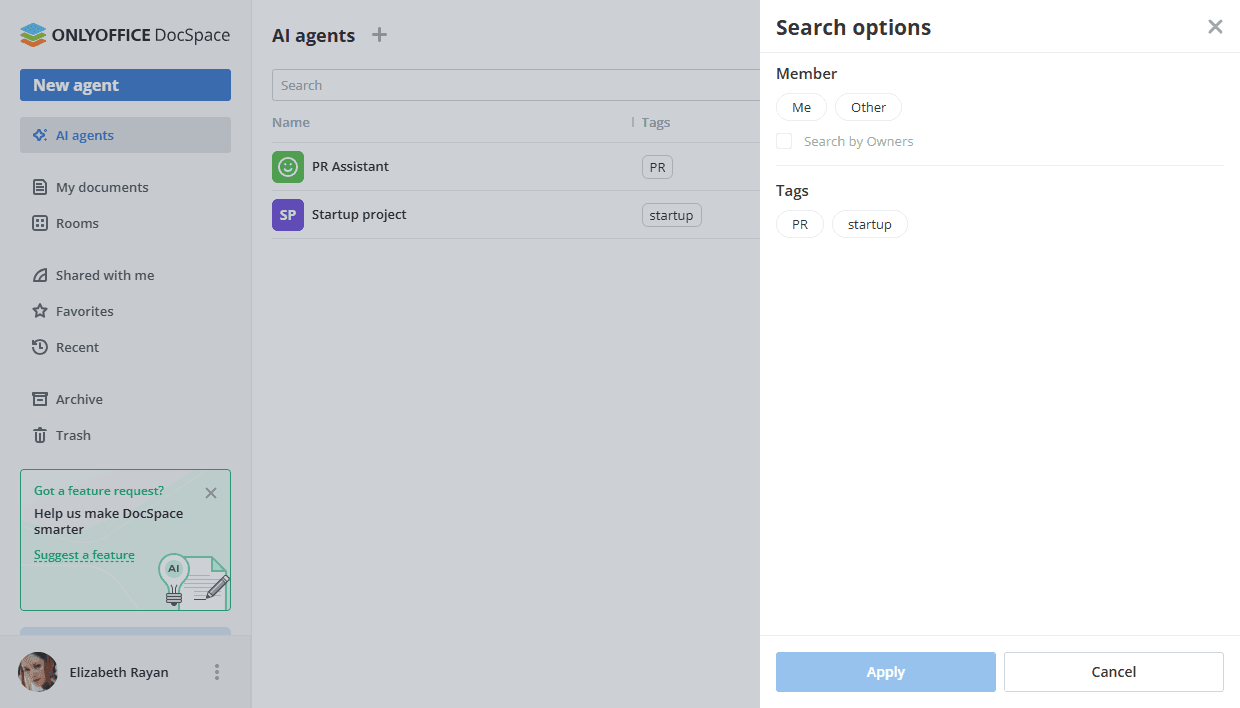
- Sortirati AI agente po parametrima (Ime, Oznake, Vlasnik, Datum poslednje aktivnosti, Skladište) koristeći dugme
 . Kliknite na strelicu pored izabranog parametra da promenite redosled sortiranja.
 - Prebacivati se između dostupnih režima prikaza (Sličice ili Kompaktno) koristeći dugme
 ili
ili  .
. - Koristite ikonu
 za prikaz ili skrivanje kolona Oznake, Vlasnik, Poslednja aktivnost, Skladište / Kvota u listi AI agenata (Kompaktni prikaz).
Korišćenjem gornje trake koja se pojavljuje kada je jedan ili više AI agenata izabrano na listi, možete izvršiti sledeće operacije:
- Zakačiti/otkačiti izabrane AI agente na vrh.
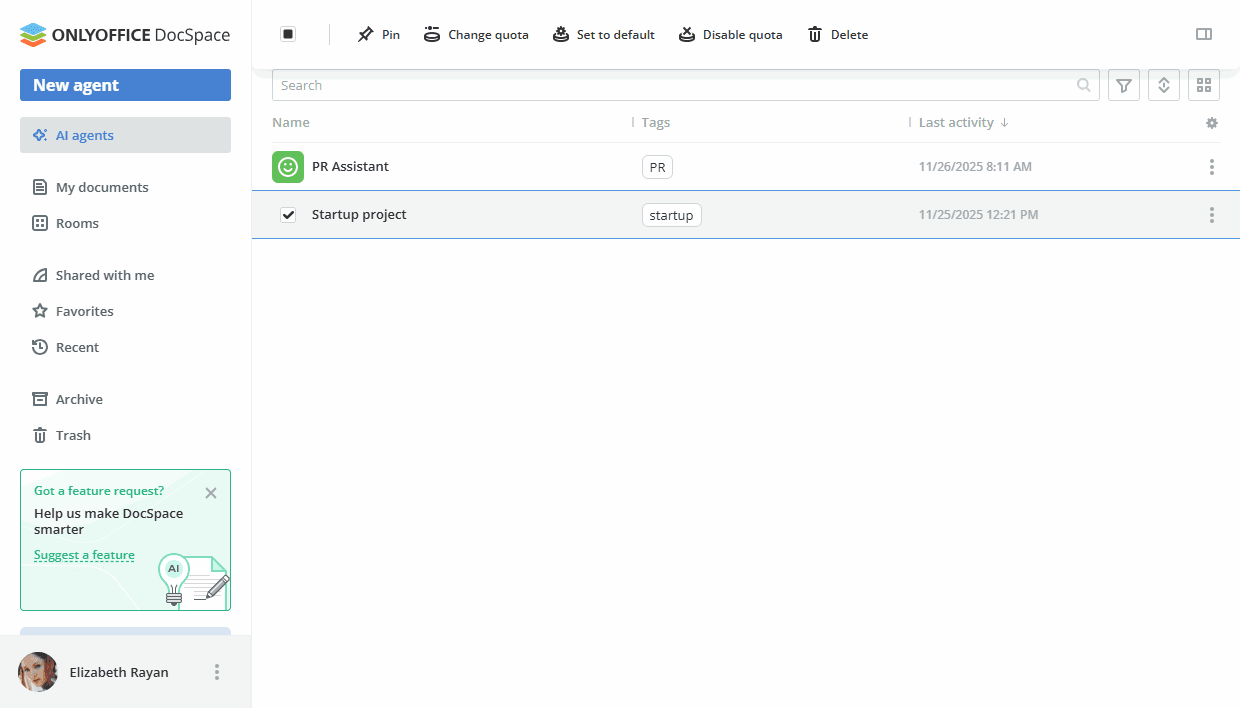
- Promeniti kvotu po AI agentu.
- Postaviti prilagođenu kvotu na podrazumevanu vrednost.
- Onemogućiti kvotu.
-
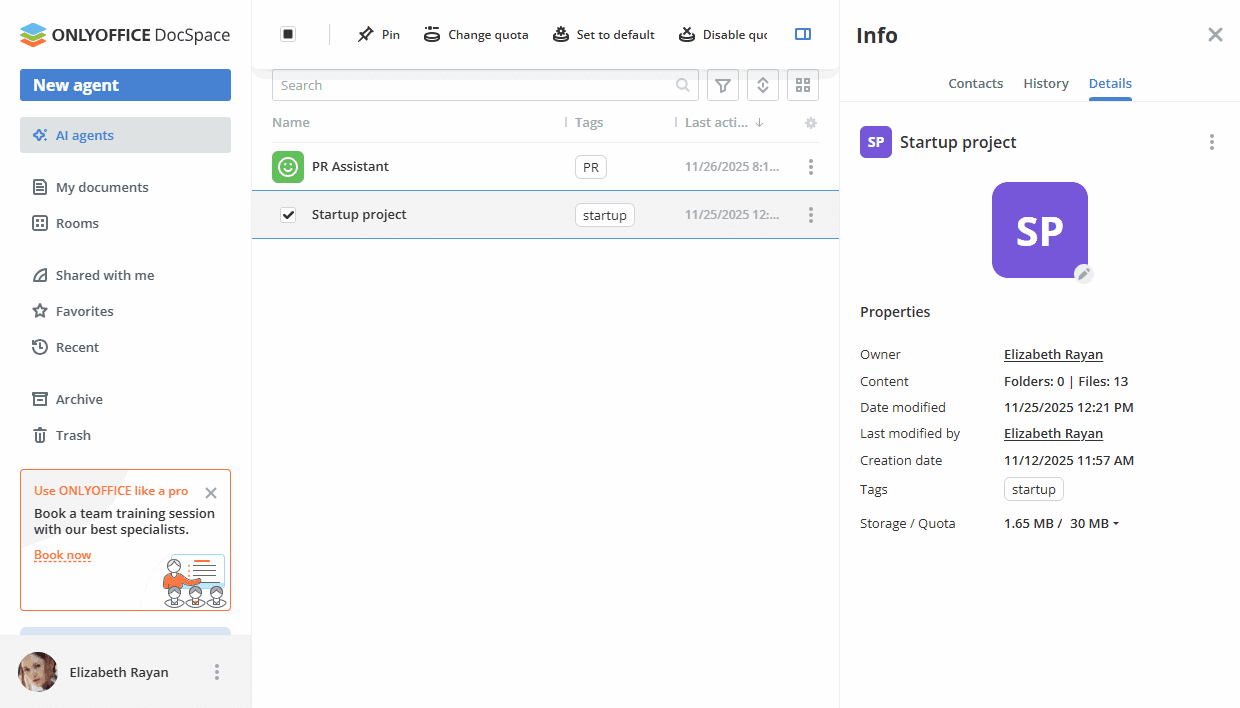
Pogledati informacije o jednom izabranom AI agentu koristeći ikonu
 .
.
- Obrisati AI agenta.
Korišćenjem menija desnim klikom ili ikone  pored imena AI agenta, možete izvršiti sledeće akcije:
 Izaberi – da izaberete AI agenta na listi. Kada je AI agent izabran, možete ga zakačiti/otkačiti ili trajno obrisati koristeći opcije na gornjoj traci sa alatkama ili pogledati informacije koristeći ikonu .
 Otvori – da otvorite AI agenta.
 Zakači na vrh – da prikažete AI agenta na vrhu liste. Možete otkačiti zakačenog AI agenta klikom na ikonu
  ili koristeći opciju Otkači u meniju.
 Onemogući obaveštenja – da onemogućite obaveštenja za ovog AI agenta. Možete ponovo omogućiti obaveštenja koristeći opciju
  Omogući obaveštenja u meniju.
-
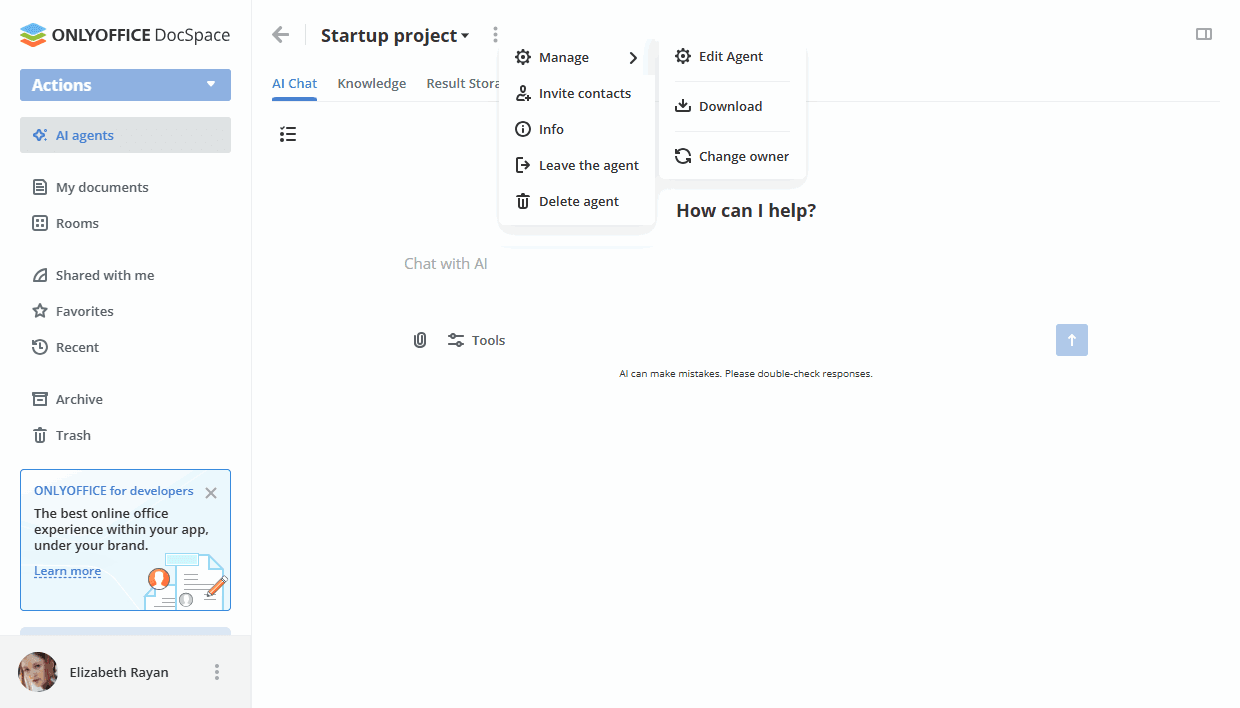
 Upravljaj - ova stavka menija sadrži sledeće podstavke:
- Izmeni agenta – da preimenujete AI agenta, dodate oznake ili sliku, promenite vlasnika AI agenta.
 Preuzmi – da preuzmete .zip arhivu koja sadrži foldere Znanost i Rezultati.
 Promeni vlasnika – da promenite vlasnika AI agenta.
 Pozovi kontakte – da pošaljete pozivnice korisnicima ili gostima.
-
 Informacije – da pogledate sledeće informacije: Kontakti (Administracija, Korisnici, Očekivani korisnici), Istorija (Nedavne aktivnosti), Detalji (Vlasnik, Sadržaj, Datum izmene, Poslednji izmenio, Datum kreiranja, Oznake, Skladište / Kvota).
Ekran Kontakti takođe vam omogućava da dodate nove članove, ponovo pošaljete pozivnice, promenite nivoe dozvola aktivnih korisnika ili uklonite korisnika iz AI agenta.
Informacije – da pogledate sledeće informacije: Kontakti (Administracija, Korisnici, Očekivani korisnici), Istorija (Nedavne aktivnosti), Detalji (Vlasnik, Sadržaj, Datum izmene, Poslednji izmenio, Datum kreiranja, Oznake, Skladište / Kvota).
Ekran Kontakti takođe vam omogućava da dodate nove članove, ponovo pošaljete pozivnice, promenite nivoe dozvola aktivnih korisnika ili uklonite korisnika iz AI agenta.  Napusti agenta – da napustite AI agenta. Ako ste vlasnik AI agenta, prvo ćete morati da dodelite drugog vlasnika.
 Obriši agenta – da trajno obrišete AI agenta. U prozoru upozorenja koji se pojavljuje, označite polje Razumem posledice i želim da obrišem agenta i kliknite na dugme Trajno obriši.
Korišćenjem menija desnim klikom u koloni Skladište / Kvota pored imena AI agenta, možete izvršiti sledeće akcije:
- Promeni kvotu (ako je podrazumevana kvota omogućena) – da postavite prilagođenu kvotu po AI agentu.
- Postavi na podrazumevano (ako je podrazumevana kvota omogućena i promenjena) – da postavite prilagođenu kvotu na podrazumevanu vrednost.
- Onemogući kvotu (ako je podrazumevana kvota omogućena) – da onemogućite kvotu.
Operacije unutar AI agenta
Kada otvorite AI agenta klikom na njegovo ime na listi, možete koristiti gornju traku sa alatkama da izvršite sledeće akcije:
- Vratite se na listu AI agenata koristeći strelicu
 .
. - Na kartici Znanost, otpremite dokumente, tabele, PDF-ove iz DocSpace-a ili sa vašeg uređaja koristeći ikonu
 Plus.
Plus. -
Upravljajte AI agentom koristeći ikonu :
-
Upravljaj - ova stavka menija sadrži sledeće podstavke:
- Izmeni agenta – da preimenujete AI agenta, dodate oznake ili sliku, promenite vlasnika AI agenta.
- Preuzmi – da preuzmete .zip arhivu koja sadrži foldere Znanost i Rezultati.
- Promeni vlasnika – da promenite vlasnika AI agenta.
- Pozovi kontakte – da pošaljete pozivnice korisnicima ili gostima.
-
Informacije – da pogledate sledeće informacije: Kontakti (Administracija, Korisnici, Očekivani korisnici), Istorija (Nedavne aktivnosti), Detalji (Vlasnik, Sadržaj, Datum izmene, Poslednji izmenio, Datum kreiranja, Oznake, Skladište / Kvota).
Ekran Kontakti takođe vam omogućava da dodate nove članove, ponovo pošaljete pozivnice, promenite nivoe dozvola aktivnih korisnika ili uklonite korisnika iz AI agenta.
- Napusti agenta – da napustite AI agenta. Ako ste vlasnik AI agenta, prvo ćete morati da dodelite drugog vlasnika.
- Obriši agenta – da trajno obrišete AI agenta. U prozoru upozorenja koji se pojavljuje, označite polje Razumem posledice i želim da obrišem agenta
box i kliknite na dugme Trajno obriši.
-
- Pogledajte informacije o AI agentu koristeći ikonu .