Rad sa virtuelnim data sobama
Virtuelne sobe za podatke su dizajnirane da obezbede povećanu sigurnost prilikom rada sa poverljivim dokumentima.
Možete koristiti više mogućnosti za rad sa podacima u Virtuelnoj sobi za podatke: indeksiranje podataka sa mogućnošću promene indeksa i generisanje sažetog izveštaja o strukturi fajlova u sobi, podešavanje trajanja fajlova, zabrana kopiranja i preuzimanja fajlova, postavljanje vodenih žigova.
Ključne funkcije
- Automatsko indeksiranje podataka, generisanje sažetog izveštaja
- Podešavanje trajanja fajlova
- Ograničavanje kopiranja i preuzimanja fajlova
- Dodavanje vodenih žigova dokumentima
- Popunjavanje obrazaca prema ulozi
Mogući slučajevi upotrebe
- Due diligence
- Finansijske transakcije
- Transakcije sa nekretninama
Na primer, potrebno je da organizujete posao koji uključuje mnogo osetljivih finansijskih zapisa. Sledeći koraci opisuju kako se to može uraditi sa Virtuelnim sobama za podatke.
Korak 1. Kreirajte Virtuelnu sobu za podatke
Kreirajte novu Virtuelnu sobu za podatke u nekoliko jednostavnih koraka:
- Idite na odeljak Sobe i kliknite na dugme Nova soba ili na
 Plus ikonu.
 - Izaberite tip Virtuelna soba za podatke.
- Unesite Ime sobe.
- Opcionalno, možete dodati oznake ili ikonu.
-
Omogućite potrebne prekidače u panelu za podešavanje sobe:
- Automatsko indeksiranje - Omogućite automatsko indeksiranje za indeksiranje fajlova i foldera po serijskom broju. Sortiranje po broju će biti postavljeno kao podrazumevano za sve korisnike.
-
Trajanje fajla - Postavite trajanje fajla da se automatski brišu fajlovi u ovoj sobi nakon definisanog perioda. Trajanje počinje od datuma učitavanja/kreiranja fajla.
Postavite broj dana, meseci ili godina i izaberite potrebnu akciju: Premesti u korpu ili Obriši trajno.
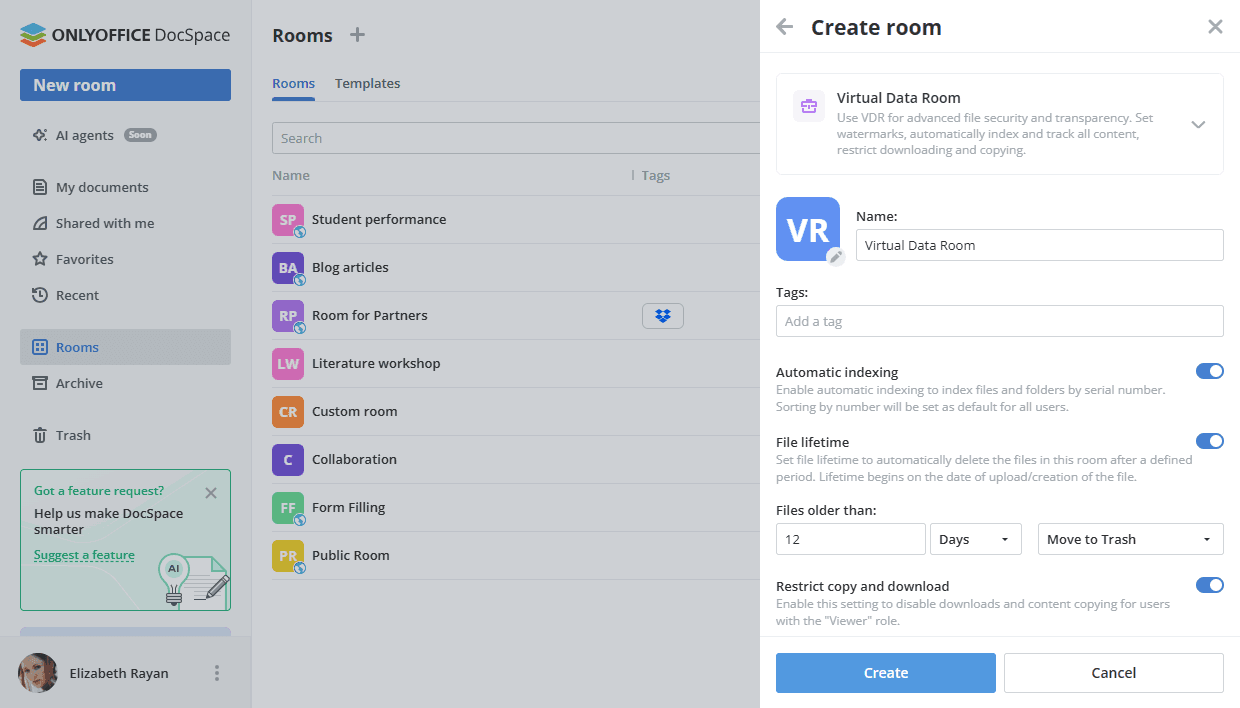
- Ograniči kopiranje i preuzimanje - Omogućite ovo podešavanje da onemogućite preuzimanje i kopiranje sadržaja za korisnike sa ulogom "Gledalac".
-
Dodajte vodene žigove dokumentima - Zaštitite sve dokumente u ovoj sobi vodenim žigovima. Ako dokument već sadrži jedan, neće biti zamenjen.
Ako je ova opcija omogućena, fajlovi iz sobe će biti preuzeti u PDF formatu.
Možete izabrati opciju Informacije o gledaocu i podesiti sledeće postavke za tekstualni vodeni žig:
- Dodajte elemente vodenog žiga: Ime korisnika, Email korisnika, IP adresa korisnika, Trenutni datum, Ime sobe.
- Dodajte statički tekst
- Pozicija: Dijagonalno ili Horizontalno.
Možete izabrati opciju Slika, učitati fajl slike i podesiti sledeće postavke za vodeni žig slike:
- Skala - izaberite potrebnu vrednost skale od dostupnih: 100%, 200%, 300%, 400%, 500%.
- Rotiraj - izaberite potrebnu vrednost: 0°, 30°, 45°, 60°, 90°.
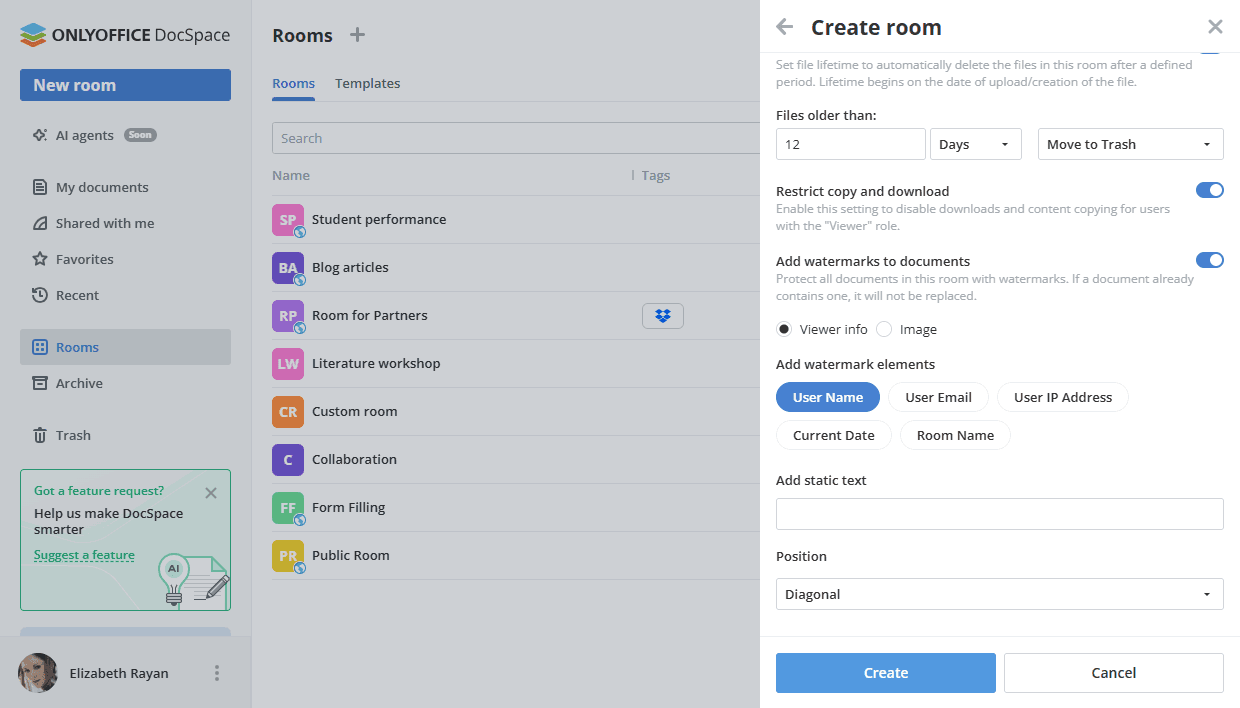
Takođe je moguće podesiti ova podešavanja prilikom uređivanja Virtuelne sobe za podatke. - Kliknite na Kreiraj.
Korak 2. Dodajte dokumente u sobu
Koristite brze veze za akcije u novokreiranoj sobi ili meni Akcije za dodavanje dokumenata:
- Kreirajte nove dokumente, tabele, prezentacije i PDF obrasce online.
- Dodajte postojeće fajlove i foldere iz vaših DocSpace sekcija: Moji dokumenti ili Sobe.
- Učitajte postojeće fajlove i foldere sa vašeg uređaja.
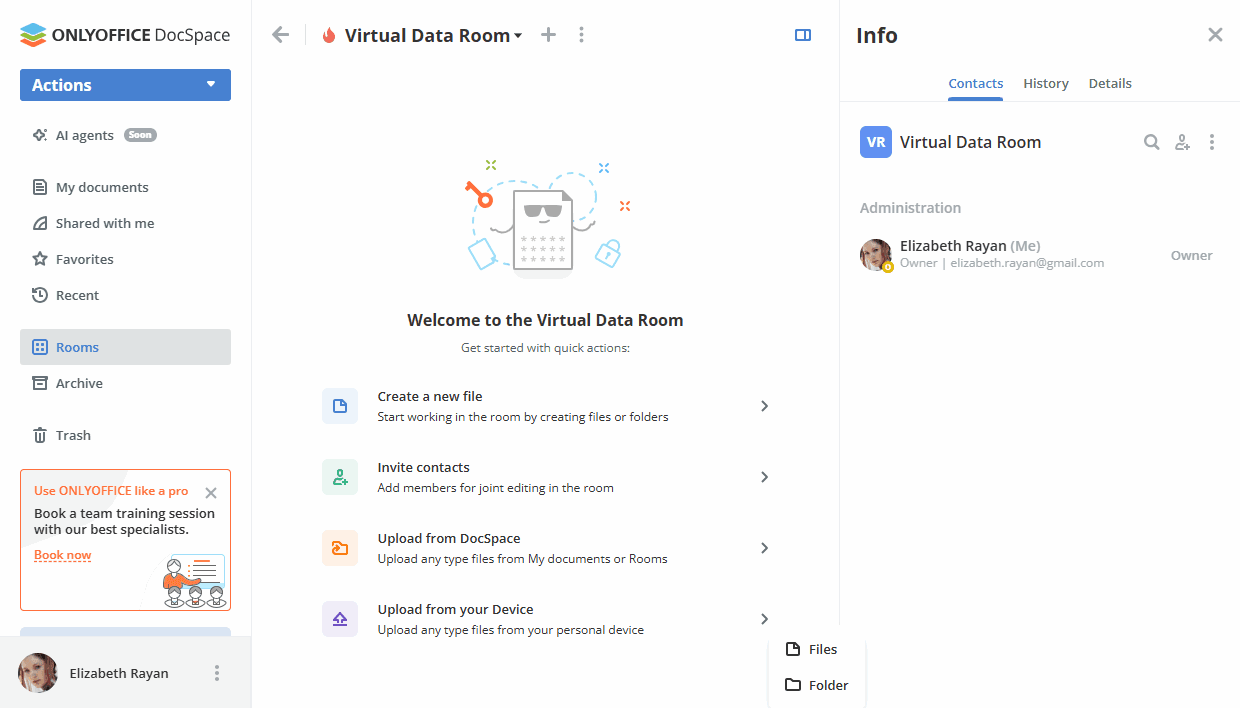
Sve dostupne opcije za rad sa dokumentima u sobama su navedene ovde.
Korak 3. Dodajte ovlašćene korisnike u sobu
Sada treba da dodate goste ili korisnike registrovane u vašem DocSpace-u u sobu za rad sa dokumentima.
U Virtuelnoj sobi za podatke, dostupni nivoi dozvola su Menadžer sobe (Plaćeno), Kreator sadržaja, Urednik, Gledalac, Popunjivač obrazaca. I Menadžeri soba i Kreatori sadržaja mogu kreirati i učitavati nove fajlove i foldere i upravljati njima, ali Menadžeri soba takođe mogu upravljati korisnicima i podešavanjima pristupa. Da biste dodali Menadžera sobe, treba da izaberete administratora Sobe ili DocSpace-a iz postojećih kontakata DocSpace-a.
Urednici mogu izvršavati razne akcije sa postojećim fajlovima (uređivanje, komentarisanje, pregled, gledanje, popunjavanje obrazaca), dok Gledaoci mogu samo gledati postojeće dokumente. Popunjivači obrazaca mogu popunjavati obrasce.
Da biste pozvali goste i korisnike:
- Idite na ekran Info -> Kontakti sobe i koristite ikonu
 Pozovi kontakte.
 - Uključite prekidač da kreirate univerzalni link za samostalnu autorizaciju u sobi. Ako je potrebno, promenite nivo dozvole. Link će biti kopiran u privremenu memoriju. Na ovaj način možete pozvati samo goste.
- Alternativno, koristite odeljak Dodaj ručno ispod da dodate postojeće kontakte iz DocSpace-a ili da lično pozovete nove goste putem email-a. Unesite email i pritisnite Enter ili izaberite postojeći kontakt sa liste. Ako je potrebno, promenite nivo dozvole. Možete dodati nekoliko email-ova i zatim kliknuti na Pošalji pozivnicu.
Podrazumevano, gosti i korisnici će biti dodati u sobu kao Gledaoci, koji mogu samo gledati dokumente. Možete izabrati Kreatora sadržaja ili Urednika umesto podrazumevane opcije Gledaoca. Novi gosti će biti dodati na vašu listu Gostiju.
Ako želite da koristite funkciju popunjavanja obrazaca prema ulozi, dodelite dozvole Popunjivača obrazaca.
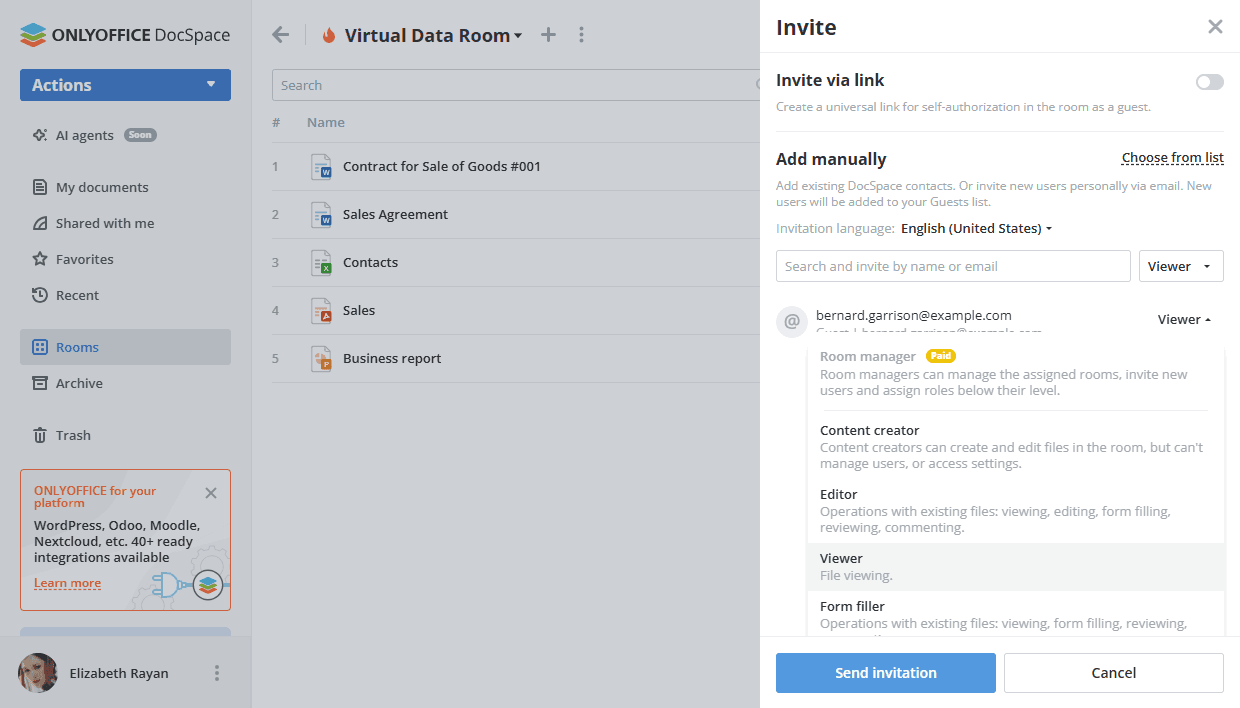
Prilikom rada sa PDF obrascima u Virtuelnim sobama za podatke, sledeće akcije su dostupne u zavisnosti od nivoa dozvole:
| Akcija\Nivo dozvole | Menadžer sobe | Kreator sadržaja | Urednik | Gledalac | Popunjivač obrazaca |
|---|---|---|---|---|---|
| Pregled celog sadržaja sobe | |||||
| Kreiranje PDF obrazaca u sobi | |||||
| Učitavanje PDF obrazaca u sobu | |||||
| Uređivanje PDF obrazaca | |||||
| Pregled PDF obrazaca koji nisu konfigurisani | |||||
| Konfigurisanje popunjavanja | |||||
| Zaustavljanje popunjavanja | |||||
| Pregled konfigurisanih PDF obrazaca u kojima ne učestvuje | |||||
| Pregled konfigurisanih PDF obrazaca u kojima učestvuje | |||||
| Pregled popunjenih PDF obrazaca |
Popunjavači obrazaca mogu pregledati samo konfigurirane PDF obrasce u kojima učestvuju.
Sve dostupne opcije za pozivanje korisnika u sobe navedene su ovde.
Korak 4. Popunjavanje obrazaca na osnovu uloga primalaca
Počevši od verzije 3.1, možete popunjavati obrasce prema ulogama u Virtual Data Rooms.
Prvo, otvorite dodati PDF obrazac i kreirajte uloge primalaca klikom na dugme Upravljanje ulogama primalaca na kartici Obrasci. Za više detalja pročitajte ovaj članak.
Kliknite na polje obrasca i koristite opciju Ko treba ovo da popuni? u panelu 'Podešavanja obrasca' sa desne strane da dodelite potrebnu ulogu primaoca odabranom polju obrasca.
Kada su sve uloge primalaca kreirane i polja podešena, kliknite na dugme Počni popunjavanje u gornjem desnom uglu obrasca.
Na ekranu 'Počni popunjavanje', dodelite uloge primalaca članovima sobe u navedenom redosledu. Redosled uloga odgovara onom kreiranom u menadžeru uloga primalaca. Kliknite na ikonu Plus, izaberite potrebnog člana i kliknite na dugme Izaberi. Da biste uklonili odabranog učesnika, kliknite na ikonu krsta pored imena korisnika.
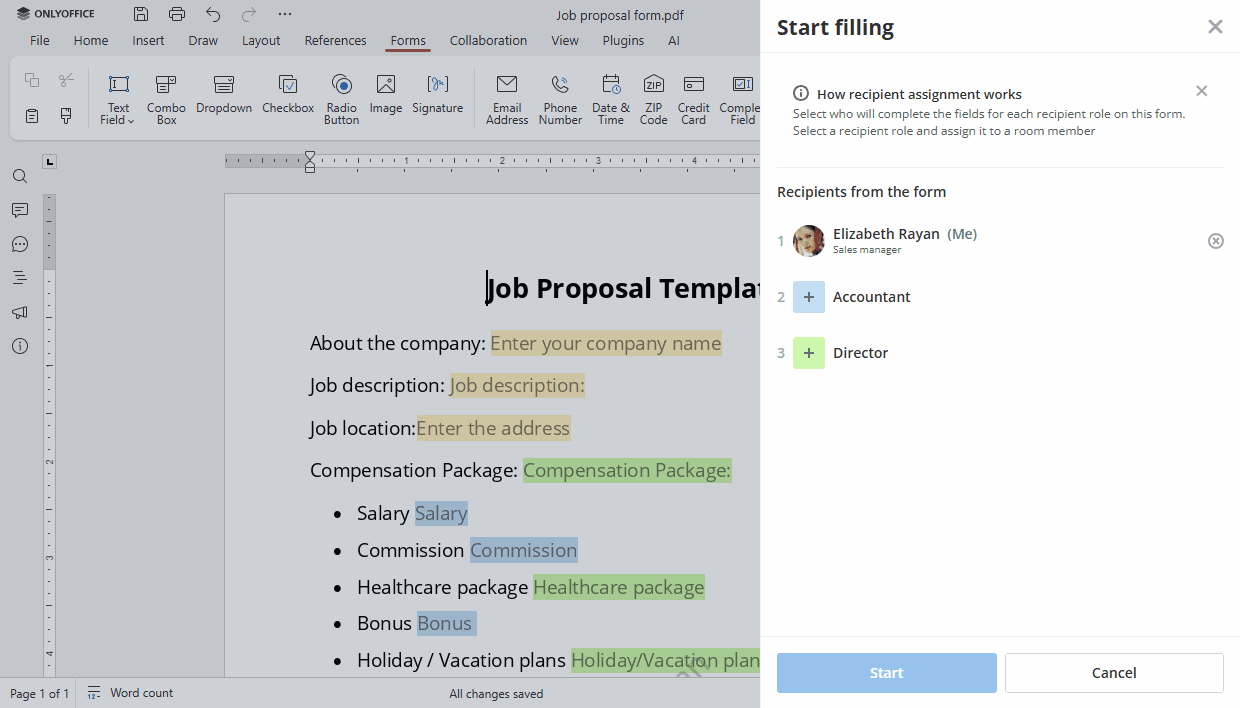
Kada su uloge primalaca dodeljene članovima sobe, kliknite na dugme Počni.
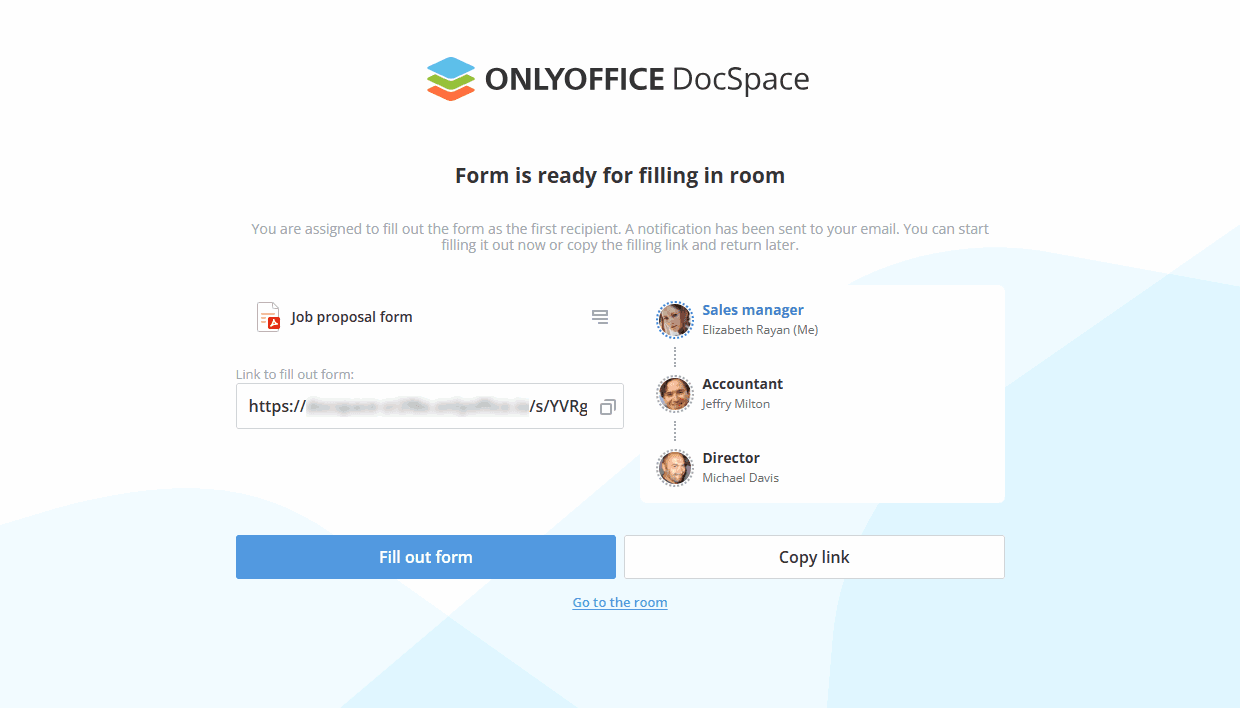
Na sledećem ekranu, možete kopirati link do obrasca i poslati ga učesnicima, možete takođe videti ko je već popunio obrazac ili mu pristupio za popunjavanje. Takođe je moguće otići u sobu ili otvoriti obrazac.
Status U toku će se pojaviti pored datoteke u sobi. Osoba kojoj je dodeljeno da popuni obrazac će videti status Vaš red. Popunjavanje je moguće samo kada je red na korisnika. Korisnik može popuniti samo polja koja su namenjena njemu. Kada član završi obrazac i klikne na dugme Kompletiraj i pošalji, red prelazi na sledećeg učesnika.
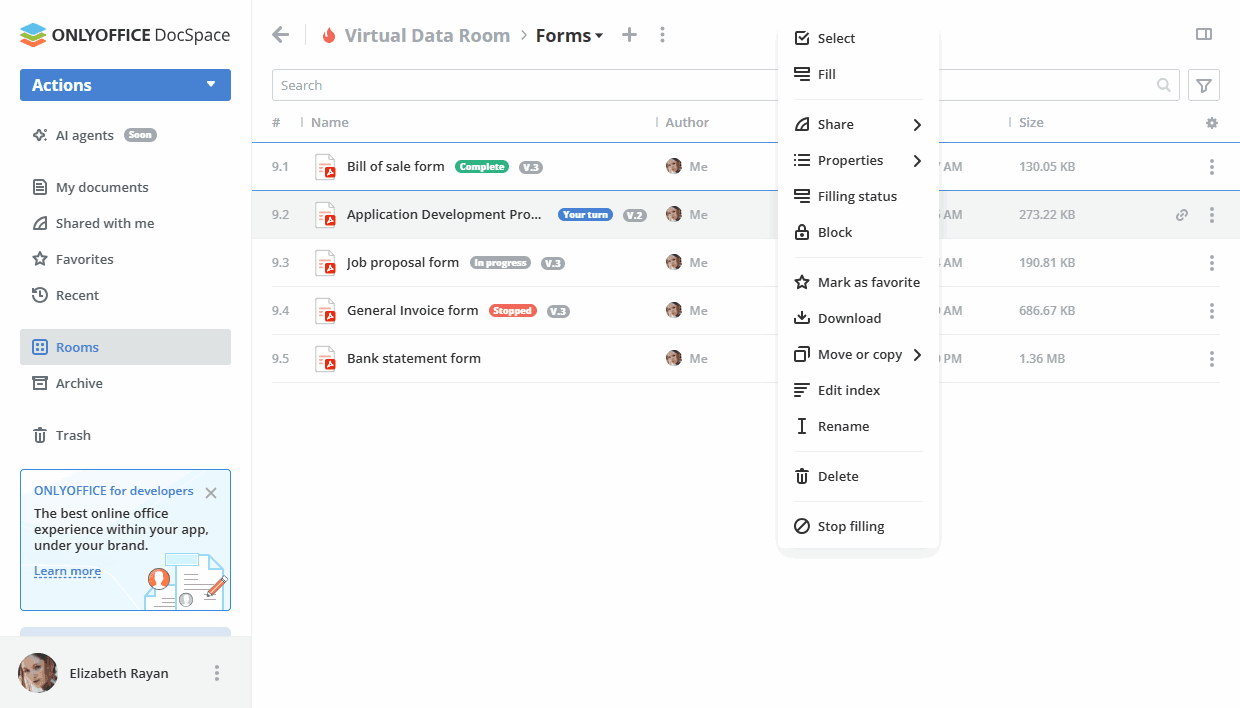
Takođe možete izabrati opciju Status popunjavanja iz kontekstnog menija datoteke da vidite napredak popunjavanja. Ako želite da zaustavite popunjavanje, koristite dugme Zaustavi na ekranu Status popunjavanja ili opciju Zaustavi popunjavanje u kontekstnom meniju obrasca. Status Zaustavljeno će se pojaviti pored datoteke u sobi. Da biste ponovo pokrenuli proces popunjavanja, možete koristiti  dugme Resetuj i počni popunjavanje na ekranu Status popunjavanja ili odgovarajuću opciju u kontekstnom meniju.
Kada svi učesnici završe obrazac, status Kompletirano će se pojaviti pored datoteke u sobi.
Statusi PDF obrazaca
 Status Vaš red se prikazuje kada je red na korisnika da popuni obrazac. Datoteka se prikazuje kao 'Novo' u sobi dok se obrazac ne pošalje u sledeću fazu. Kada kliknete na obrazac, on će se otvoriti u režimu popunjavanja.
 Status U toku se prikazuje za korisnike koji učestvuju u procesu popunjavanja, ali nije njihov red, npr. ako je obrazac delimično popunjen i poslat u sledeću fazu. Status ostaje dok svi učesnici ne popune obrazac u potpunosti ili dok se popunjavanje ne zaustavi.
 Status Kompletirano se prikazuje nakon što su svi učesnici potpuno popunili obrazac. Kada kliknete na obrazac, on će se otvoriti kao PDF datoteka za pregled.
 Status Zaustavljeno se prikazuje nakon što je jedan od administratora ili autor obrasca zaustavio proces popunjavanja obrasca.
Korak 5. Praćenje rada sa dokumentima
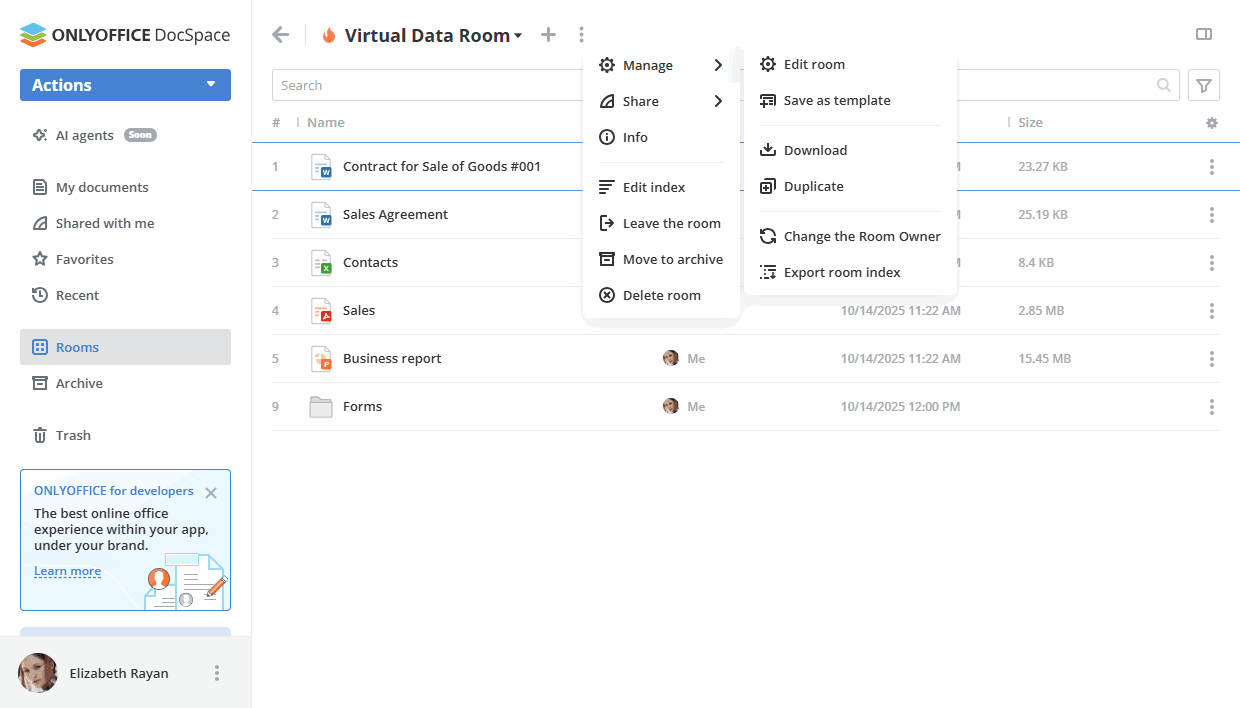
Koristite ikonu  pored imena sobe na gornjoj traci sa alatkama da biste izvršili sledeće akcije unutar sobe:
 Upravljanje ->
  Izvoz indeksa sobe – za izvoz indeksa za Virtual Data Room.
 xlsxdatoteka sa sažetim izveštajem o strukturi datoteka sobe će biti izvezena u odeljak 'Moji dokumenti'. Uredi indeks – za preuređivanje datoteka i uklanjanje razmaka u indeksu Virtual Data Room. Možete koristiti strelice za ručno menjanje redosleda datoteka jednu po jednu ili koristiti opciju Preuredi na vrhu.
Možete pratiti sve promene na ekranu Info -> Istorija sobe.