Upravljanje i uređivanje dokumenata
Kada je soba u ONLYOFFICE DocSpace kreirana, administratori ili napredni korisnici treba da dodaju dokumente u ovu sobu kako bi započeli saradnju. Moguće je otpremiti postojeće fajlove i foldere, kreirati nove, i kontrolisati proces saradnje upravljanjem verzijama, zaključavanjem fajlova za koautore itd. Administratori takođe mogu preimenovati dokumente, premestiti ili kopirati ih u drugu sobu, obrisati nepotrebne fajlove.
Korisnici mogu raditi sa postojećim dokumentima, tabelama, prezentacijama, obrascima, PDF fajlovima, e-knjigama, kao i pregledati dijagrame, multimedijalne i slikovne fajlove koristeći ONLYOFFICE Online Editors.
Takođe je moguće podesiti postavke upravljanja fajlovima.
Otpremanje fajlova i foldera
Da biste otpremili fajl,
- otvorite potrebnu sobu u koju želite da otpremite vaše fajlove,
- kliknite na dugme Akcije u gornjem levom uglu,
- izaberite opciju
 Otpremi fajlove iz menija,
 - izaberite fajlove koje želite da otpremite u sobu u prozoru upravitelja fajlovima i kliknite na dugme Otvori.
Ili jednostavno prevucite i otpustite fajl ili nekoliko odabranih fajlova sa vašeg računara u radni prostor kako biste ih još lakše otpremili u vaš DocSpace. U sredini ekrana pojaviće se plutajuće dugme sa informacijama o tome gde će odabrani element biti postavljen. Kada proces otpremanja počne, plutajuće dugme se pomera u desni ugao.
Ako se format fajla razlikuje od Office Open XML, fajl će biti konvertovan u .docx/.xlsx/.pptx format za brže uređivanje. Pojaviće se prozor sa obaveštenjem gde ćete moći da izaberete da li želite da sačuvate oba fajla (fajl u originalnom formatu i fajl u Office Open XML formatu). Ako vam nisu potrebni fajlovi u originalnom formatu u sobi, možete odčekirati opciju Sačuvaj kopiju fajla u originalnom formatu. Ovo će biti uzeto u obzir tokom sledećih operacija otpremanja, i konvertovani fajl će biti dodat kao nova verzija originalnog fajla, a ne kao novi zasebni fajl.
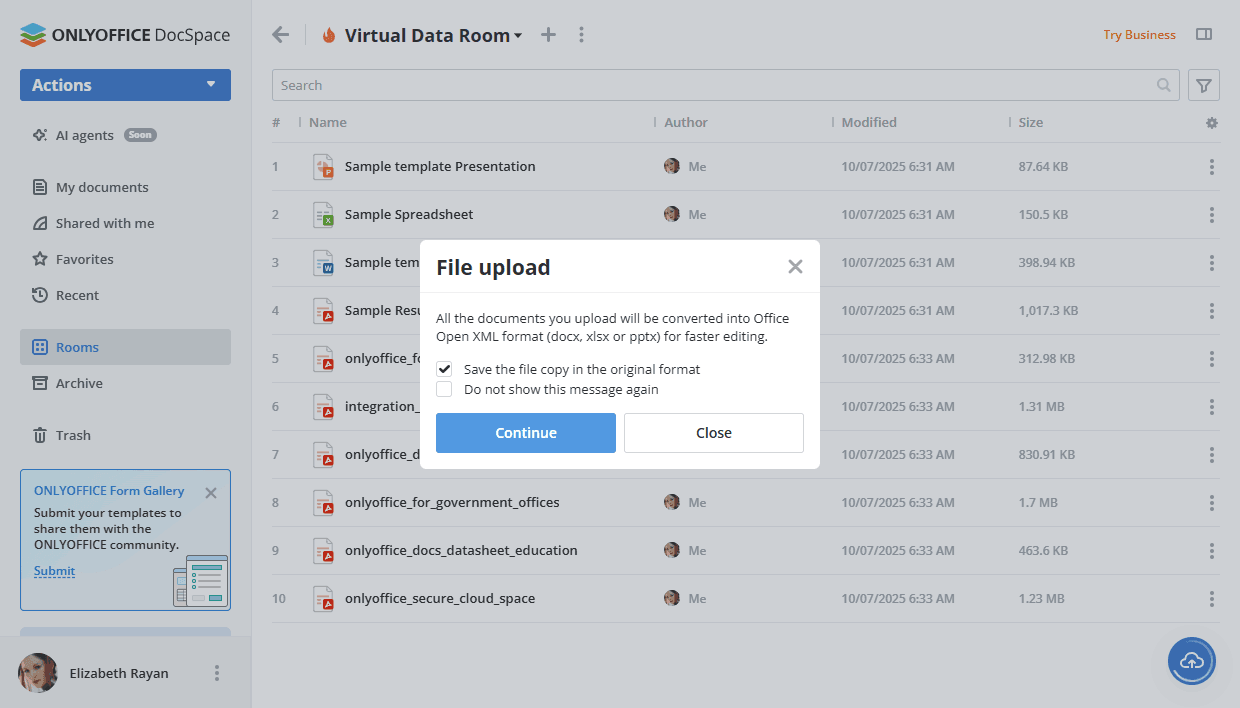
Ako je originalni fajl zaštićen lozinkom, lozinka će biti potrebna za konverziju fajla. Ako kliknete na
 ikonu Konvertuj i otvori desno od otpremljenog dokumenta u listi fajlova, otvoriće se novi prozor gde treba da unesete lozinku.
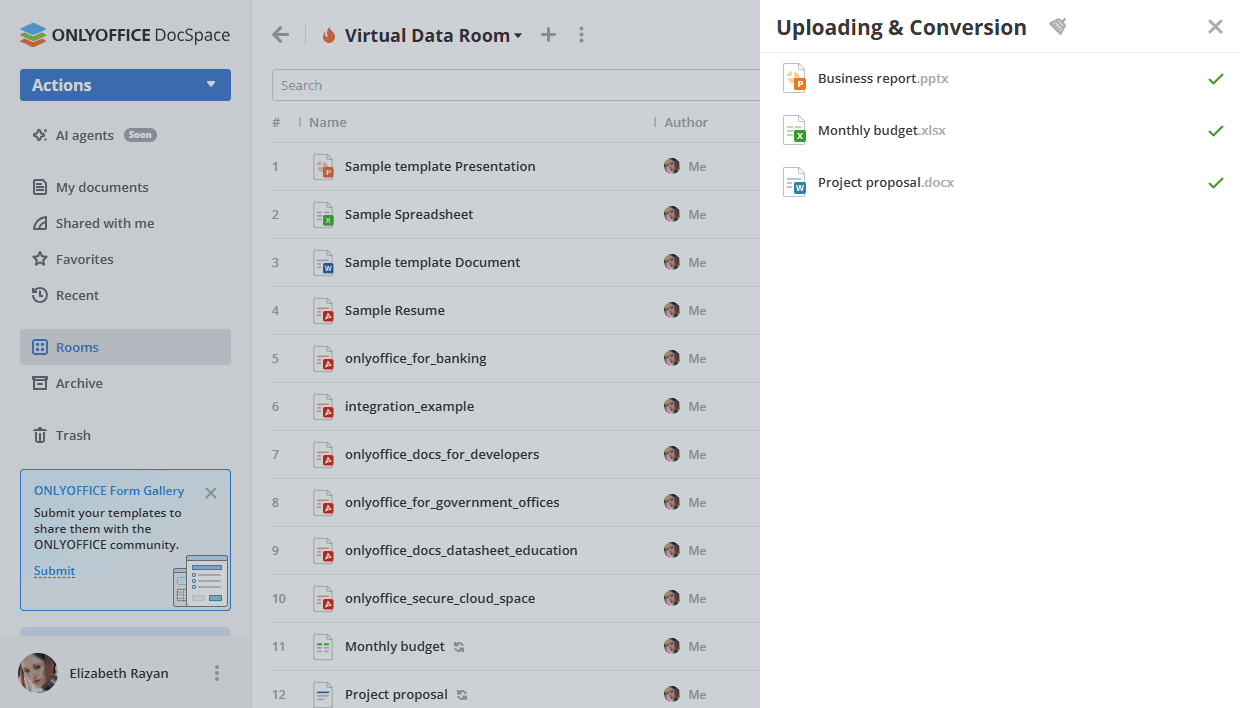
Trenutni status preuzimanja i konverzija možete pronaći klikom na ikonu  .
Otvoriće se meni Otpremanje i konverzija fajlova. Prikazuje dokumente koji su već otpremljeni i konvertovani, kao i one koji su još u redu čekanja.
.
Otvoriće se meni Otpremanje i konverzija fajlova. Prikazuje dokumente koji su već otpremljeni i konvertovani, kao i one koji su još u redu čekanja.
Ako dođe do greške tokom procesa otpremanja (na primer, zbog mrežnog kvara, isteka vremena ili interne greške servera), možete kliknuti na Ponovi pored potrebnog fajla da biste ponovo otpremili fajl.
Da biste otkazali otpremanje fajla, kliknite na ikonu  krstić pored fajla.
Da biste zaustavili otpremanje svih fajlova odjednom, kliknite na
krstić pored fajla.
Da biste zaustavili otpremanje svih fajlova odjednom, kliknite na
 sivi krstić u gornjem desnom uglu. Da biste sakrili meni Otpremanja, kliknite na
 ikonu. Istorija otpremljenih i konvertovanih dokumenata će biti obrisana.
Da biste otpremili folder koji sadrži ugnježdene podfoldere i dokumente:
- kliknite na dugme Akcije u gornjem levom uglu,
- izaberite opciju Otpremi folder iz menija,
- izaberite folder koji želite da otpremite u sobu u prozoru upravitelja fajlovima i kliknite na dugme Otvori.
Ovo se takođe može uraditi prevlačenjem potrebnog foldera iz prozora upravitelja fajlovima u radni prostor.
Da biste otpremili PDF obrazac u sobu za popunjavanje obrazaca:
- kliknite na dugme Akcije u gornjem levom uglu, ili na ikonu
 Plus.
Plus. -
izaberite potrebnu opciju:
- izaberite opciju Otpremi PDF obrazac -> Iz DocSpace-a, izaberite obrazac u sobi i kliknite na dugme Izaberi.
- izaberite opciju Otpremi PDF obrazac -> Sa uređaja, izaberite obrazac u prozoru upravitelja fajlovima i kliknite na dugme Otvori.
- izaberite opciju Izaberi iz Šablona, izaberite šablon i kliknite na dugme Kreiraj.
Kreiranje novih fajlova i foldera
Da biste kreirali nove fajlove ili foldere,
- otvorite potrebnu sobu u kojoj želite da kreirate novi fajl,
-
kliknite na dugme Akcije u gornjem levom uglu, ili na ikonu Plus iznad liste dokumenata, ili kliknite desnim tasterom miša unutar sobe i izaberite jednu od sledećih opcija:
 Novi dokument za kreiranje novog tekstualnog dokumenta,
 Nova tabela za kreiranje nove tabele,
 Nova prezentacija za kreiranje nove prezentacije,
-
 PDF obrazac za kreiranje novog
 PDFobrasca iz Praznog, Iz tekstualnog fajla (tekstualni fajl mora biti prethodno otpremljen u sobu), ili izaberite izgled iz Galerije obrazaca. Galerija obrazaca sadrži brojne unapred konfigurisane i dizajnirane obrasce za razne svrhe (npr. obrazac za iznajmljivanje kuće, obrazac za licenciranje softvera, obrazac za ponudu posla itd.),Obrasci u Galeriji obrazaca će promeniti jezik u skladu sa jezikom trenutno izabranim u vašem profilu.  Novi folder za kreiranje novog foldera,
- Više... ->
 Draw.io za kreiranje novog dijagrama koristeći Draw.io dodatak,
 - Više... ->
 Markdown za kreiranje novog .md fajla koristeći Markdown dodatak,
-
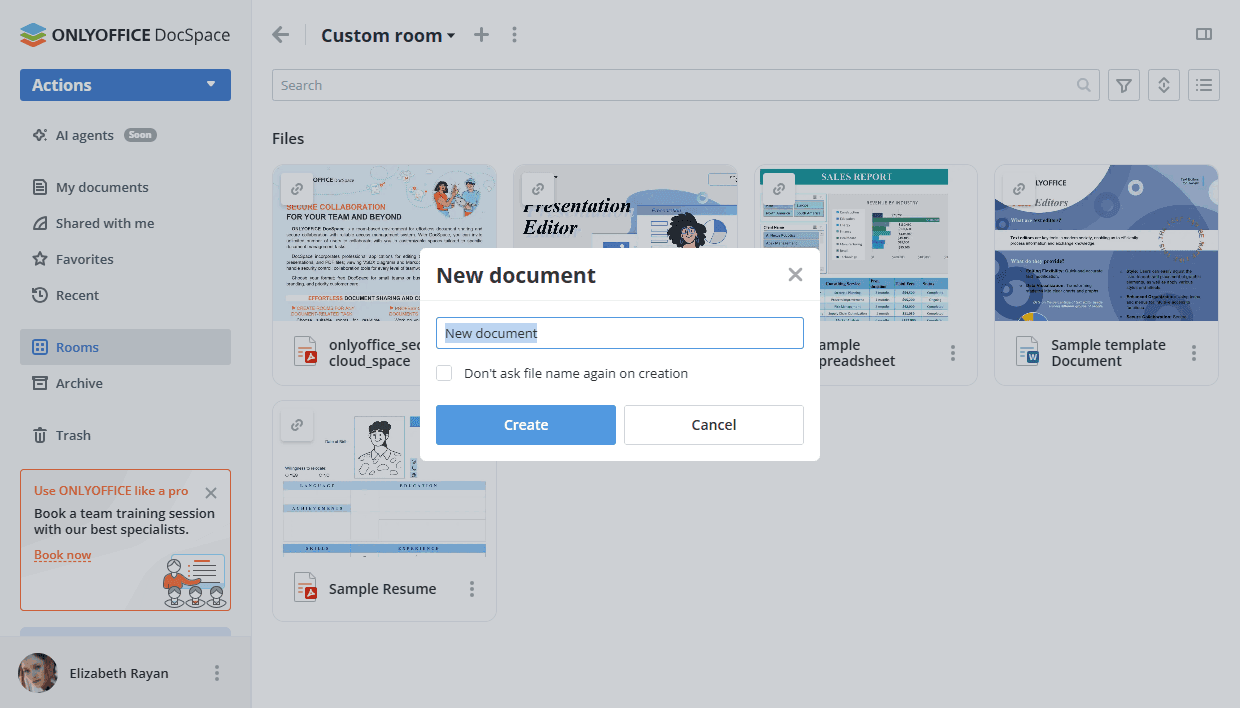
unesite ime za vaš fajl ili folder u odgovarajuće polje i kliknite na dugme Kreiraj.
ako ne želite da unosite ime fajla, možete označiti opciju Ne pitaj za ime fajla prilikom kreiranja ili koristiti odgovarajuću opciju u postavkama upravitelja sobom.
Upravljanje dokumentima
Da biste brzo pronašli potreban dokument, koristite filter na vrhu liste dokumenata.
Kliknite na
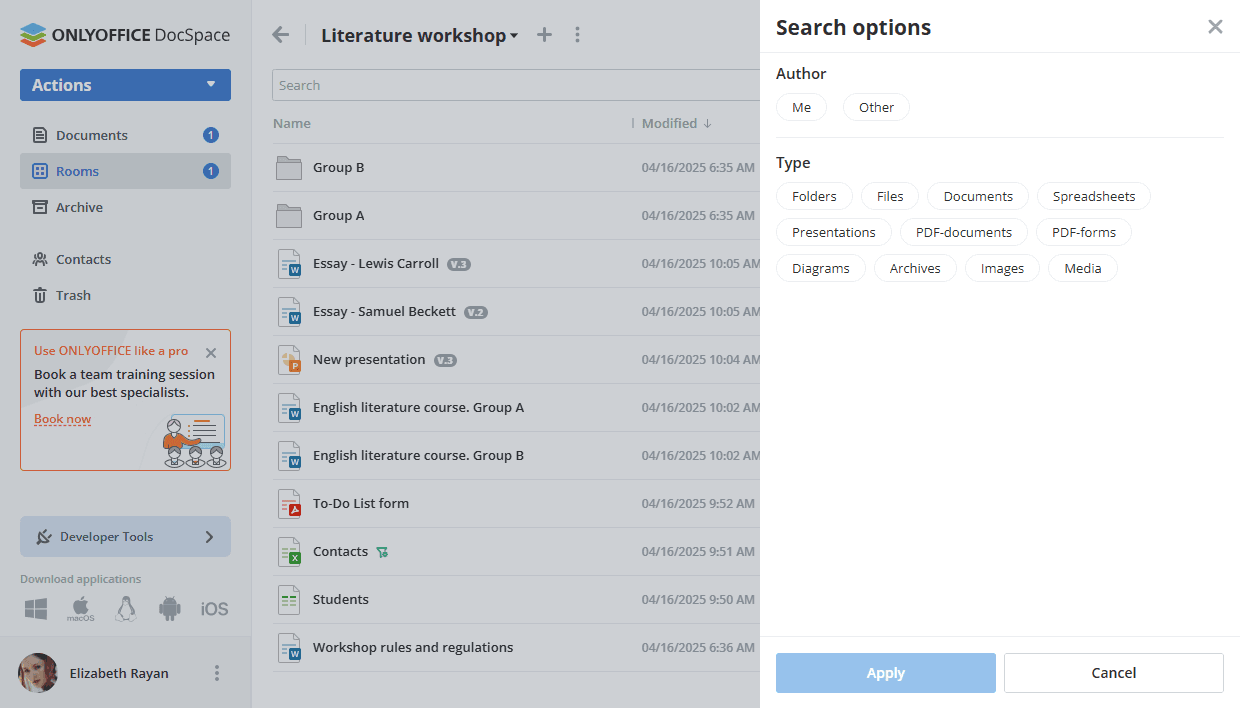
 dugme, i navedite potrebne parametre pretrage i filtriranja:
- Da biste filtrirali stavke po Autoru, kliknite na Ja ili koristite opciju Drugi i izaberite potrebnog korisnika sa liste.
- Da biste filtrirali stavke po Tipu, izaberite jednu od sledećih opcija: Folderi, Fajlovi, Dokumenti, Tabele, Prezentacije, PDF-dokumenti, PDF-obrasci, Dijagrami, Arhive, Slike, Mediji.
- Kliknite na Primeni
button za primenu filtera. Da biste uklonili filter, koristite ikonu
 u gornjem desnom uglu.
Unesite naslov dokumenta, u celosti ili delimično, u polje za pretragu i pritisnite taster Enter da biste prikazali pronađeni(e) stavku(e). Ako želite da odete do fascikle u kojoj se nalazi pronađeni fajl, kliknite desnim tasterom miša na fajl i koristite opciju  Otvori lokaciju. Da biste otišli do nadređene fascikle koja je jedan nivo iznad trenutne fascikle, koristite strelicu
  .
.
Sortirajte dokumente po parametrima (Ime, Datum poslednje izmene, Veličina) koristeći dugme  . Kliknite strelicu pored izabranog parametra da biste promenili redosled sortiranja.
Koristite dugmad  ili
ili  sa desne strane da biste se prebacivali između dostupnih režima prikaza: Prikaz sličica i Kompaktni prikaz. Sličice se ne generišu za povezane usluge trećih strana.
Odgovarajući režim prikaza Prikaz sličica:
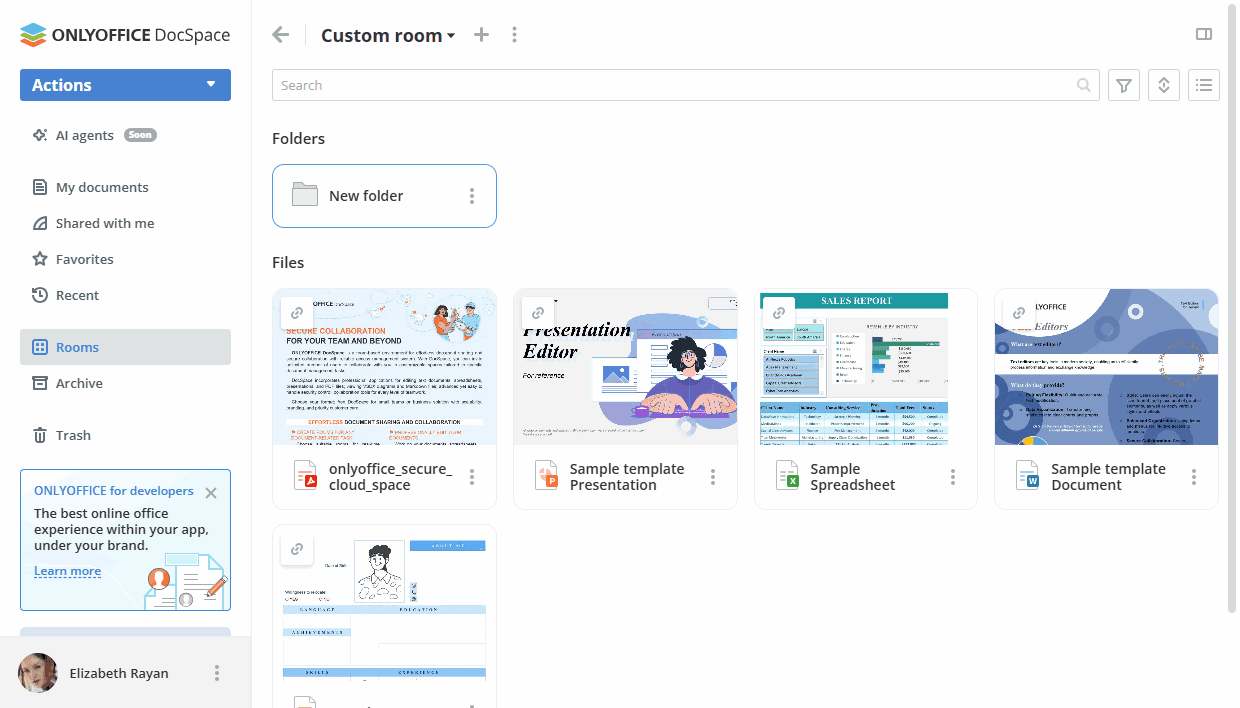
Koristite ikonu  da prikažete ili sakrijete kolone Autor, Kreirano, Izmenjeno, Veličina, Tip u listi dokumenata (Kompaktni prikaz).
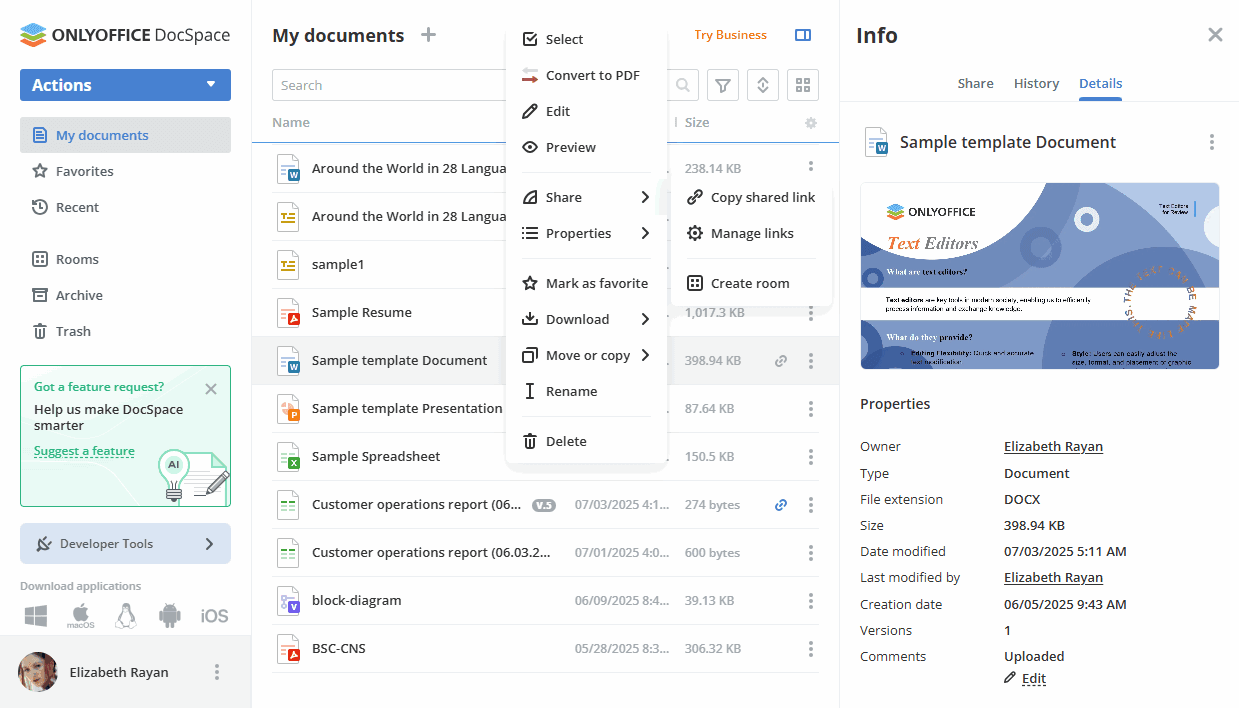
Koristeći kontekstni meni, možete izvršiti sledeće operacije sa vašim dokumentima:
 Izaberi da biste izabrali fajl na listi.
 Uredi da biste otvorili dokument za uređivanje u novoj kartici.
- Uredi dijagram (dostupno za
.drawiofajlove) da biste otvorili dijagram za uređivanje koristeći Draw.io dodatak.  Konvertuj u PDF (dostupno za
 .docx,.xlsx,.pptxfajlove) da biste konvertovali dokumente, tabele i prezentacije u PDF koristeći PDF-Converter dodatak. Konvertuj u tekst (dostupno za audio i video fajlove) da biste konvertovali govor iz audio i video fajlova u tekst koristeći Speech-to-text dodatak.
 Akcije -> Uredi/Pregledaj markdown (dostupno za
 .mdfajlove) da biste otvorili fajl za uređivanje/pregled koristeći Markdown dodatak. Pregled da biste otvorili dokument u režimu Pregled u novoj kartici.
 Pitaj AI da biste prikačili dokument uz prompt u AI četu. Nakon klika na ovu stavku menija, otvoriće se panel za izbor AI agenata. Kada izaberete agenta, on će se otvoriti u kartici četa, a fajl će biti prikačen uz njega. Ova opcija je dostupna za sve formate fajlova koji mogu biti prikačeni uz AI čet (
.txt,.docx,.xlsx,.csv,.pdf). Deljenje - ova stavka menija sadrži sledeće podstavke:
 Kopiraj deljeni link da biste dobili link do fajla za druge korisnike DocSpace-a ili za bilo koga ko zna link.
 Upravljaj linkovima da biste otvorili podešavanja deljenja kako biste omogućili pristup fajlu putem linka.
 Ugradi da biste ugradili dokument iz sobe dostupne putem javnog linka.
 Kreiraj sobu (dostupno u sekciji Moji dokumenti) da biste kreirali novu sobu na osnovu izabranih dokumenata/fascikli iz sekcije Moji dokumenti. Nakon kreiranja sobe, izabrani fajlovi/fascikle će biti kopirani u kreiranu sobu.
 Popuni da biste otvorili
 .pdfformular za popunjavanje njegovih polja (dostupno u sobama za popunjavanje formulara).- Započni popunjavanje da biste otvorili
.pdfformular za popunjavanje i započeli proces popunjavanja po ulozi kada proces popunjavanja još nije započet (dostupno u Virtuelnim podatkovnim sobama). - Status popunjavanja da biste otvorili panel 'Status popunjavanja' za
.pdfformular kada je proces popunjavanja po ulozi u toku (dostupno u Virtuelnim podatkovnim sobama).  Resetuj i započni popunjavanje da biste započeli proces popunjavanja po ulozi za
 .pdfformular kada je proces popunjavanja zaustavljen (dostupno u Virtuelnim podatkovnim sobama). Pošalji u Galeriju formulara (dostupno za
 .pdffajlove) da biste poslali svoj formular u ONLYOFFICE Galeriju formulara kako biste ga podelili sa ONLYOFFICE zajednicom. Svojstva - ova stavka menija sadrži sledeće podstavke:
 Info da biste otvorili panel koji sadrži podešavanja deljenja (dostupno u sekciji Moji dokumenti) ili listu članova sobe (dostupno u sekciji Sobe), istoriju promena fajla, kao i informacije o fajlu i njegovim svojstvima kao što su Pregled dokumenta, Vlasnik, Tip, Ekstenzija fajla, Veličina, Datum izmene, Poslednji izmenio, Datum kreiranja, Verzije, i Komentari. Da biste otvorili isti panel, možete kliknuti na ikonu
  koja se nalazi u gornjem desnom uglu.
 Prikaži istoriju verzija da biste otvorili listu istorije verzija, gde je svaka verzija detaljno opisana: Broj verzije, Datum i vreme, Autor, i Komentari su navedeni. Meni
  u listi istorije verzija takođe vam omogućava da Otvorite verziju za pregled, Uredite komentar za svaku pojedinačnu verziju, Vratite ili Preuzmete potrebnu verziju.
 Omogući prilagođeni filter (dostupno za
 .xlsxfajlove) da biste omogućili opciju Prilagođeni filter kako bi korisnik mogao da pregleda .xlsx fajlove prema sopstvenom filteru. Međutim, korisnici portala ne mogu dodavati nove ili uklanjati postojeće filtere prethodno primenjene od strane kreatora tabele. Pored toga, filteri primenjeni od strane korisnika sa dozvolama za Prilagođeni filter biće prikazani samo njima. Prikazani rezultati filtera ostaće nepromenjeni za ostale. Kada je Prilagođeni filter omogućen, ikona se prikazuje pored fajla u sobi.
- Onemogući prilagođeni filter (dostupno za
.xlsxfajlove) da biste onemogućili prethodno omogućenu opciju Prilagođeni filter.  Blokiraj/Odblokiraj fajl da biste blokirali/odblokirali za dalju izmenu od strane drugih korisnika sa odgovarajućim pravima za uređivanje.
 Označi kao omiljeno da biste dodali fajl u sekciju Omiljeni.
 Ukloni iz omiljenih da biste uklonili fajl iz sekcije Omiljeni.
 Otvori lokaciju (dostupno u sekcijama Omiljeni i Skorašnji) da biste se prebacili na sekciju koja sadrži ovaj fajl.
 Označi kao pročitano da označite datoteku dodatu u sobu ili uređenu od strane drugog korisnika kao pročitanu.
 Preuzmi - ova stavka menija sadrži sledeće podstavke:
- Originalni format za preuzimanje datoteke u originalnom formatu na tvrdi disk vašeg računara.
-
 Preuzmi kao za preuzimanje datoteke u izabranom formatu na tvrdi disk vašeg računara.
Ako je odabrano više datoteka za preuzimanje, one će biti spakovane u .zip arhivu i sačuvane na vašem tvrdom disku.
Preuzmi kao za preuzimanje datoteke u izabranom formatu na tvrdi disk vašeg računara.
Ako je odabrano više datoteka za preuzimanje, one će biti spakovane u .zip arhivu i sačuvane na vašem tvrdom disku.
-
 Premesti ili kopiraj - ova stavka menija sadrži sledeće podstavke:
 Premesti u drugu sobu ili skladište treće strane. Takođe možete kreirati novi folder unutar izabrane sobe klikom na dugme Novi folder.
- Kopiraj datoteku i premesti kreiranu kopiju u izabranu sobu. Takođe možete kreirati novi folder unutar izabrane sobe klikom na dugme Novi folder.
 Dupliraj datoteku u trenutnoj sobi. Duplirani elementi imaju indeks na kraju imena.
 Uredi indeks da preuredite datoteke i uklonite praznine u indeksu Virtualne Sobe Podataka. Možete koristiti strelice za ručno menjanje redosleda datoteka jednu po jednu ili koristiti opciju Preuredi na vrhu.
 Preimenuj datoteku.
 Obriši datoteku premestivši je u Kantu za otpatke.
 Zaustavi popunjavanje da zaustavite proces popunjavanja zasnovan na ulogama za
 .pdfformular koji se može popunjavati (dostupno u Virtualnim Sobama Podataka). Ukloni sa liste (dostupno u sekciji Nedavno) da uklonite datoteku iz sekcije Nedavno.
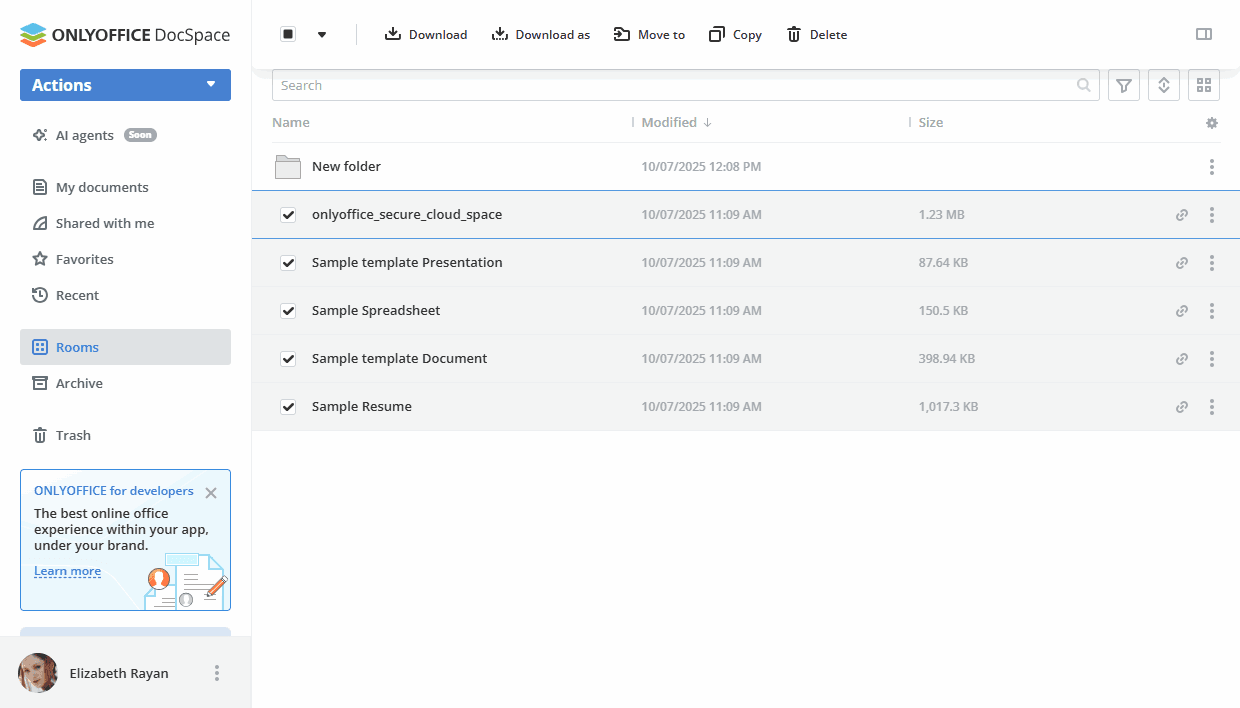
Grupne operacije sa datotekama mogu se izvršiti korišćenjem dugmadi na vrhu ili kontekstnog menija. Da biste preuzeli, premestili, kopirali ili obrisali više datoteka odjednom,
- otvorite potrebnu sobu klikom na odgovarajuću opciju na levoj strani panela,
- pređite mišem preko ikone datoteke i označite polja za datoteke koje želite da upravljate,
- kliknite na potrebno dugme na vrhu u zavisnosti od operacije koju želite da izvršite.
Korišćenje sekcije Deljeno sa mnom
Možete deliti pojedinačne datoteke i foldere smeštene u sobama i u sekciji Moji dokumenti putem linka. Datoteke i folderi iz sekcije Moji dokumenti takođe se mogu deliti pojedinačno sa određenim korisnikom DocSpace-a. Za više detalja, pročitajte ovaj članak.
Datoteke i folderi koje su sa vama podelili drugi korisnici DocSpace-a iz njihove sekcije 'Moji dokumenti' biće dostupni u sekciji Deljeno sa mnom. Datoteke i folderi podeljeni putem linka iz soba nisu uključeni u sekciju 'Deljeno sa mnom'.
Kolona 'Nivo pristupa' u listi datoteka prikazuje vaš nivo dozvola.
Možete sakriti deljene datoteke i foldere sa liste 'Deljeno sa mnom' klikom na opciju Ukloni sa liste u kontekstnom meniju. U tom slučaju, vaše dozvole u panelu 'Deljenje' će se promeniti u 'Zabrani pristup'.
- Lična prava su najjača.
- Grupna prava su jača od prava putem linka.
- Prava putem linka su najslabija.
Na primer, pozvani ste kao Posmatrač, ali takođe imate link sa punim pristupom. Prateći link, imaćete samo pristup za pregled.
Ako nema ličnih prava, kada kliknete na link do datoteke, ona će biti prikazana u sekciji 'Deljeno sa mnom' sa istim pravima koja je link imao. Dozvole poslednjeg otvorenog linka se pamte.
Dodavanje dokumenata u Omiljene
Sekcija Omiljeni sadrži sve datoteke i foldere označene kao omiljene iz sekcije Moji dokumenti i svih soba. Da biste dodali datoteku/folder u Omiljene:
- otvorite sekciju Moji dokumenti ili potrebnu sobu,
- pronađite potrebnu datoteku/folder i kliknite na ikonu pored nje,
- izaberite opciju Označi kao omiljeno.
ILI
- otvorite potrebni dokument,
- kliknite na dugme
 Označi kao omiljeno u gornjem desnom uglu.
Datoteka će biti dostupna u sekciji Omiljeni i označena sa ikonom  u listi datoteka.
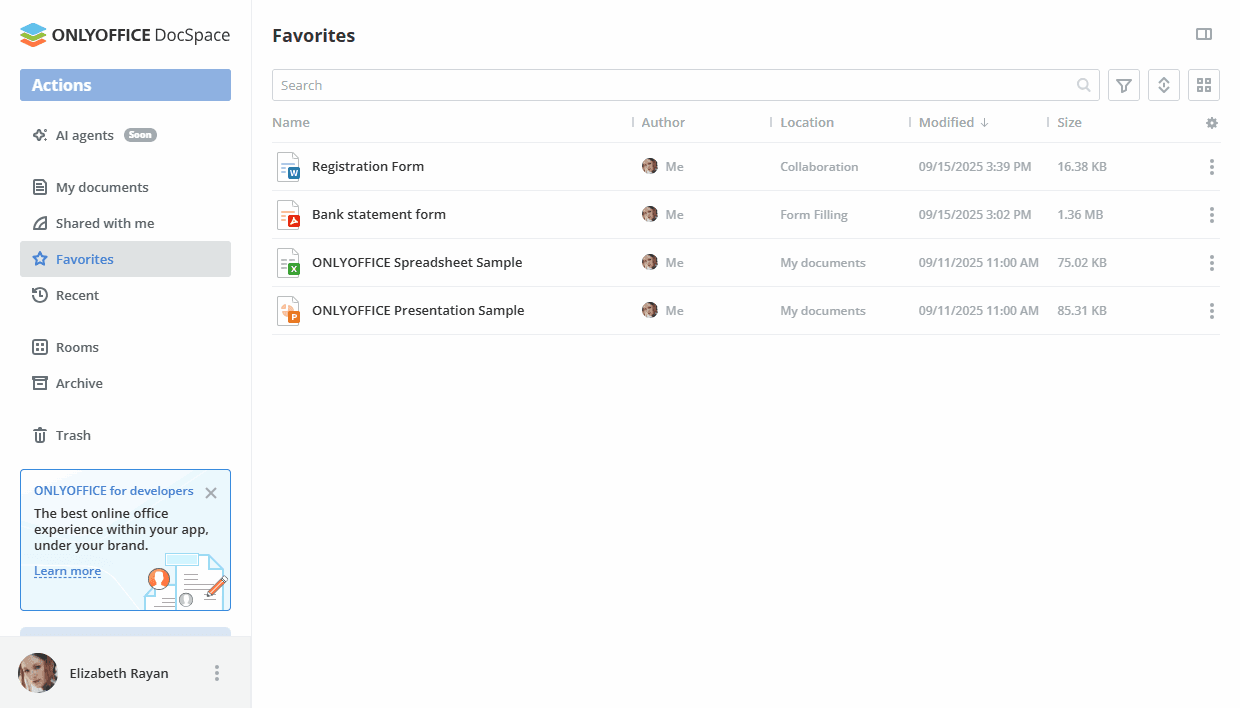
Unutar sekcije Omiljeni, možete koristiti opciju Otvori lokaciju u kontekstnom meniju da se prebacite na sekciju koja sadrži ovu datoteku.
Da biste uklonili dodatu datoteku iz Omiljenih, koristite opciju Ukloni iz omiljenih u kontekstnom meniju ili kliknite na ikonu pored imena datoteke.
Korišćenje sekcije Nedavno
Sekcija Nedavno je prostor za dokumente koje ste nedavno otvorili u uređivaču. Sadrži poslednjih 100 datoteka, one se čuvaju 90 dana. Dostupne su sledeće vrste datoteka: datoteke iz sekcije Moji dokumenti i Sobe, kao i one dostupne putem linka.
Kontekstni meni u sekciji Nedavno ima ograničen broj stavki. Možete izvršiti sledeće radnje: odabrati datoteku, pregledati je, pogledati njena svojstva, kao što su informacije i istorija verzija, otvoriti njenu lokaciju (izuzimajući datoteke dostupne putem linka), preuzeti datoteku, premestiti ili kopirati je, preimenovati i ukloniti datoteku sa liste.
Pregled i uređivanje dokumenata
Možete pregledati i uređivati vaše tekstualne dokumente, tabele, prezentacije, popunjive PDF formulare i PDF dokumente direktno u sobama DocSpace koristeći višenamenske ONLYOFFICE Online Uređivače.
Takođe možete pregledati:
- medijske datoteke u najpopularnijim formatima, uključujući
avi,mpg,mpeg,mp3,mp4,webmitd. bmp,jpg,jpeg,png,gif,tif,tiff,webpslikefb2,epube-knjigevsdx,vssx,vstx,vsdm,vssm,vstmdijagrame
Da biste uredili dokument, jednostavno kliknite na njegov naslov ili kliknite na ikonu  pored njega, izaberite opciju
  Uredi, i on će biti otvoren u novom tabu internet pregledača.
Ako se datoteka trenutno uređuje, videćete ikonu obojene olovke
Uredi, i on će biti otvoren u novom tabu internet pregledača.
Ako se datoteka trenutno uređuje, videćete ikonu obojene olovke  .
Da biste saznali više o funkcijama uređivača, posetite ovu stranicu.
.
Da biste saznali više o funkcijama uređivača, posetite ovu stranicu.
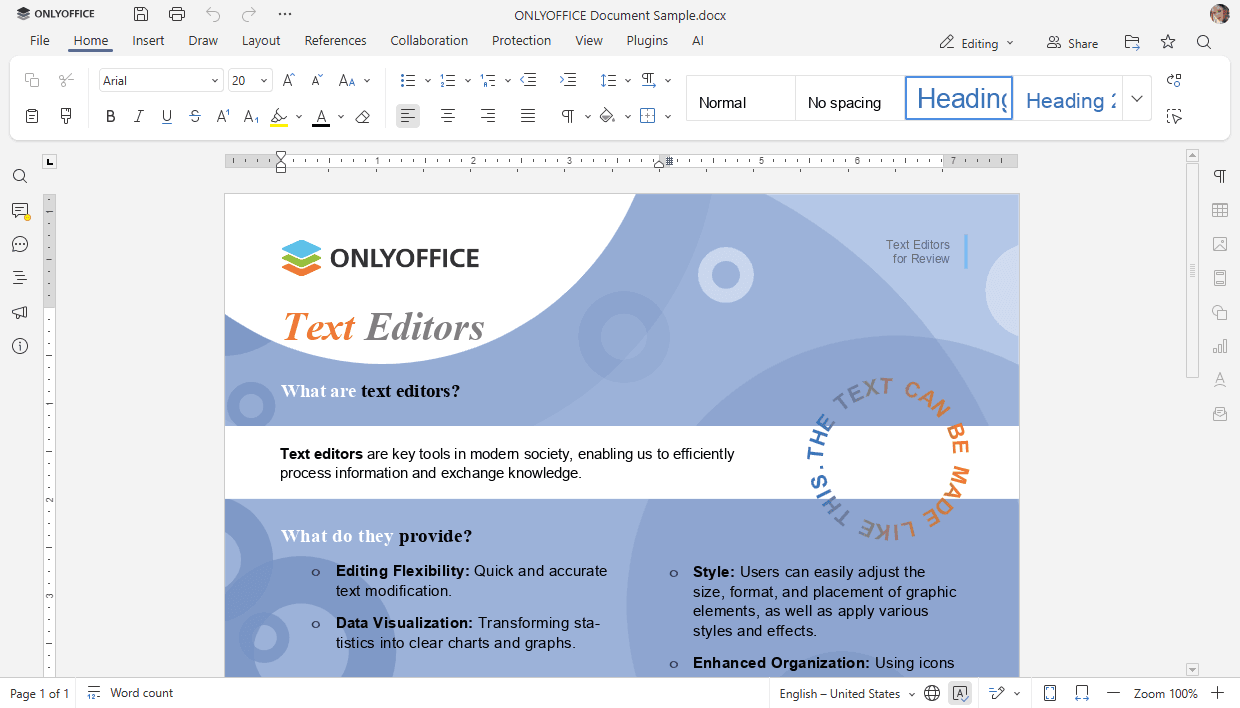
Kada uredite dokument, tabelu ili prezentaciju i sačuvate promene koje ste napravili, obe verzije vašeg fajla će biti dostupne, tako da ćete moći da vratite prethodnu verziju ako je potrebno. Da biste saznali više o verzijama, pogledajte ovaj članak.
Da biste pregledali fajl, kliknite na ikonu pored njega i izaberite opciju
Pregled. Ovo će otvoriti fajl sa odgovarajućim ONLYOFFICE Viewer-om. Fajlovi sa slikama će se otvoriti u istom prozoru, dok će tekstualni fajlovi biti prikazani u novoj kartici vašeg internet pregledača.
ONLYOFFICE Viewers nude standardne alate za uvećavanje/smanjivanje fajlova, podešavanje njihove veličine, navigaciju između stranica, preuzimanje ili štampanje.
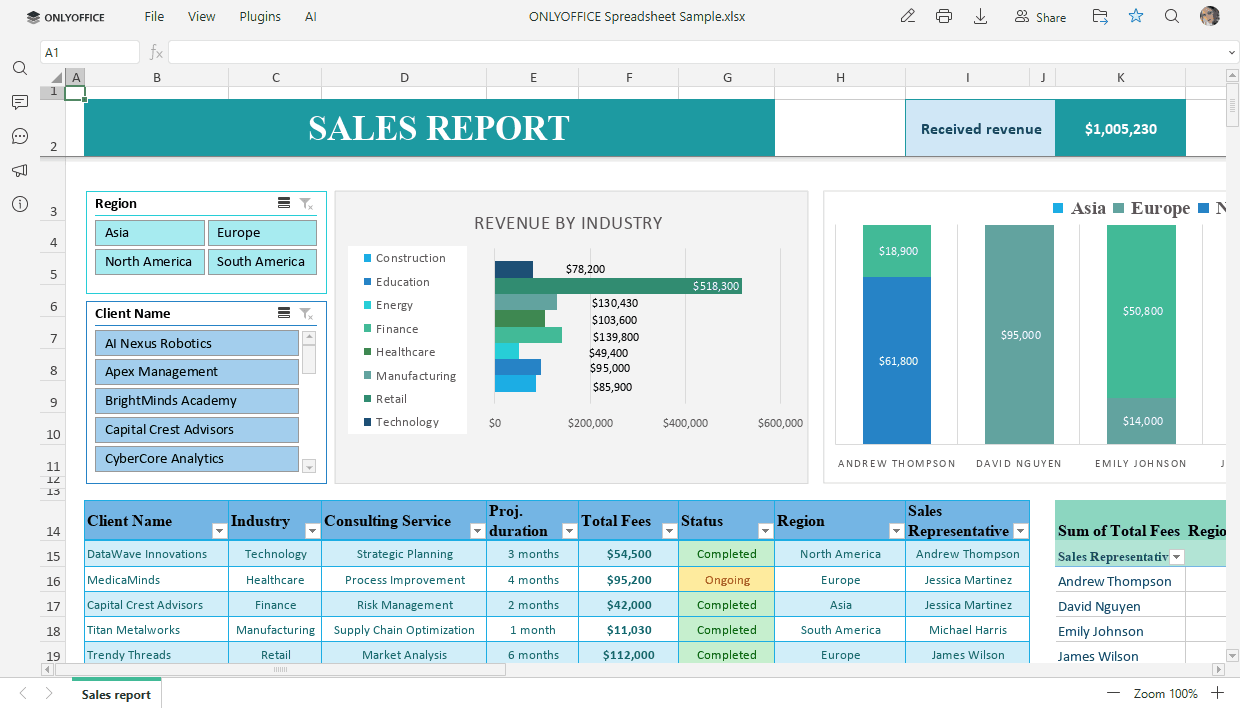
Kada pregledate medijske fajlove pomoću online pregledača, možete koristiti odgovarajuće dugmiće za pokretanje ili pauziranje reprodukcije, podešavanje nivoa zvuka ili prelazak na režim celog ekrana, prelazak na prethodni ili sledeći medijski fajl, preuzimanje ili brisanje fajla.

Kada pregledate fajlove sa slikama pomoću online pregledača, možete koristiti odgovarajuće dugmiće za uvećavanje ili smanjivanje slike, prelazak na prethodnu ili sledeću sliku, prikaz stvarne veličine slike (ako je slika uvećana ili smanjena), rotiranje slike u smeru kazaljke na satu ili suprotno od smera kazaljke na satu, prelazak na prethodnu ili sledeću sliku, preuzimanje ili brisanje fajla.
Kada pregledate dijagrame pomoću Diagram Viewer-a, možete navigirati između stranica, koristiti dugmiće za zumiranje, štampati ili preuzeti dijagram. Da biste saznali više o funkcijama Diagram Viewer-a, posetite ovu stranicu.