Pozivanje novih korisnika
Pozivanje novih korisnika
Administratori ONLYOFFICE DocSpace-a mogu kreirati korisnike unutar samog DocSpace-a (birajući tip korisnika), kao i pozvati korisnike u sobe radi saradnje i dodeliti im nivoe dozvola.
Kada pozivate korisnike u DocSpace, dostupne akcije se razlikuju u zavisnosti od tipa korisnika:
| Sekcija\Tip korisnika | Vlasnik | DocSpace admin | Admin sobe | Korisnik | Gost |
|---|---|---|---|---|---|
| Dokumenti | |||||
| Kreiranje, otpremanje, premještanje, kopiranje, preimenovanje, preuzimanje, brisanje datoteka i foldera | |||||
| Sobe | |||||
| Pregled svih soba | |||||
| Pregled vlastitih soba | |||||
| Pregled soba u koje je korisnik pozvan | |||||
| Kreiranje i uređivanje soba | |||||
| Prikucavanje soba na vrh | |||||
| Pregled informacija o sobi (članovi, istorija, detalji) | |||||
| Pozivanje eksternih korisnika (gostiju) u sobu | |||||
| Pozivanje internih korisnika u sobu | |||||
| Dodeljivanje nivoa dozvola članovima vlastite sobe | |||||
| Promena nivoa dozvola članova vlastite sobe | |||||
| Uklanjanje korisnika iz vlastite sobe | |||||
| Arhiviranje vlastitih soba | |||||
| Kreiranje kopije vlastite sobe | |||||
| Kreiranje kopije tuđe sobe | |||||
| Uređivanje tuđih soba: pozivanje korisnika, dodeljivanje i menjanje nivoa dozvola članova sobe, uklanjanje korisnika iz sobe | |||||
| Pregled linkova tuđe javne sobe | |||||
| Promena vlasnika tuđe sobe | |||||
| Arhiviranje tuđe sobe | |||||
| Arhiva | |||||
| Pregled svih arhiviranih soba | |||||
| Pregled vlastitih arhiviranih soba | |||||
| Pregled arhiviranih soba u koje je korisnik pozvan | |||||
| Uređivanje arhiviranih soba | |||||
| Prikucavanje arhiviranih soba na vrh | |||||
| Pregled informacija o arhiviranoj sobi (članovi, istorija, detalji) | |||||
| Pozivanje korisnika u arhiviranu sobu, dodeljivanje i menjanje nivoa dozvola članova | |||||
| Obnavljanje, kopiranje ili uklanjanje tuđih arhiviranih soba | |||||
| Obnavljanje, kopiranje ili uklanjanje vlastitih arhiviranih soba | |||||
| Korpa | |||||
| Kontakti | |||||
| Pozivanje "DocSpace admin" | |||||
| Pozivanje "Room admin" | |||||
| Pozivanje "Korisnik" | |||||
| Pozivanje "Gost" | |||||
| Promovisanje u "DocSpace admin" | |||||
| Promovisanje u "Room admin" | |||||
| Promovisanje u "Korisnik" | |||||
| Degradiranje "DocSpace admin" na "Room admin" ili "Korisnik" | |||||
| Degradiranje "Room admin" na "Korisnik" | |||||
| Degradiranje "Korisnik" na "Gost" | |||||
| Onemogućavanje "DocSpace admin" | |||||
| Onemogućavanje "Room admin" | |||||
| Onemogućavanje "Korisnik" | |||||
| Onemogućavanje "Gost" | |||||
| Uređivanje ili uklanjanje korisnika | |||||
| Pregled vlastite liste gostiju | |||||
| Pregled tuđe liste gostiju | |||||
| Grupe | |||||
| Kreiranje i uređivanje grupa | |||||
| Pregled grupa | |||||
| Podešavanja upravljanja fajlovima | |||||
| Podešavanja DocSpace | |||||
| Uklanjanje DocSpace | |||||
| Sva ostala podešavanja |
Da biste dodali korisnike unutar DocSpace,
- Idite na odeljak Kontakti klikom na ikonu
 pored vašeg imena u donjem levom uglu i odaberite opciju Kontakti. Koristite karticu Članovi sa leve strane.
 - Koristite ikonu
 Plus iznad liste korisnika.
 - Odaberite tip korisnika: DocSpace admin, Room admin, Korisnik.
-
Pozovite korisnike putem linka:
- Uključite prekidač Pozovi putem linka – link će biti kopiran u privremenu memoriju.
-
Ako želite da promenite tip korisnika, odaberite željeni sa liste i koristite ikonu
 da kopirate izmenjeni pozivni link u privremenu memoriju. Kopirani link možete poslati na bilo koji pogodan način.
Ovaj link važi samo 7 dana.
da kopirate izmenjeni pozivni link u privremenu memoriju. Kopirani link možete poslati na bilo koji pogodan način.
Ovaj link važi samo 7 dana.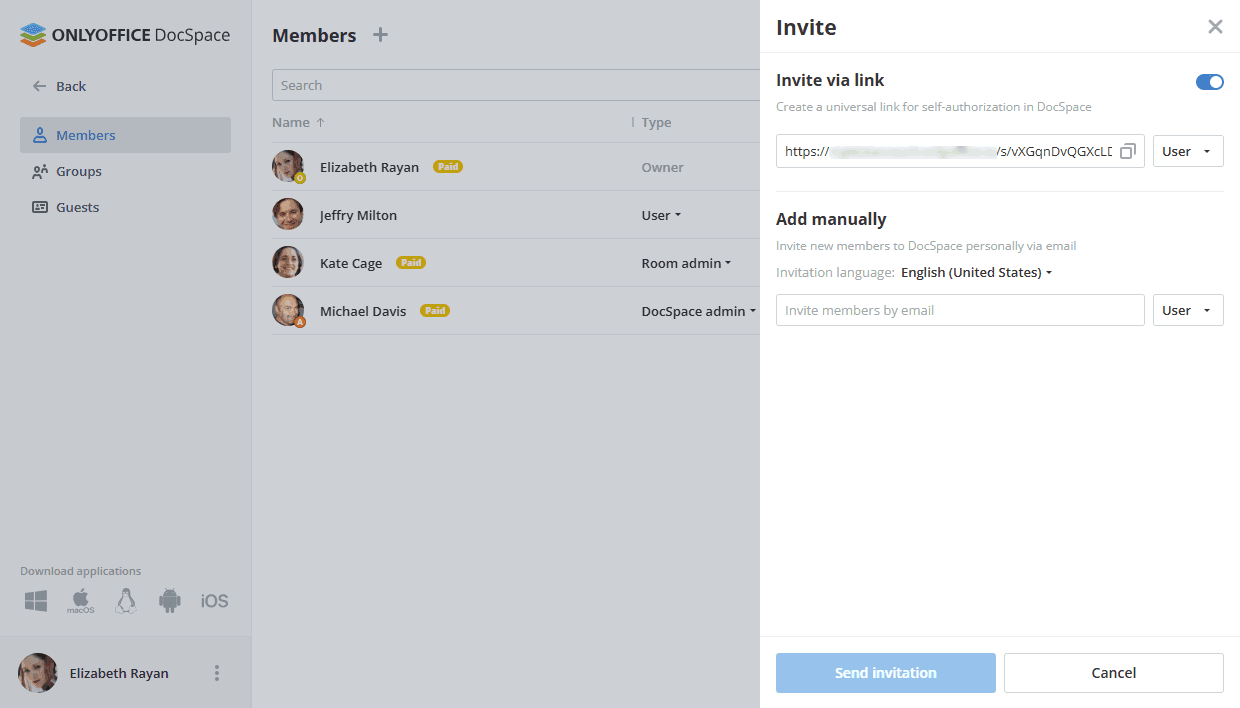
-
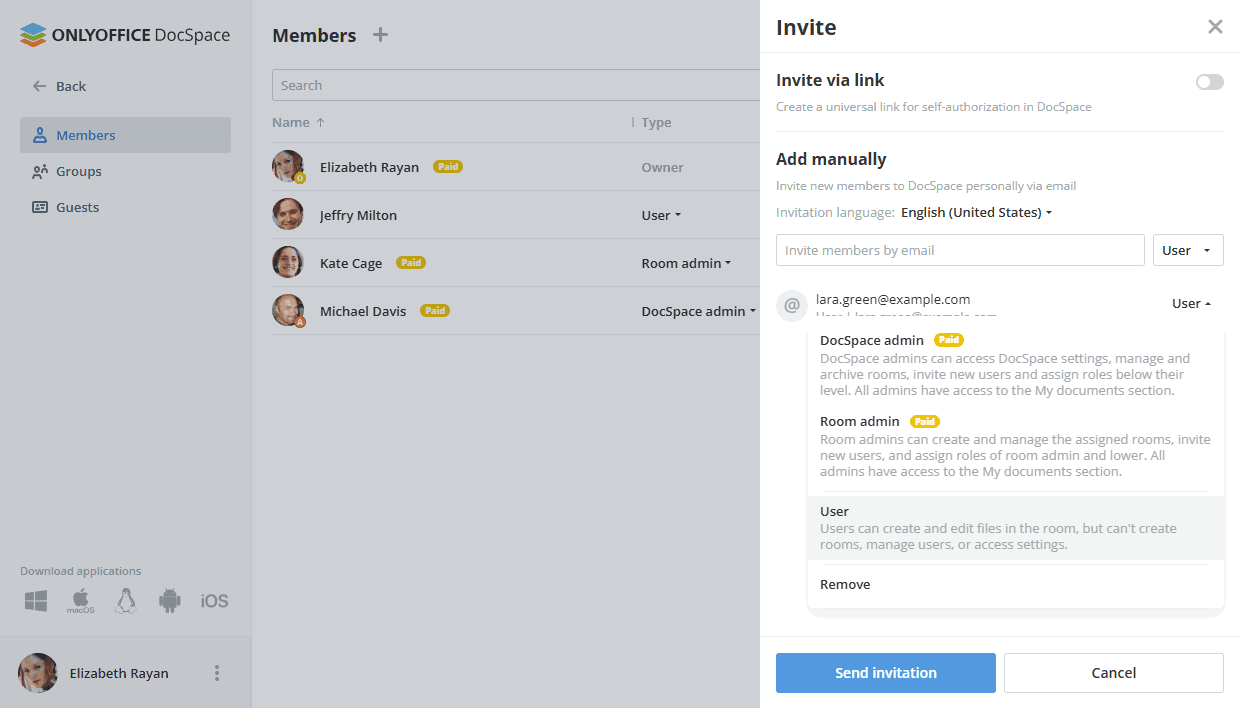
Alternativno, možete koristiti odeljak Dodaj ručno da ručno dodate email adrese jednu po jednu:
- Unesite važeću email adresu i kliknite 'Dodaj' ispod ili pritisnite Enter. Na isti način dodajte nekoliko email adresa ako je potrebno.
- Promenite jezik poziva ako je potrebno.
- Promenite tip korisnika ako je potrebno.
-
Kada budete spremni, kliknite na Pošalji poziv
dugme. Pozivnice će biti poslate na navedene email adrese.
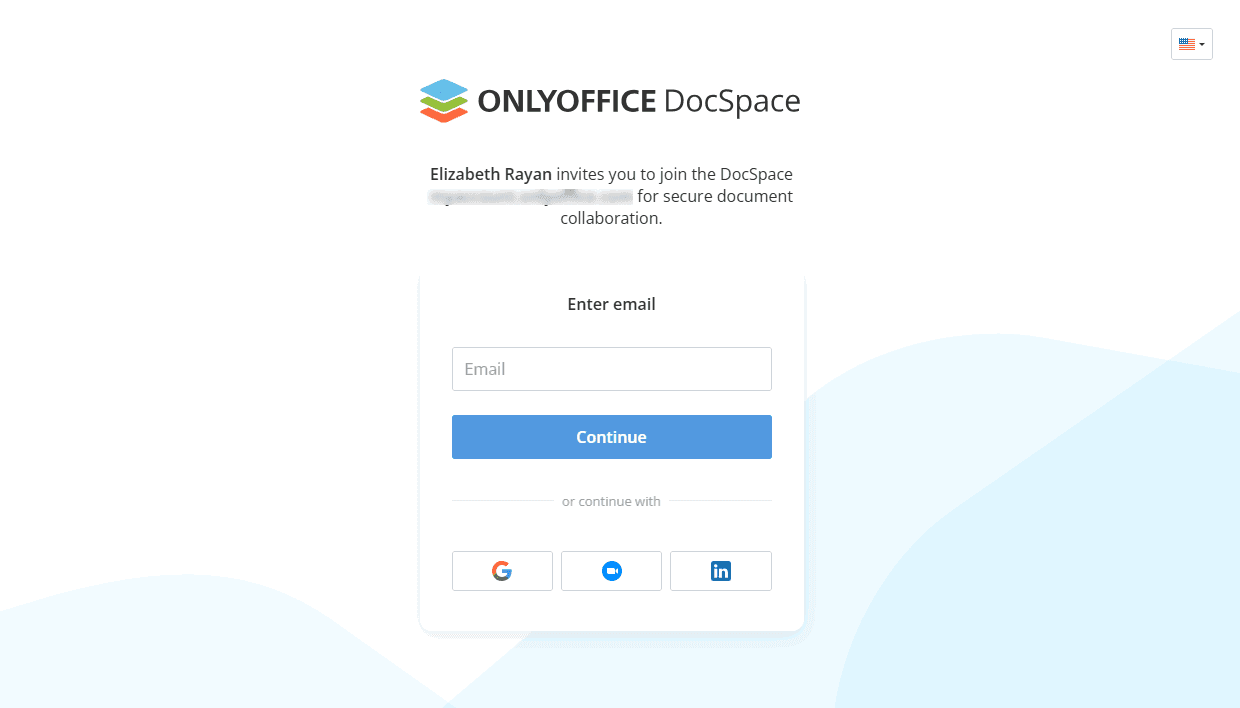
Kada korisnik primi pozivnicu, treba da prati link, unese svoj email (ako je pozvan koristeći opciju Pozovi putem linka), ime i prezime, i postavi lozinku (lozinka NE MOŽE biti kraća od 8 niti duža od 30 karaktera). Takođe je moguće promeniti jezik koristeći padajući meni u gornjem desnom uglu.
Nakon toga korisnik može:
- pristupiti DocSpace,
- pregledati prostore Sobe i Arhiva (oni su prazni ako korisnik nije pozvan u sobu),
- urediti svoj profil.
Kada je korisnik pozvan u sobu, može učestvovati u saradnji. Administratori mogu upravljati postojećim korisnicima u DocSpace.
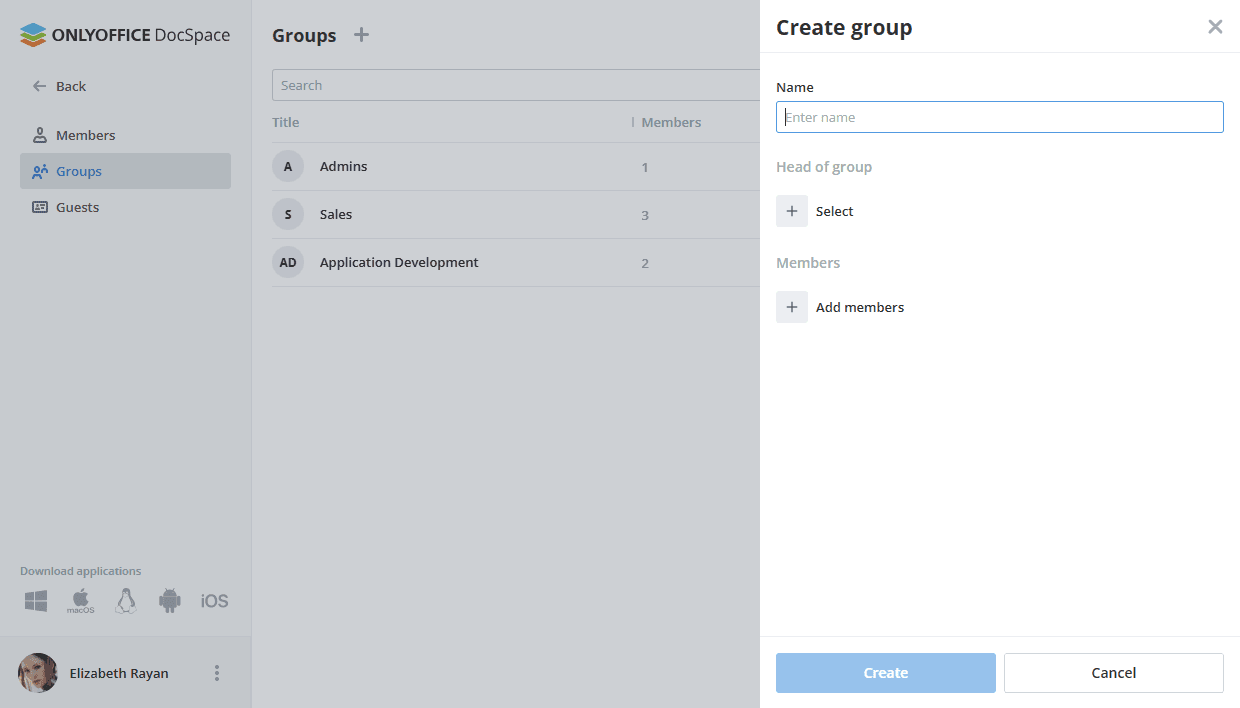
Kreiranje grupa
Da biste kreirali grupu,
- Idite na odeljak Kontakti klikom na ikonu pored vašeg imena u donjem levom uglu i odaberite opciju Kontakti. Koristite karticu Grupe sa leve strane.
- Koristite Plus ikonu iznad liste grupa.
- Unesite Ime grupe.
- Postavite Vođu grupe klikom na link Izaberi i odabirom jednog od postojećih korisnika, zatim kliknite Dodaj.
- Dodajte Članove grupe klikom na link Dodaj članove i odabirom postojećih korisnika, zatim kliknite Dodaj.
- Kliknite na dugme Kreiraj.