Umetanje zaglavlja i podnožja
Zaglavlja i podnožja omogućavaju dodavanje dodatnih informacija na štampanu radnu svesku, kao što su datum i vreme, broj stranice, naziv lista itd. Zaglavlja i podnožja su prikazana u štampanoj verziji tabele.
Da biste umetnuli zaglavlje ili podnožje u Spreadsheet Editor:
- prebacite se na karticu Umetanje ili Raspored,
- kliknite na
 dugme Uredi zaglavlje/podnožje na gornjoj traci sa alatkama,
 - otvoriće se prozor Podešavanja zaglavlja/podnožja, gde možete prilagoditi sledeća podešavanja:
- označite polje Različita prva stranica da biste primenili različito zaglavlje ili podnožje na prvu stranicu, ili ako ne želite da dodate nikakvo zaglavlje/podnožje na nju. Kartica Prva stranica će se pojaviti ispod.
- označite polje Različite neparne i parne stranice da biste dodali različita zaglavlja/podnožja za neparne i parne stranice. Kartice Neparna stranica i Parna stranica će se pojaviti ispod.
- opcija Skaliraj sa dokumentom omogućava skaliranje zaglavlja i podnožja zajedno sa radnom sveskom. Ovaj parametar je podrazumevano omogućen.
- opcija Poravnaj sa marginama stranice omogućava poravnavanje levog zaglavlja/podnožja sa levom marginom i desnog zaglavlja/podnožja sa desnom marginom. Ova opcija je podrazumevano omogućena.
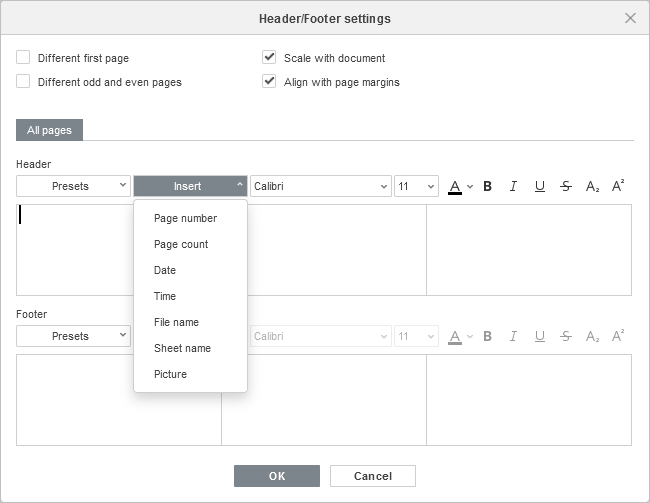
- unesite potrebne podatke. U zavisnosti od izabranih opcija, možete prilagoditi podešavanja za Sve stranice ili podesiti zaglavlje/podnožje za prvu stranicu, kao i za neparne i parne stranice pojedinačno. Prebacite se na potrebnu karticu i prilagodite dostupne parametre. Možete koristiti jedan od unapred definisanih predložaka ili ručno uneti potrebne podatke u levo, centralno i desno polje zaglavlja/podnožja:
- izaberite jedan od dostupnih predložaka iz liste Predlošci: Stranica 1; Stranica 1 od ?; List1; Poverljivo, dd/mm/yyyy, Stranica 1; Naziv tabele.xlsx; List1, Stranica 1; List1, Poverljivo, Stranica 1; Naziv tabele.xlsx, Stranica 1; Stranica 1, List1; Stranica 1, Naziv tabele.xlsx; Autor, Stranica 1, dd/mm/yyyy; Pripremio Autor dd/mm/yyyy, Stranica 1.
Odgovarajuće promenljive će biti dodate.
- postavite kursor u levo, centralno ili desno polje zaglavlja/podnožja i koristite listu Umetni da dodate Broj stranice, Broj stranica, Datum, Vreme, Naziv datoteke, Naziv lista, Slika.
- izaberite jedan od dostupnih predložaka iz liste Predlošci: Stranica 1; Stranica 1 od ?; List1; Poverljivo, dd/mm/yyyy, Stranica 1; Naziv tabele.xlsx; List1, Stranica 1; List1, Poverljivo, Stranica 1; Naziv tabele.xlsx, Stranica 1; Stranica 1, List1; Stranica 1, Naziv tabele.xlsx; Autor, Stranica 1, dd/mm/yyyy; Pripremio Autor dd/mm/yyyy, Stranica 1.
- formatirajte tekst umetnut u zaglavlje/podnožje koristeći odgovarajuće kontrole. Možete promeniti podrazumevani font, njegovu veličinu, boju, primeniti stilove fonta, kao što su podebljano, kurziv, podvučeno, precrtano, koristiti indeksne ili eksponentne karaktere.
- kada završite, kliknite na dugme OK da primenite promene.
Da biste uredili dodata zaglavlja i podnožja, kliknite na dugme Uredi zaglavlje/podnožje na gornjoj traci sa alatkama, unesite potrebne izmene u prozoru Podešavanja zaglavlja/podnožja, i kliknite OK da sačuvate promene.
Dodato zaglavlje i/ili podnožje će biti prikazano u štampanoj verziji tabele.
Članak sa oznaka:
Pregledajte sve oznake