Dodavanje eksternih linkova u ćelije
Dodavanje eksternih linkova
U Editoru tabela, možete kreirati eksterni link ka ćeliji ili opsegu ćelija u drugom radnom listu. Eksterni linkovi ka ćelijama mogu se kreirati između fajlova unutar trenutnog portala (u online editoru) ili između lokalnih fajlova (u desktop editoru).
Napomena: u online editoru, mogućnost umetanja podataka putem eksternog linka mora biti implementirana i na strani integratora (npr. u sistemu za upravljanje dokumentima treće strane).
Ako se podaci u izvornom radnom listu promene, možete ažurirati vrednosti u ciljanom radnom listu bez ponovnog ručnog kopiranja.
Da biste dodali eksterni link,
- otvorite izvorni radni list i ciljani radni list,
- u izvornom radnom listu, kopirajte ćeliju ili opseg ćelija (Ctrl+C),
- u ciljanom radnom listu, nalepite kopirane podatke (Ctrl+V),
- kliknite na dugme Posebno lepljenje i izaberite opciju Nalepi link (ili koristite taster Ctrl da otvorite meni Posebno lepljenje, zatim pritisnite N).
Link će biti dodat. Ako kliknete na ćeliju koja sadrži eksterni link, ona će izgledati kao ='[SourceWorkbook.xlsx]Sheet1'!A1 u traci sa formulama.
Da biste ažurirali dodate eksterne linkove,
- pređite na karticu Podaci,
- kliknite na dugme Eksterni linkovi,
- izaberite potrebni link na listi,

- aktivirajte opciju Automatski ažuriraj podatke iz povezanih izvora kako bi svi podaci bili stalno ažurirani,
- da biste ažurirali određene vrednosti, izaberite ih i kliknite na dugme Ažuriraj vrednosti.
Status će biti promenjen u 'OK'.
U istom prozoru Eksterni linkovi, možete kliknuti na dugme Otvori izvor da biste otišli do izvornog radnog lista; ili kliknite na dugme Promeni izvor da biste promenili izvorni link.
Kada otvorite radni list koji sadrži eksterne linkove, pojavljuje se upozorenje:
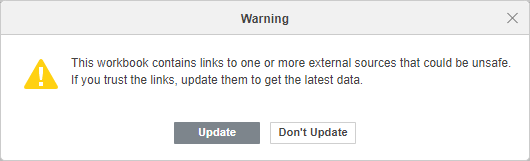
Kliknite na Ažuriraj da biste ažurirali sve eksterne linkove.
Da biste prekinuli dodate eksterne linkove,
- pređite na karticu Podaci,
- kliknite na dugme Eksterni linkovi,
- izaberite potrebni link na listi,
- kliknite na dugme Prekini linkove ili kliknite na strelicu pored njega i izaberite da li želite da Prekinete linkove (trenutno izabrane) ili Prekinete sve linkove.
Linkovi će biti prekinuti, a vrednosti neće biti ažurirane.
Dodavanje eksternih podataka
Možete se pozvati na podatke u drugom radnom listu. Da biste to uradili,
- otvorite izvorni radni list i ciljani radni list,
- počnite unositi formulu,
- kliknite levim tasterom miša na ćeliju na koju želite da se pozovete, u drugom radnom listu.