Komentarisanje tabela
Editor tabela omogućava vam da održavate stalan timski pristup radnom toku: delite fajlove i foldere, sarađujte na tabelama u realnom vremenu, komunicirajte direktno u editoru, sačuvajte verzije tabela za buduću upotrebu.
U Editoru tabela, možete ostavljati komentare na sadržaj tabela bez stvarnog uređivanja. Za razliku od poruka u četu, komentari ostaju dok se ne obrišu.
Ostavljanje komentara i odgovaranje na njih
Da biste ostavili komentar,
- izaberite ćeliju gde mislite da postoji greška ili problem,
- pređite na karticu Umetanje ili Saradnja u gornjoj alatnoj traci i kliknite na
 Komentar dugme, ili
koristite ikonu na levoj bočnoj traci da otvorite Panel sa komentarima, i kliknite na dugme Dodaj komentar u gornjoj alatnoj traci panela, ili kliknite na simbol Više i izaberite opciju Dodaj komentar na dokument da ostavite komentar na celu tabelu, ili
desnim klikom unutar izabrane ćelije izaberite opciju Dodaj komentar iz menija, - unesite potreban tekst,
- kliknite na dugme Dodaj komentar/Dodaj.
Ako koristite Strogi režim zajedničkog uređivanja, novi komentari koje dodaju drugi korisnici postaju vidljivi tek nakon što kliknete na  ikonu u gornjem levom uglu gornje alatne trake.
Da biste videli komentar, samo kliknite unutar ćelije. Vi ili bilo koji drugi korisnik možete odgovoriti na dodati komentar postavljanjem pitanja ili izveštavanjem o obavljenom poslu. U tu svrhu, koristite link Dodaj odgovor, unesite tekst odgovora u polje za unos i pritisnite dugme Odgovori.
Onemogućavanje prikaza komentara
Komentar će biti vidljiv na panelu sa leve strane. Narandžasti trougao će se pojaviti u gornjem desnom uglu ćelije koju ste komentarisali. Ako želite da onemogućite ovu funkciju,
- kliknite na karticu Fajl u gornjoj alatnoj traci,
- izaberite opciju Napredna podešavanja...,
- odčekirajte polje Uključi prikaz komentara.
U tom slučaju, komentarisane ćelije će biti označene samo ako kliknete na ikonu Komentari .
Upravljanje komentarima
Možete upravljati dodanim komentarima koristeći ikone u balonu sa komentarima ili na Panelu sa komentarima sa leve strane:
- sortirajte dodane komentare klikom na ikonu
 :
: - po datumu: Najnoviji ili Najstariji
- po autoru: Autor od A do Z ili Autor od Z do A
- po grupi: Svi ili izaberite određenu grupu sa liste. Ova opcija sortiranja je dostupna ako koristite verziju koja uključuje ovu funkcionalnost.
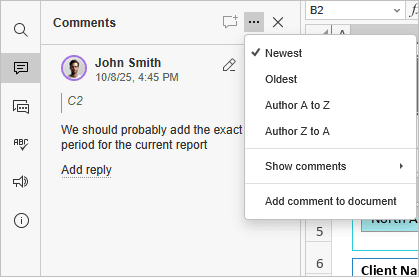
- po statusu: izaberite potrebnu opciju u meniju Prikaži komentare, tj. Otvoreni, Rešeni, Svi.
- uredite trenutno izabrani komentar klikom na ikonu
 ,
, - obrišite trenutno izabrani komentar klikom na ikonu
 ,
, - zatvorite trenutno izabranu diskusiju klikom na ikonu
 ako je zadatak ili problem koji ste naveli u komentaru rešen, nakon čega diskusija koju ste otvorili sa svojim komentarom dobija status rešenog. Da biste je ponovo otvorili, kliknite na ikonu
  . Ako želite da sakrijete rešene komentare, kliknite na karticu Fajl u gornjoj alatnoj traci, izaberite opciju Napredna podešavanja..., odčekirajte polje Uključi prikaz rešenih komentara i kliknite Primeni. U tom slučaju, rešeni komentari će biti istaknuti samo ako kliknete na ikonu ,
 - ako želite da upravljate komentarima u grupi, otvorite padajući meni Reši na kartici Saradnja. Izaberite jednu od opcija za rešavanje komentara: reši trenutne komentare, reši moje komentare, ili reši sve komentare u tabeli.
Dodavanje pominjanja
Možete dodavati pominjanja samo u komentare napravljene na sadržaj tabele, a ne na samu tabelu.
Prilikom unosa komentara, možete koristiti funkciju pominjanja koja vam omogućava da privučete nečiju pažnju na komentar i pošaljete obaveštenje pomenutom korisniku putem emaila i Talk.
Da biste dodali pominjanje,
- Unesite znak "+" ili "@" bilo gde u tekstu komentara - otvoriće se lista korisnika portala. Da biste pojednostavili proces pretrage, možete početi da kucate potrebno ime u polju za komentar - lista korisnika će se menjati dok kucate.
- Izaberite potrebnu osobu sa liste. Ako fajl još nije podeljen sa pomenutim korisnikom, otvoriće se prozor Podešavanja deljenja. Tip pristupa Samo za čitanje je izabran po defaultu. Promenite ga ako je potrebno.
- Kliknite OK.
Pomenuti korisnik će dobiti obaveštenje putem emaila da je pomenut u komentaru. Ako je fajl podeljen, korisnik će takođe dobiti odgovarajuće obaveštenje.
Uklanjanje komentara
Da biste uklonili komentare,
- kliknite na
 Ukloni dugme na kartici Saradnja u gornjoj alatnoj traci,
 - izaberite potrebnu opciju iz menija:
- Ukloni trenutne komentare - da uklonite trenutno izabrani komentar. Ako su neki odgovori dodati na komentar, svi odgovori će takođe biti uklonjeni.
- Ukloni moje komentare - da uklonite komentare koje ste vi dodali, bez uklanjanja komentara koje su dodali drugi korisnici. Ako su neki odgovori dodati na vaš komentar, svi odgovori će takođe biti uklonjeni.
- Ukloni sve komentare - da uklonite sve komentare u tabeli koje ste vi i drugi korisnici dodali.
Da biste zatvorili panel sa komentarima, kliknite na ikonu Komentari na levoj bočnoj traci još jednom.