Dodavanje animacija
Dodavanje animacija
Animacija je vizuelni efekat koji vam omogućava da animirate tekst, objekte i grafiku kako biste učinili svoju prezentaciju dinamičnijom i naglasili važne informacije. Možete kontrolisati kretanje, boju i veličinu teksta, objekata i grafike.
Primena animacionog efekta
- pređite na karticu Animacija na gornjoj traci sa alatkama,
- izaberite tekst, objekat ili grafički element na koji želite da primenite animacioni efekat,
- izaberite Animacioni efekat iz galerije animacija,
- izaberite smer kretanja animacionog efekta klikom na Parametri pored galerije animacija. Parametri na listi zavise od efekta koji primenjujete.
Možete pregledati animacione efekte na trenutnom slajdu. Po defaultu, animacioni efekti će se automatski reprodukovati kada ih dodate na slajd, ali možete to isključiti. Kliknite na padajući meni Pregled na kartici Animacija i izaberite režim pregleda:
- Pregled da biste prikazali pregled kada kliknete na dugme Pregled,
- AutoPregled da biste automatski prikazali pregled kada dodate animaciju na slajd ili zamenite postojeću.
Tipovi animacija
Svi animacioni efekti su navedeni u galeriji animacija. Kliknite na strelicu za otvaranje. Svaki animacioni efekat je predstavljen ikonom u obliku zvezde. Animacije su grupisane prema trenutku kada se dešavaju:
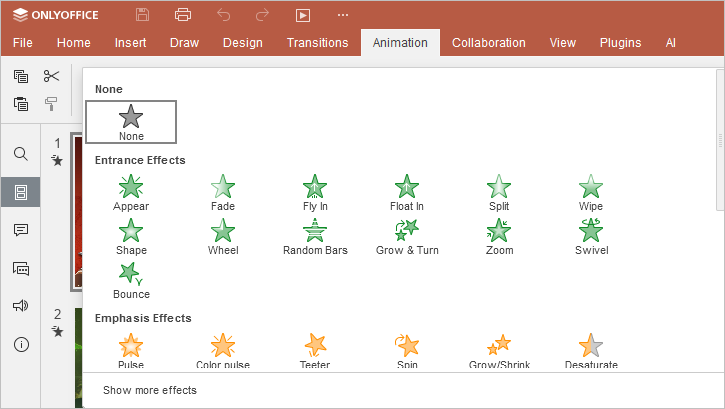
Ulazni efekti određuju kako se objekti pojavljuju na slajdu i obojeni su zeleno u galeriji.
Naglašeni efekti menjaju veličinu ili boju objekta kako bi se dodao naglasak i privukla pažnja publike, i obojeni su žuto ili dvobojno u galeriji.
Izlazni efekti određuju kako objekti nestaju sa slajda i obojeni su crveno u galeriji.
Putanje kretanja određuju kretanje objekta i putanju koju prati. Ikone u galeriji predstavljaju predloženu putanju. Opcija Prilagođena putanja je takođe dostupna. Za više informacija, pročitajte sledeći članak.
Skrolujte kroz galeriju animacija da biste videli sve efekte uključene u galeriju. Ako ne vidite potrebnu animaciju u galeriji, kliknite na opciju Prikaži više efekata na dnu galerije.
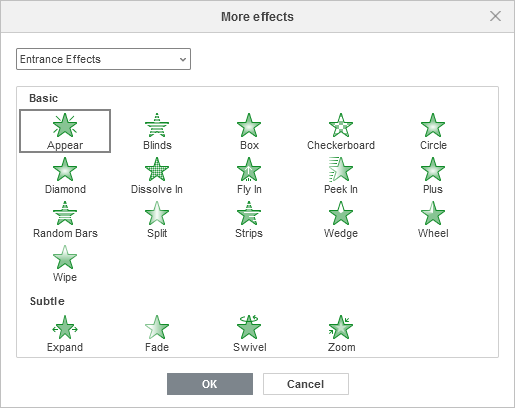
Ovde ćete pronaći kompletnu listu animacionih efekata. Efekti su dodatno grupisani prema vizuelnom uticaju koji imaju na publiku.
- Ulazni, Naglašeni i Izlazni efekti su grupisani po Osnovni, Suptilni, Umereni i Uzbudljivi.
- Putanje kretanja efekti su grupisani po Osnovni, Suptilni i Umereni.
Primena više animacija
Možete dodati više od jednog animacionog efekta na isti objekat. Da biste dodali još jednu animaciju,
- kliknite na dugme Dodaj animaciju na kartici Animacija.
- Otvorit će se lista animacionih efekata. Ponovite korake 3 i 4 gore za primenu animacije.
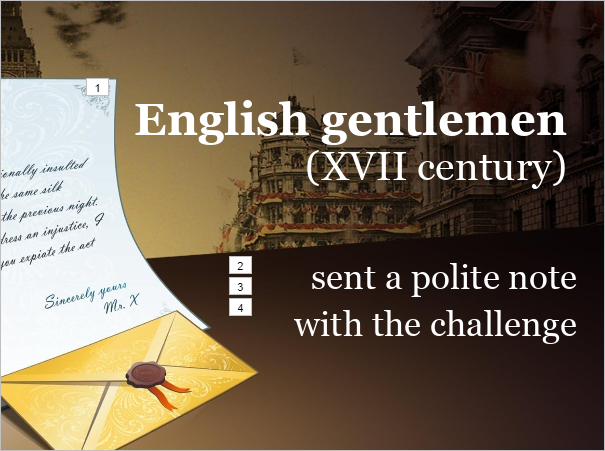
Ako koristite galeriju animacija, a ne dugme Dodaj animaciju, prvi animacioni efekat će biti zamenjen novim. Mali kvadrat pored objekta prikazuje redne brojeve primenjenih efekata.
Čim dodate nekoliko efekata na objekat, ikona Višestruka animacija se pojavljuje u galeriji animacija.

Promena redosleda animacionih efekata na slajdu
- Kliknite na oznaku kvadrata animacije.
- Kliknite na strelice
 ili
ili  na kartici Animacija da promenite redosled pojavljivanja na slajdu.
Podešavanje vremena animacije
Koristite opcije vremena na kartici Animacija da postavite početak, trajanje, odlaganje, ponavljanje i premotavanje animacija na slajdu.
Opcije početka animacije
- Klikom – animacija počinje kada kliknete na slajd. Ovo je podrazumevana opcija.
- Sa prethodnim – animacija počinje kada počne prethodni animacioni efekat i efekti se pojavljuju istovremeno.
- Nakon prethodnog – animacija počinje odmah nakon prethodnog animacionog efekta.
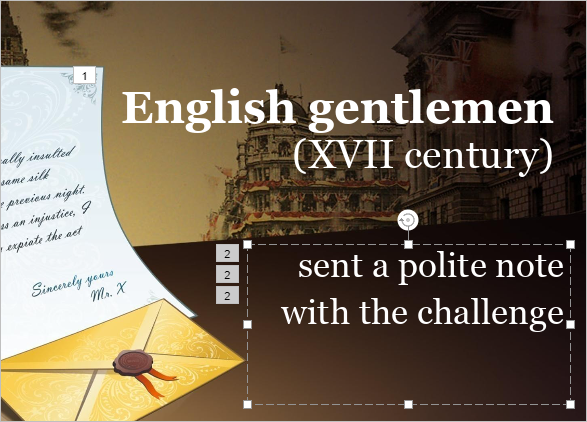
Napomena: animacioni efekti su automatski numerisani na slajdu. Sve animacije postavljene na Sa prethodnim i Nakon prethodnog preuzimaju broj animacije sa kojom su povezane, jer će se pojaviti automatski.
Opcije pokretanja animacije
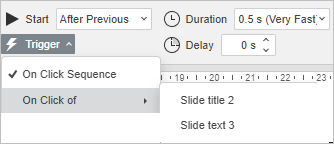
Kliknite na dugme Okidač i izaberite jednu od odgovarajućih opcija:
- Po redosledu klikova – da biste započeli sledeću animaciju u nizu svaki put kada kliknete bilo gde na slajdu. Ovo je podrazumevana opcija.
- Klikom na - da biste započeli animaciju kada kliknete na objekat koji izaberete iz padajuće liste.
Druge opcije vremena

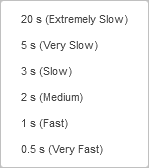
Trajanje – koristite ovu opciju da odredite koliko dugo želite da se animacija prikazuje. Izaberite jednu od dostupnih opcija iz menija ili unesite potrebnu vremensku vrednost.
Odlaganje – koristite ovu opciju ako želite da se izabrana animacija prikaže u određenom vremenskom periodu ili ako vam je potrebna pauza između efekata. Koristite strelice da izaberete potrebnu vremensku vrednost ili unesite potrebnu vrednost u sekundama.
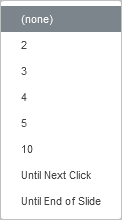
Ponavljanje – koristite ovu opciju ako želite da prikažete animaciju više puta. Kliknite na polje Ponavljanje i izaberite jednu od dostupnih opcija ili unesite svoju vrednost.
Premotavanje – označite ovo polje ako želite da vratite objekat u prvobitno stanje kada animacija završi.
Opcije boje animacije
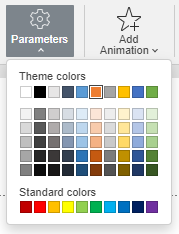
Možete postaviti konačnu boju za animacione efekte koji menjaju boju.
Kliknite na dugme Parametri na gornjoj traci sa alatkama i izaberite potrebnu boju na paleti Tematske boje ili Standardne boje.
Panel animacija
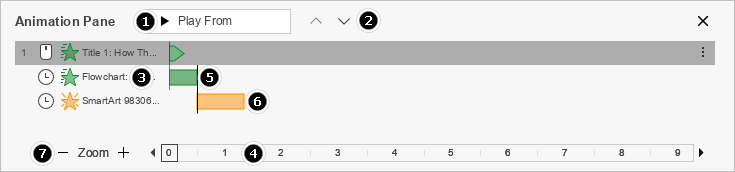
Panel animacija prikazuje postavljene animacije i omogućava lakše upravljanje animacijama.
-
- Reprodukuj sve - kliknite na ovo dugme da reprodukujete sve trenutno kreirane animacije.
- Reprodukuj izabrano - kliknite na ovo dugme da reprodukujete sve trenutno izabrane animacije. Tokom reprodukcije, samo izabrane animacije su prikazane na listi.
- Reprodukuj od - kliknite na ovo dugme da reprodukujete animacije počevši od izabrane i idući niz listu. Tokom reprodukcije, samo izabrane animacije su prikazane na listi.
- Zaustavi - kliknite na ovo dugme da zaustavite reprodukciju animacije.
- Koristite dugmad
 i
i  da promenite redosled animacija objekata na slajdu.
 - Da biste postavili Početak, kliknite desnim tasterom miša na animaciju ili kliknite na dugme Više desno od animacije.
- Vremenska linija slajda je prikazana ispod panela animacija.
- Da biste promenili trajanje animacije, kliknite i prevucite njen završni tačku na panelu do željenog vremenskog trenutka.
- Da biste pomerili animaciju duž vremenske linije, kliknite desnim tasterom miša na njen dijagram na panelu i prevucite je do željenog vremenskog trenutka.
- Koristite dugmad Zum interfejsa da biste zumirali ili smanjili vremensku liniju.