Animacija putanje kretanja
Putanja kretanja je deo efekata iz galerije animacija koji određuje kretanje objekta i putanju koju prati. Ikone u galeriji predstavljaju predložene putanje. Galerija animacija je dostupna na kartici Animacija u gornjoj alatnoj traci.
Dodavanje efekta animacije prilagođene putanje
Da biste nacrtali prilagođenu putanju,
- Kliknite na objekat kojem želite da dodate animaciju prilagođene putanje.
- Obeležite tačke putanje levim tasterom miša. Jedan klik levim tasterom miša će nacrtati liniju, dok držanjem levog tastera možete napraviti bilo koju krivinu koju želite.
Početna tačka putanje biće označena zelenom strelicom, a završna crvenom.
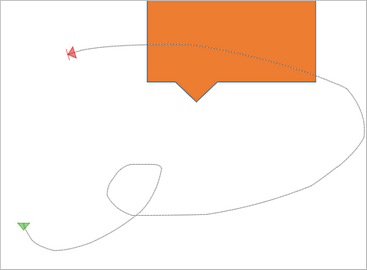
- Kada završite, kliknite dva puta levim tasterom miša ili pritisnite dugme Esc da biste prestali sa crtanjem putanje.
Uređivanje tačaka putanje kretanja
- Da biste uredili tačke putanje kretanja, izaberite objekat putanje, kliknite desnim tasterom miša da otvorite kontekst meni i izaberite opciju Uredi tačke.
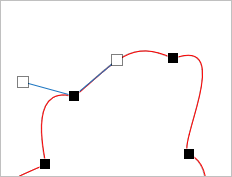
Povucite crne kvadrate da biste prilagodili položaj čvorova tačaka putanje; povucite bele kvadrate da biste prilagodili pravac na ulaznim i izlaznim tačkama čvora. Pritisnite Esc ili bilo gde izvan objekta putanje da biste izašli iz režima uređivanja.
- Možete skalirati putanju kretanja klikom na nju i povlačenjem kvadratnih tačaka na ivicama objekta.
Članak sa oznaka:
Pregledajte sve oznake