Poređenje i kombinovanje dokumenata
Document Editor vam omogućava da održavate konzistentan timski pristup radnom toku: delite fajlove i foldere, sarađujete na dokumentima u realnom vremenu, komunicirate direktno u editoru, komentarišete određene delove vaših dokumenata koji zahtevaju dodatne inpute trećih strana, čuvate verzije dokumenata za buduću upotrebu, pregledate dokumente i dodajete svoje izmene bez stvarnog uređivanja fajla.
Ako trebate da uporedite i spojite dva dokumenta, Document Editor vam nudi funkciju Compare. Omogućava prikazivanje razlika između dva dokumenta i spajanje dokumenata prihvatanjem izmena jednu po jednu ili sve odjednom.
Funkcija Combine može izgledati slično, ali sa jednom velikom razlikom, tj. praćene izmene u obe verzije se spajaju u jednu verziju, a ostatak teksta se poredi.
Nakon spajanja dva dokumenta, rezultat će biti sačuvan na portalu kao nova verzija originalnog fajla.
Ako ne trebate da spojite dokumente koji se upoređuju, možete odbiti sve izmene kako bi originalni dokument ostao nepromenjen.
Izaberite dokument za poređenje
Da biste uporedili dva dokumenta, otvorite originalni dokument koji trebate da uporedite i izaberite drugi dokument za poređenje:
- prebacite se na karticu Collaboration na gornjoj alatnoj traci i pritisnite
 dugme Compare,
 -
izaberite jednu od sledećih opcija za učitavanje dokumenta:
- opcija Document from File otvoriće standardni dijalog prozor za izbor fajla. Pregledajte svoj hard disk računara za potrebni .docx fajl i kliknite na dugme Open.
-
opcija Document from URL otvoriće prozor gde možete uneti link do fajla smeštenog u eksternom web skladištu (na primer, Nextcloud) ako imate odgovarajuća prava pristupa. Link mora biti direktan link za preuzimanje fajla. Kada je link naveden, kliknite na dugme OK.
Napomena: Direktan link omogućava preuzimanje fajla direktno bez otvaranja u web pretraživaču. Na primer, da biste dobili direktan link u Nextcloud-u, pronađite potrebni dokument na listi fajlova, izaberite opciju Details iz menija fajla. Kliknite na ikonu Copy direct link (only works for users who have access to this file/folder) desno od imena fajla na panelu sa detaljima. Da biste saznali kako da dobijete direktan link za preuzimanje fajla u drugom eksternom web skladištu, molimo vas da se obratite odgovarajućoj dokumentaciji treće strane.
- opcija Document from Storage otvoriće prozor Select Data Source. Prikazuje listu svih .docx dokumenata smeštenih na vašem portalu za koje imate odgovarajuća prava pristupa. Da biste se kretali kroz sekcije modula Documents, koristite meni na levoj strani prozora. Izaberite potrebni .docx dokument i kliknite na dugme OK.
- opcija Comparison settings otvoriće prozor sa podešavanjima za poređenje dokumenata. Izaberite da li želite da prikažete izmene na nivou karaktera, gde su uključeni svi karakteri, ili na nivou reči, gde se proces oslanja na reči umesto na karaktere.
Kada je drugi dokument za poređenje izabran, proces poređenja će početi i dokument će izgledati kao da je otvoren u režimu Review. Sve izmene su istaknute bojom, i možete pregledati izmene, navigirati između njih, prihvatiti ili odbiti ih jednu po jednu ili sve izmene odjednom. Takođe je moguće promeniti režim prikaza i videti kako dokument izgleda pre poređenja, u procesu poređenja, ili kako će izgledati nakon poređenja ako prihvatite sve izmene.
Izaberite dokument za spajanje
Da biste spojili dva dokumenta, otvorite originalni dokument i izaberite drugi dokument za spajanje:
- prebacite se na karticu Collaboration na gornjoj alatnoj traci i pritisnite
 dugme Combine,
 -
izaberite jednu od sledećih opcija za učitavanje dokumenta:
- opcija Document from File otvoriće standardni dijalog prozor za izbor fajla. Pregledajte svoj hard disk računara za potrebni .docx fajl i kliknite na dugme Open.
-
opcija Document from URL otvoriće prozor gde možete uneti link do fajla smeštenog u eksternom web skladištu (na primer, Nextcloud) ako imate odgovarajuća prava pristupa. Link mora biti direktan link za preuzimanje fajla. Kada je link naveden, kliknite na dugme OK.
Napomena: Direktan link omogućava preuzimanje fajla direktno bez otvaranja u web pretraživaču. Na primer, da biste dobili direktan link u Nextcloud-u, pronađite potrebni dokument na listi fajlova, izaberite opciju Details iz menija fajla. Kliknite na ikonu Copy direct link (only works for users who have access to this file/folder) desno od imena fajla na panelu sa detaljima. Da biste saznali kako da dobijete direktan link za preuzimanje fajla u drugom eksternom web skladištu, molimo vas da se obratite odgovarajućoj dokumentaciji treće strane.
- opcija Document from Storage otvoriće prozor Select Data Source. Prikazuje listu svih .docx dokumenata smeštenih na vašem portalu za koje imate odgovarajuća prava pristupa. Da biste se kretali kroz sekcije modula Documents, koristite meni na levoj strani prozora. Izaberite potrebni .docx dokument i kliknite na dugme OK.
- opcija Comparison settings otvoriće prozor sa podešavanjima za poređenje dokumenata. Izaberite da li želite da prikažete izmene na nivou karaktera, gde su uključeni svi karakteri, ili na nivou reči, gde se proces oslanja na reči umesto na karaktere.
Kada je drugi dokument za spajanje izabran, proces spajanja će početi i dokument će izgledati kao da je otvoren u režimu Review. Sve izmene su istaknute bojom, i možete pregledati izmene, navigirati između njih, prihvatiti ili odbiti ih jednu po jednu ili sve izmene odjednom. Takođe je moguće promeniti režim prikaza i videti kako dokument izgleda pre spajanja, u procesu spajanja, ili kako će izgledati nakon spajanja ako prihvatite sve izmene.
Izaberite režim prikaza izmena
Kliknite na  dugme Display Mode na gornjoj alatnoj traci i izaberite jedan od dostupnih režima sa liste:
-
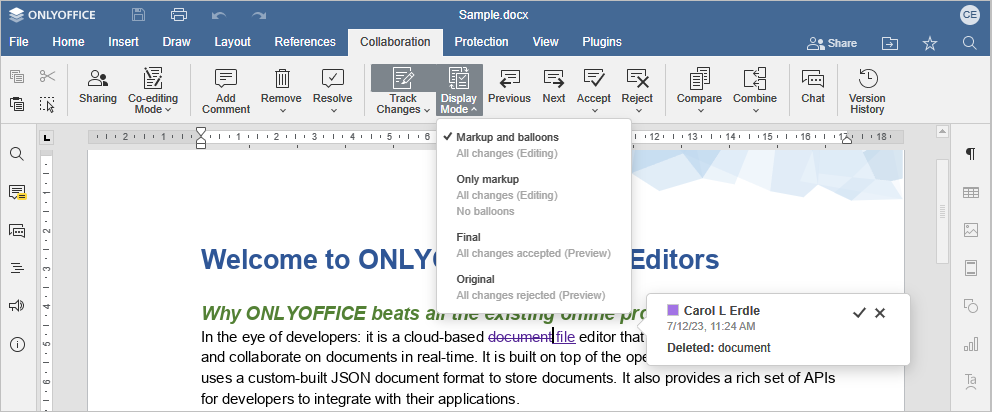
Markup and balloons - ova opcija je podrazumevano izabrana. Koristi se za prikazivanje dokumenta u procesu poređenja/spajanja. Ovaj režim omogućava i pregled izmena i uređivanje dokumenta. Takođe uključuje balon koji prikazuje ime recenzenta, datum i vreme revizije, kao i samu reviziju. Koristite balon da prihvatite (oznaka u obliku kvačice) ili odbijete (oznaka u obliku krstića) izmenu.
-
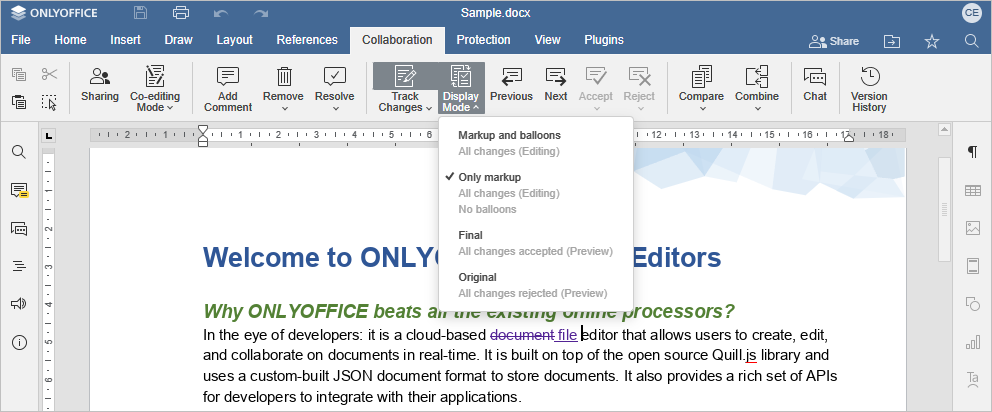
Only markup - ova opcija se koristi za prikazivanje dokumenta u procesu poređenja/spajanja, i omogućava i pregled izmena i uređivanje dokumenta. Baloni se ne prikazuju.
-
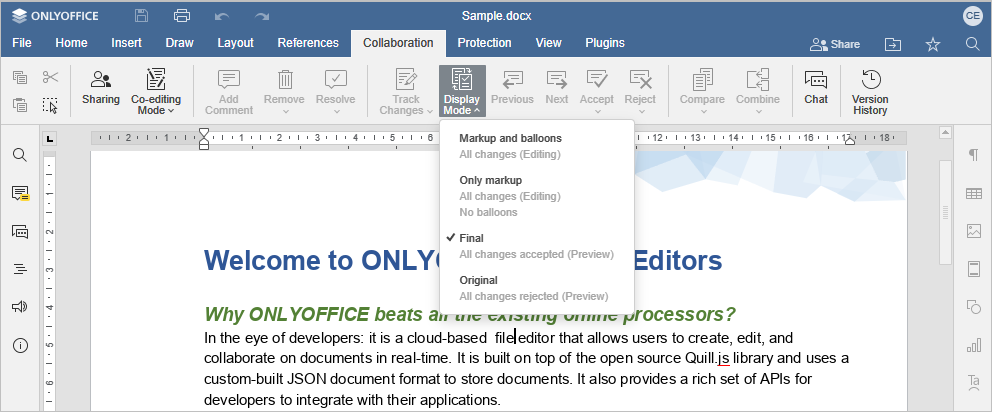
Final - ovaj režim se koristi za prikazivanje dokumenta nakon poređenja/spajanja kao da su sve izmene prihvaćene. Ova opcija zapravo ne prihvata sve izmene, već vam samo omogućava da vidite kako će dokument izgledati nakon što prihvatite sve izmene. U ovom režimu ne možete uređivati dokument.
-
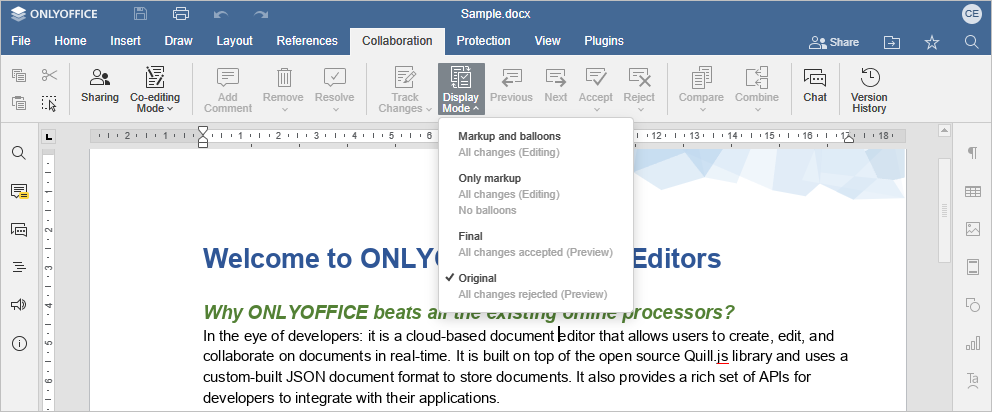
Original - ovaj režim se koristi za prikazivanje dokumenta pre poređenja/spajanja kao da su sve izmene odbačene. Ova opcija zapravo ne odbacuje sve izmene, već vam samo omogućava da pregledate dokument bez izmena. U ovom režimu ne možete uređivati dokument.
Prihvatite ili odbijte izmene
Koristite dugmad  Previous i
  Next na gornjoj alatnoj traci za navigaciju kroz izmene.
Da biste prihvatili trenutno izabranu izmenu, možete:
- kliknuti na
 dugme Accept na gornjoj alatnoj traci, ili
 - kliknuti na strelicu nadole ispod dugmeta Accept i izabrati opciju Accept Current Change (u tom slučaju, izmena će biti prihvaćena, a vi ćete preći na sledeću izmenu), ili
- kliknuti na dugme Accept
 u iskačućem prozoru izmene.
Da biste brzo prihvatili sve izmene, kliknite na strelicu nadole ispod dugmeta Accept i izaberite opciju Accept All Changes.
Da biste odbili trenutnu izmenu, možete:
- kliknite na dugme
 Odbij na gornjoj alatnoj traci, ili
 - kliknite na strelicu nadole ispod dugmeta Odbij i izaberite opciju Odbij trenutnu izmenu (u tom slučaju, izmena će biti odbijena, a vi ćete preći na sledeću dostupnu izmenu), ili
- kliknite na dugme Odbij
 u iskačućem prozoru izmene.
Da biste brzo odbili sve izmene, kliknite na strelicu nadole ispod dugmeta Odbij i izaberite opciju Odbij sve izmene.
Dodatne informacije o funkciji poređenja i kombinovanja
Metod poređenja
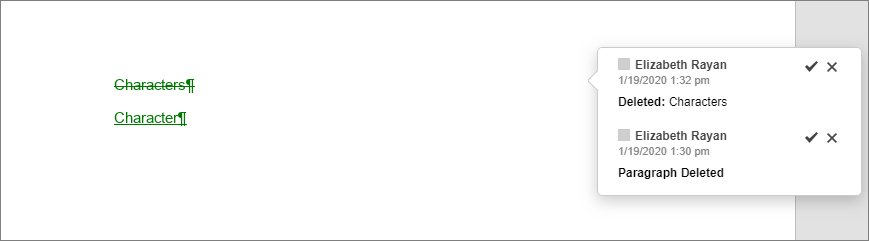
Dokumenti se porede po rečima. Ako reč sadrži izmenu makar jednog karaktera (npr. ako je karakter uklonjen ili zamenjen), u rezultatu će razlika biti prikazana kao izmena cele reči, a ne karaktera.
Slika ispod ilustruje slučaj kada originalni fajl sadrži reč 'Characters', a dokument za poređenje sadrži reč 'Character'.
Autorstvo dokumenta
Kada se pokrene proces poređenja, drugi dokument za poređenje se učitava i poredi sa trenutnim.
- Ako učitani dokument sadrži neke podatke koji nisu predstavljeni u originalnom dokumentu, podaci će biti označeni kao dodati od strane recenzenta.
- Ako originalni dokument sadrži neke podatke koji nisu predstavljeni u učitanom dokumentu, podaci će biti označeni kao obrisani od strane recenzenta.
Ako su autori originalnog i učitanog dokumenta ista osoba, recenzent je isti korisnik. Njegovo/njeno ime je prikazano u balonu izmene.
Ako su autori dva fajla različiti korisnici, onda je autor drugog fajla učitanog za poređenje autor dodanih/uklonjenih izmena.
Prisustvo praćenih izmena u poređenom dokumentu
Ako originalni dokument sadrži neke izmene napravljene u režimu pregleda, one će biti prihvaćene u procesu poređenja. Kada izaberete drugi fajl za poređenje, videćete odgovarajuću poruku upozorenja.
U tom slučaju, kada izaberete režim prikaza Original, dokument neće sadržati nikakve izmene.
Ako oba dokumenta sadrže neke izmene napravljene u režimu pregleda, one će biti spojene u jednu verziju u procesu kombinovanja.