Instalacija
Desktop verzija online urednika ne zahteva stalnu internet konekciju i može raditi sa offline fajlovima na vašem računaru. Ako vam ovo više odgovara, možete preuzeti i instalirati desktop urednike sa našeg sajta.
Preuzmite najnoviju verziju
Najnovija verzija Desktop Editors uvek može biti preuzeta putem linkova na našem sajtu ovde. Potrebno je da odaberete instalacionu aplikaciju u zavisnosti od verzije Windows-a instalirane na vašem računaru:
- Windows 32-bit - ukoliko imate instaliranu 32-bitnu verziju Microsoft Windows XP, Vista, 7, 8, 8.1 ili 10;
- Windows 64-bit - ukoliko imate instaliranu 64-bitnu verziju Microsoft Windows Vista, 7, 8, 8.1, 10 ili 11.
Napomena: ukoliko imate instaliranu 64-bitnu verziju Microsoft Windows XP, možete koristiti 32-bitnu verziju aplikacije.
Takođe možete odabrati .exe ili .msi fajl. Počevši od verzije 9.2, ONLYOFFICE Desktop može biti instaliran za 64-bitnu ARM arhitekturu iz ARM64 izvršnog fajla. Nakon što pritisnete dugme za preuzimanje, neki pretraživači će vam predložiti da odaberete folder za preuzimanje. Odaberite ga i proces preuzimanja će početi.
Kada se preuzimanje završi, možete nastaviti sa instalacijom.
Instalacija Desktop Editors koristeći .exe fajl
Pokrenite preuzeti .exe fajl. Instalacioni čarobnjak će se pokrenuti i voditi vas kroz korake instalacije.
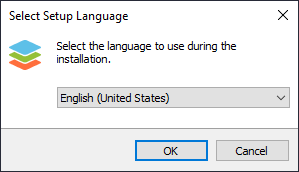
Odaberite jezik i kliknite OK.

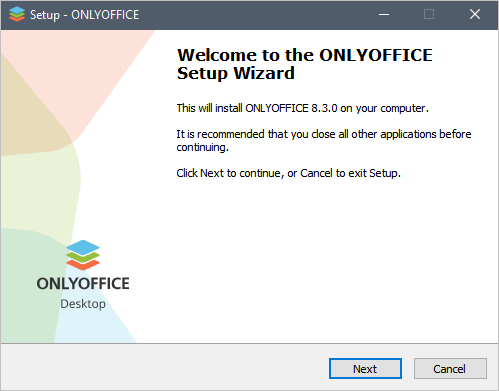
Kliknite Next.
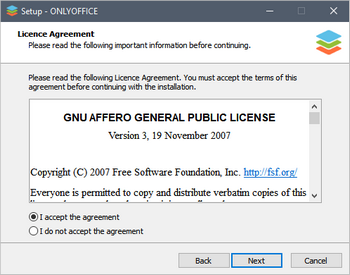

Prihvatite licencni ugovor i kliknite Next.
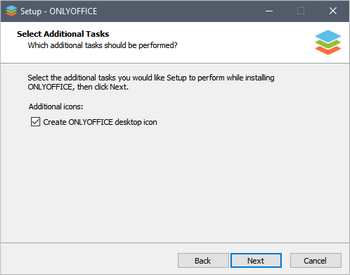
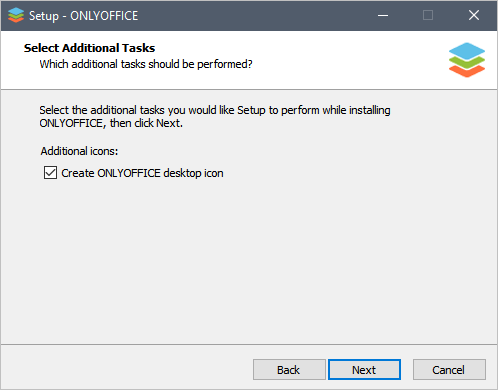
Odčekirajte polje ako ne želite da kreirate prečicu na vašoj radnoj površini i kliknite Next.
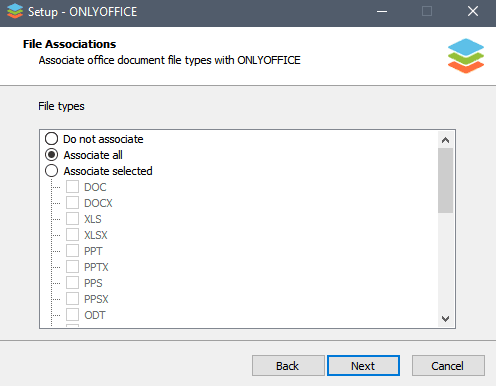
Odaberite jednu od dostupnih opcija za asocijaciju aplikacije sa odabranim tipovima fajlova:
- Ne asociraj - ako ne želite da asocirate aplikaciju sa bilo kojim tipom fajla,
- Asociraj sve - podrazumevana opcija koja asocira aplikaciju sa svim dostupnim tipovima fajlova,
- Asociraj odabrane - ako želite da asocirate aplikaciju sa određenim tipovima fajlova po vašem izboru.
Zatim kliknite Next
Saznajte kako ručno upravljati asocijacijama fajlova ovde.
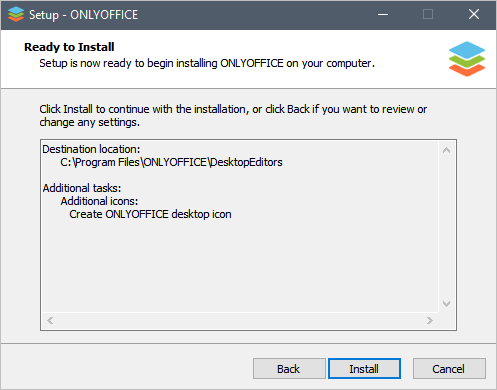
Kliknite Install i sačekajte dok se proces instalacije ne završi. Može potrajati neko vreme.
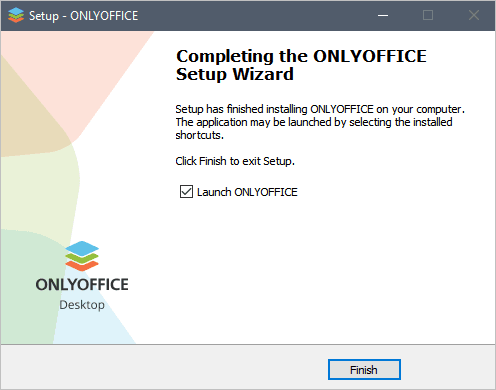
Polje Pokreni ONLYOFFICE Desktop Editors je podrazumevano čekirano kako bi se aplikacija pokrenula nakon zatvaranja prozora čarobnjaka.
Kliknite na dugme Finish.
Instalacija Desktop Editors koristeći .msi fajl
Pokrenite preuzeti .msi fajl. Instalacioni čarobnjak će se pokrenuti i voditi vas kroz korake instalacije.
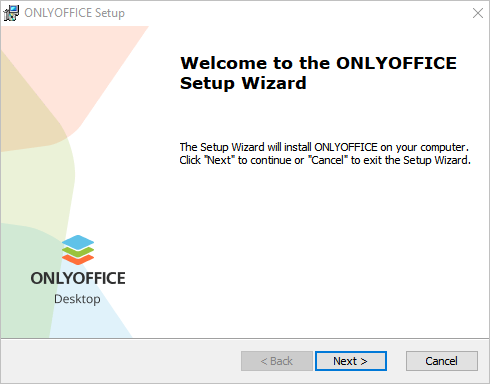
Kliknite Next.
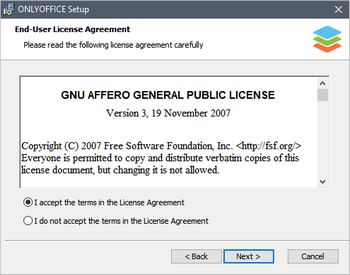
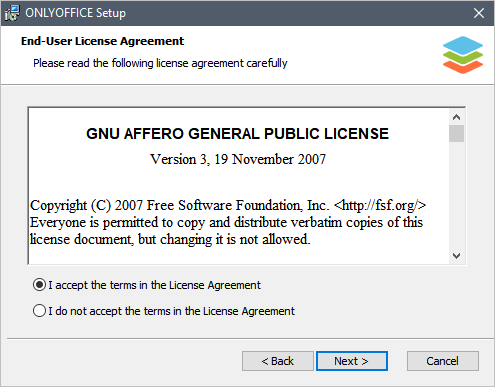
Prihvatite licencni ugovor i kliknite Next.
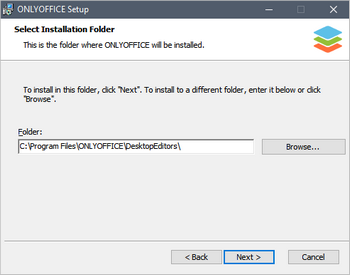
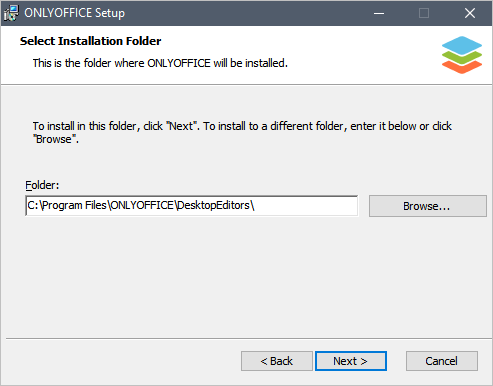
Podrazumevano, Desktop Editors će biti instalirani u sledeći folder: C:\Program Files\ONLYOFFICE\DesktopEditors\. Možete ga promeniti klikom na dugme Browse... i odabirom željenog foldera na vašem računaru. Zatim kliknite na dugme Next.
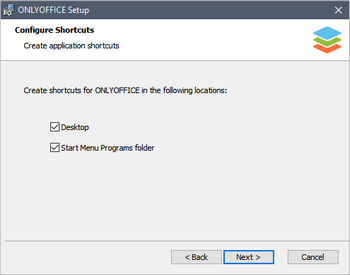
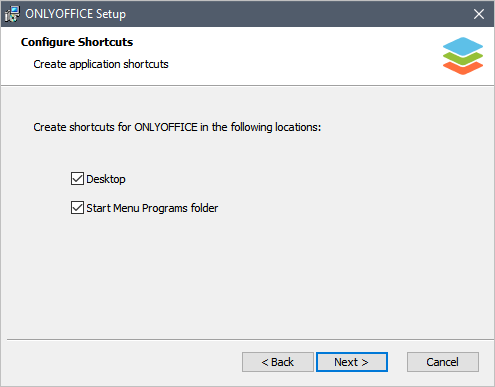
Odčekirajte polja ako ne želite da kreirate prečice na vašoj radnoj površini i/ili u Start meniju. Kliknite Next.
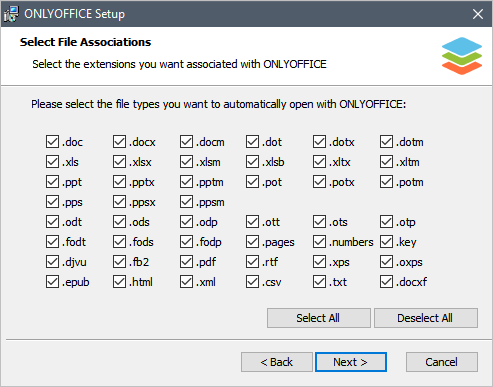
Podesite asocijacije fajlova i kliknite Next.
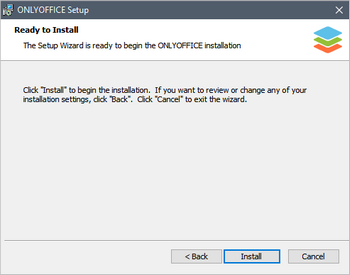

Kliknite Install i sačekajte dok se proces instalacije ne završi. Može potrajati neko vreme.
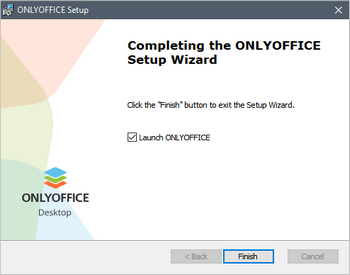

Polje Pokreni ONLYOFFICE Desktop Editors je podrazumevano čekirano kako bi se aplikacija pokrenula nakon zatvaranja prozora čarobnjaka.
``````htmlKliknite na dugme Završi.
Pokretanje Desktop Editora
Nakon što se instalacija završi, možete izabrati da pokrenete editore direktno iz čarobnjaka za instalaciju.
Ako želite da ih pokrenete kasnije, uvek ih možete pronaći u Start meniju na vašem računaru - Sve, ili upišite ONLYOFFICE u polje za pretragu.
Deinstalacija Desktop Editora
- Da biste deinstalirali ONLYOFFICE Desktop Editors, otvorite Start meni, izaberite Podešavanja, zatim Aplikacije iz levog menija
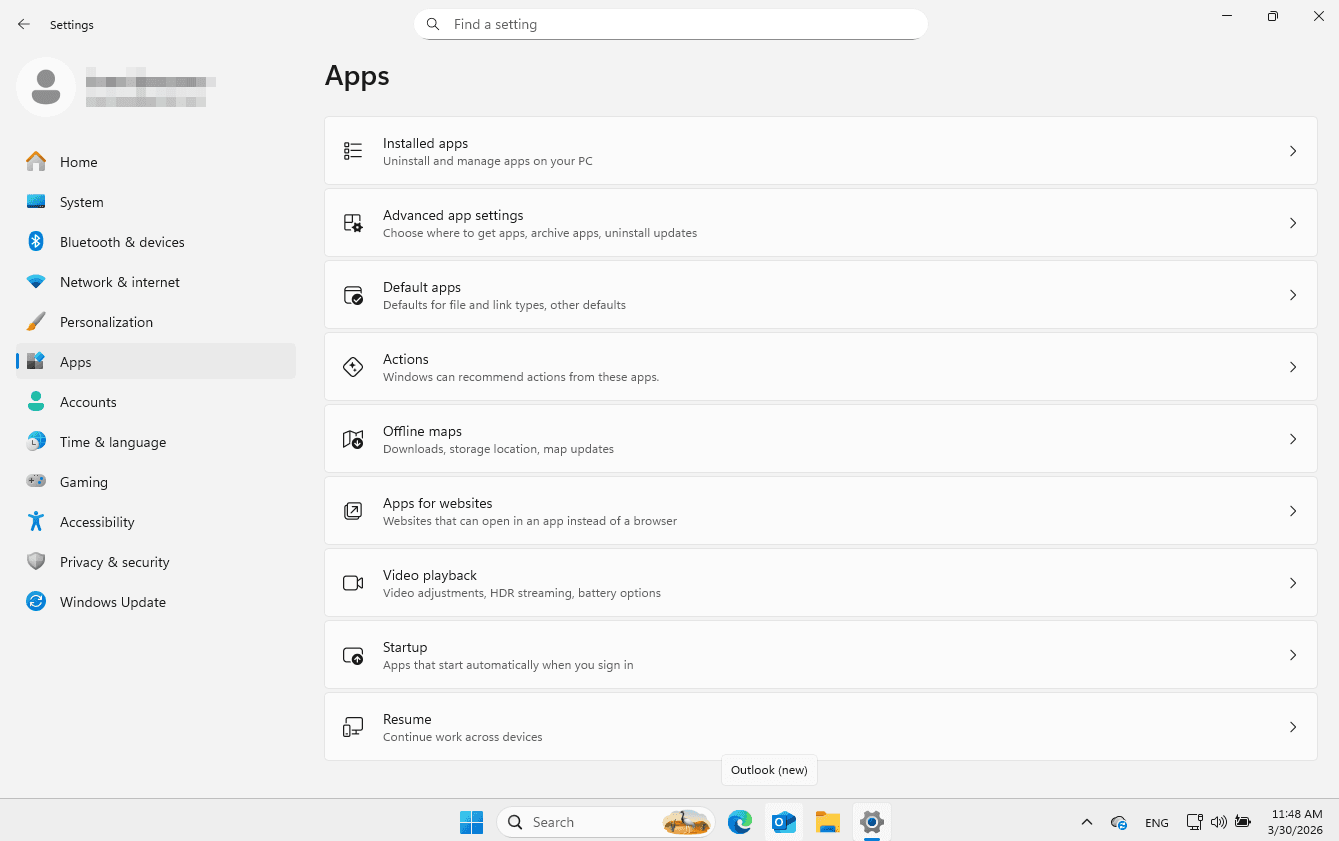
- Idite na Instalirane aplikacije, i skrolujte dole dok ONLYOFFICE ne postane vidljiv, ili upišite ONLYOFFICE u polje za pretragu. Kliknite na tri tačke sa leve strane i izaberite Deinstaliraj.
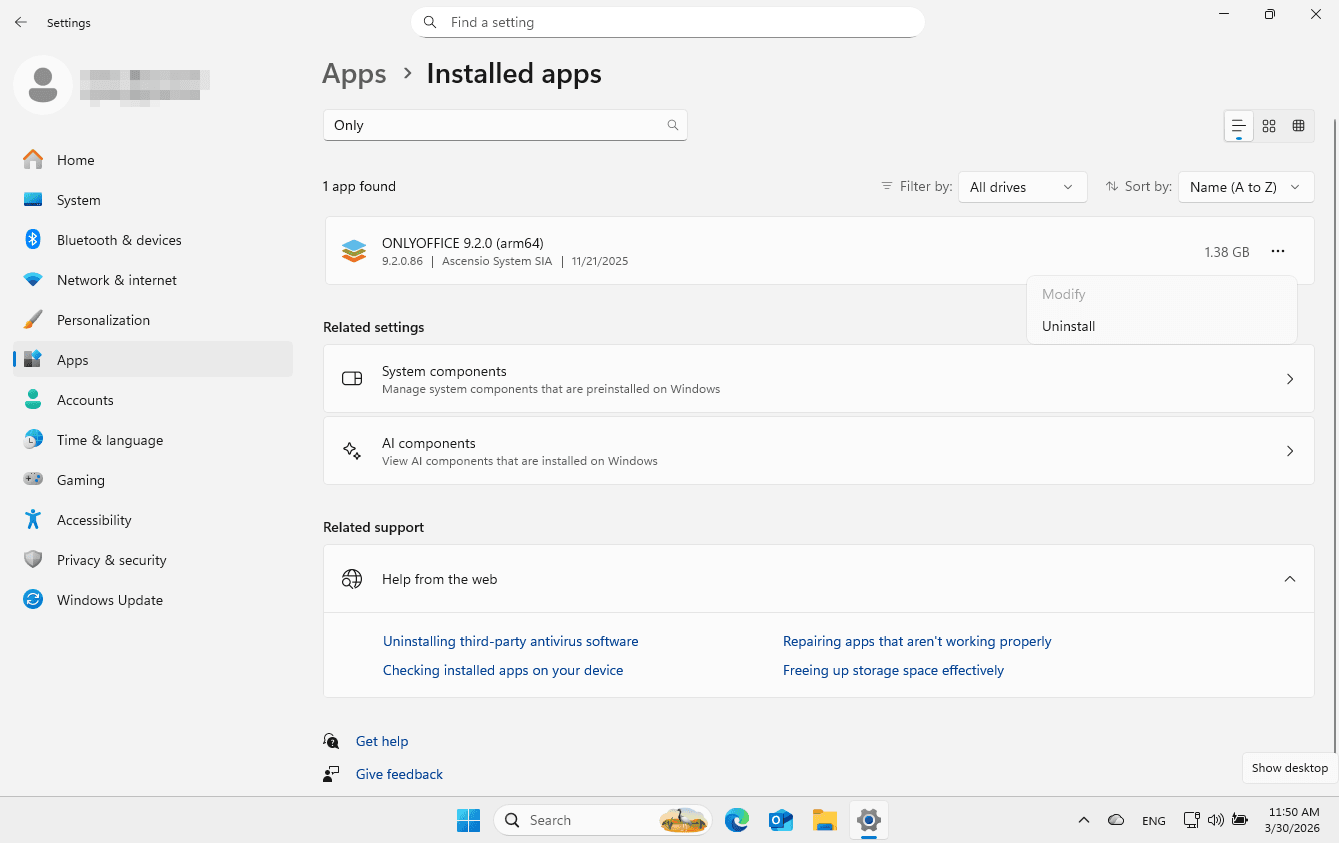
- Pratite uputstva Čarobnjaka za deinstalaciju.
- Da biste potpuno deinstalirali ONLYOFFICE Desktop Editors, idite na
%LOCALAPPDATA%\ONLYOFFICEna vašem računaru i obrišite folderDesktopEditors.