LM Studio
Uvod
LM Studio je lokalni menadžer AI modela koji vam omogućava da pokrećete open source modele velikih jezičkih modela kao što su Mistral, Llama i Phi direktno na vašem računaru.
Umesto korišćenja cloud API-ja, LM Studio pokreće modele lokalno i izlaže lokalnu API tačku na koju se druge aplikacije mogu povezati.
Ova postavka je korisna ukoliko:
- Treba vam potpuna kontrola nad vašim podacima
- Radite u offline okruženju
- Morate da se pridržavate internih sigurnosnih politika
- Želite da izbegnete troškove eksternih API-ja
Pre nego što počnete, uverite se da je LM Studio instaliran i pokrenut, i da je AI dodatak instaliran i omogućen u ONLYOFFICE.
Sistemski zahtevi
| Komponenta | Zahtev |
| OS | Windows (x64, ARM64), macOS (Apple Silicon), Linux (x64) |
| CPU | Potrebna podrška za AVX2 instrukcijski set (x64 sistemi) |
| RAM | Preporučeno 16 GB |
| GPU | Preporučeno 4 GB VRAM; pokretanje samo na CPU je moguće, ali značajno sporije |
Brza postavka
Korak 4. Povežite LM Studio sa ONLYOFFICE
- Otvorite AI karticu → Postavke → Uredi AI modele i kliknite na + ikonu da dodate novi model.
- Unesite sledeće:
- Ime modela: LM Studio
- URL: osnovni URL prikazan u kartici Server u LM Studio, na primer,
http://127.0.0.1:1234/v1
Pri povezivanju putem veb pretraživača, Omogućite CORS mora biti uključen u Postavkama servera. Bez toga, pretraživač će blokirati zahteve ka LM Studio API-ju. - Lista modela se automatski ažurira. Ako želite da to uradite ručno, kliknite na Ažuriraj modele.
- Dodelite zadatke koje želite da ovaj model obrađuje, zatim sačuvajte.
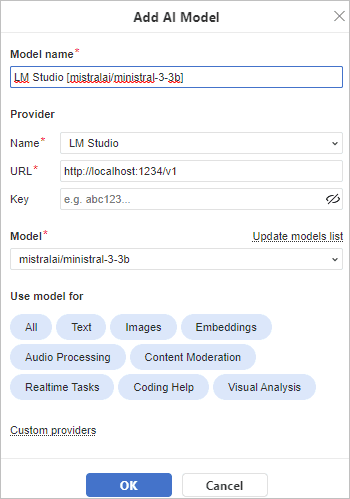
Ako je povezivanje uspešno, ONLYOFFICE će usmeravati zahteve ka vašem lokalnom modelu.
Rešavanje problema
Smanji sve
-
Proverite da li je server pokrenut u kartici Server i da li URL u ONLYOFFICE tačno odgovara onome što LM Studio prikazuje, uključujući broj porta. Ako povezivanje i dalje ne uspeva, proverite da li firewall ili antivirusna aplikacija blokira saobraćaj na localhost. Ponovo pokrenite obe aplikacije nakon što napravite promene.
-
Spori odzivi su gotovo uvek hardversko ograničenje, a ne problem sa konfiguracijom. Veći modeli troše više RAM-a i imaju koristi od ubrzanja putem GPU-a. Prelazak na manji kvantizovani model i zatvaranje drugih aplikacija koje troše mnogo memorije obično će poboljšati vreme odziva.
-
Ako se panel otvori, ali se ne generiše odgovor, najčešći uzrok je da nijedan model nije učitan. API server može raditi bez modela, ali ne može obraditi zahteve u tom stanju. Potvrdite da je model preuzet i aktivno učitan u LM Studio. Takođe, osigurajte da je model dodeljen zadatku Chat u AI postavkama u ONLYOFFICE.
-
API server mora biti pokrenut pre nego što se ONLYOFFICE otvori. Ako ste pokrenuli LM Studio nakon otvaranja editora, ponovo pokrenite ONLYOFFICE i osvežite listu modela.