Personalizando seu escritório online
Com o recurso de Personalização fornecido pelo Painel de Controle, você pode facilmente substituir elementos de marca usados na interface do escritório online e personalizar a aparência do portal de acordo com a marca da sua empresa:
- use o nome da sua empresa nos elementos de texto, como dicas de ferramentas, caixas de mensagem, etc.,
- substitua o favicon e os logotipos padrão pelo seu próprio logotipo,
- altere as informações exibidas na janela Sobre este programa,
- oculte ou mostre links para recursos externos, como o formulário de Feedback e Suporte, o Centro de Ajuda, etc.
As configurações de personalização podem ser aplicadas a todos os portais ou apenas ao portal atual.
Para acessar o Painel de Controle, faça login no seu portal e clique no link 'Painel de Controle' na Página Inicial. Alternativamente, você pode ir para as 'Configurações' do portal e clicar no link 'Painel de Controle' no painel lateral esquerdo.
Alterando elementos de personalização para todos os portais
A seção CONFIGURAÇÕES COMUNS permite que você altere as configurações para todos os seus portais.
Abra a página de Personalização na seção CONFIGURAÇÕES COMUNS na barra lateral esquerda. Você pode alterar configurações básicas e avançadas de personalização.
Alterando configurações básicas de personalização
A guia BÁSICO é aberta por padrão. Aqui você pode alterar o nome da empresa e substituir logotipos.
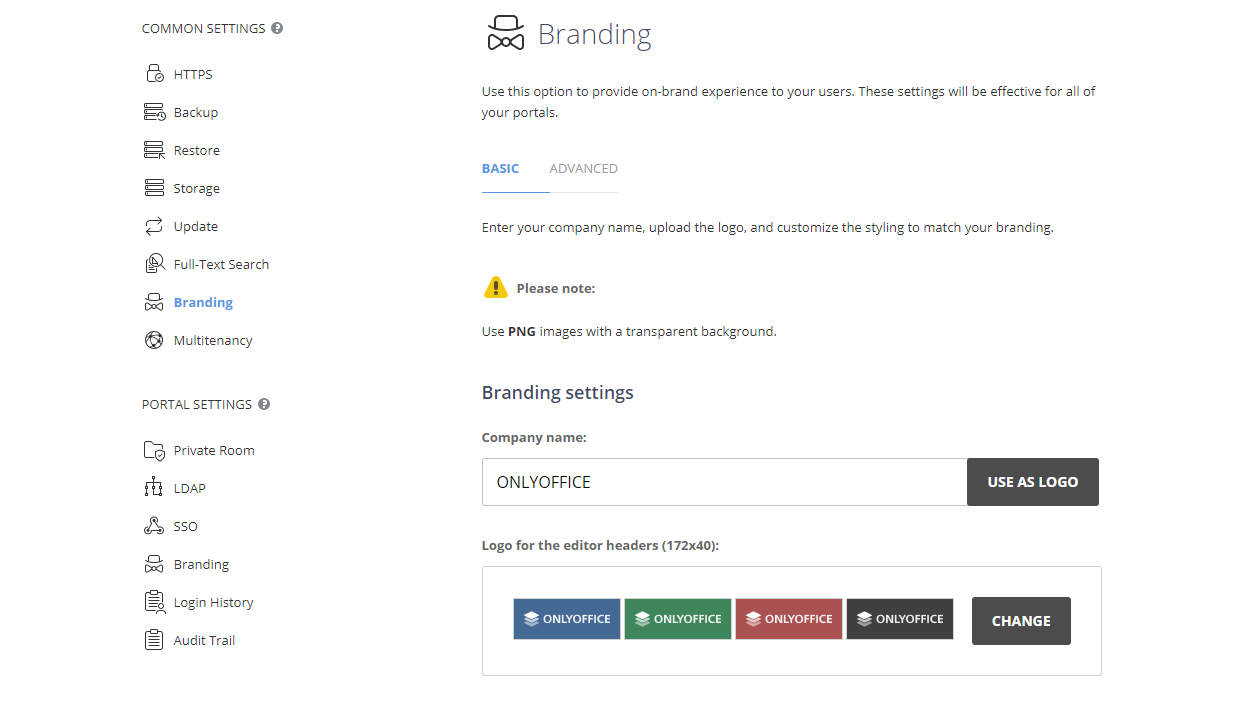
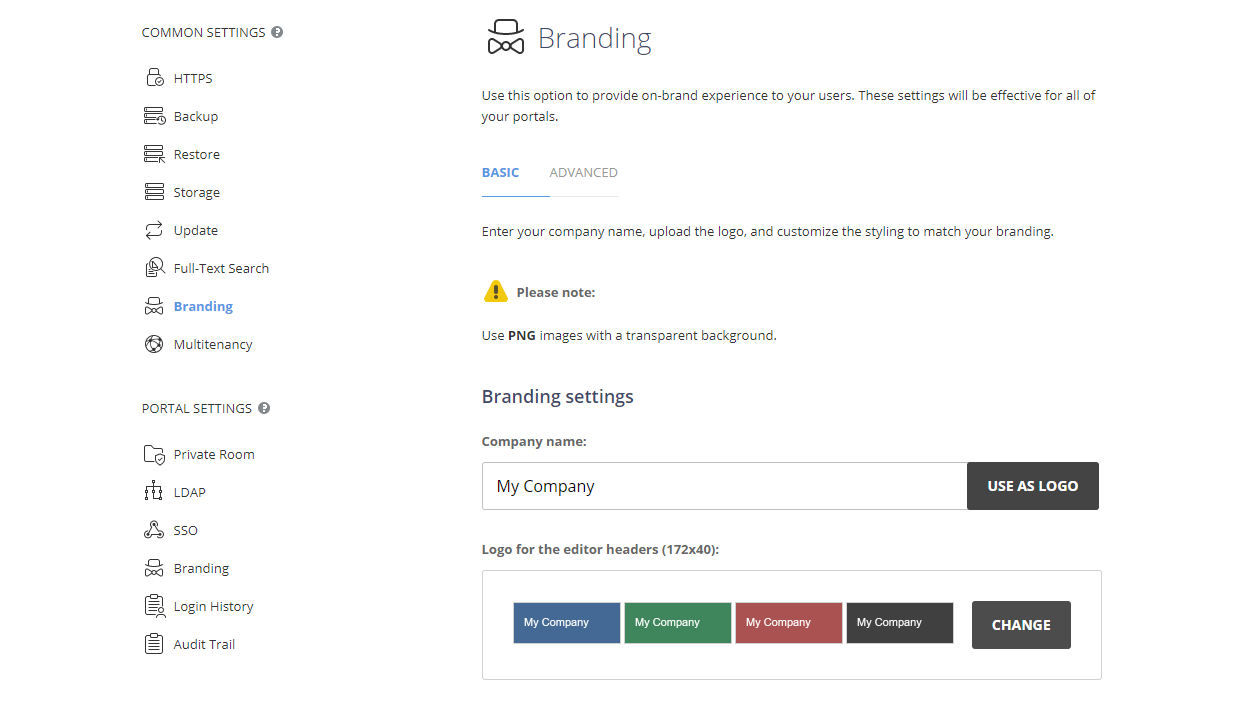
- Digite o Nome da Empresa no campo de entrada de texto para alterar todos os títulos e mensagens na interface do escritório online onde o valor padrão é usado, substituindo-o pelo que você especificou. Clique no botão USAR COMO LOGO à direita do campo de entrada se quiser usar o nome da sua empresa como um logotipo de texto (em vez de um logotipo de imagem) - todos os logotipos abaixo mudarão correspondentemente.
- Substitua todos os Logotipos de imagem que aparecem no escritório online: Recomendamos que você use imagens no formato PNG com fundo transparente. Para melhorar a legibilidade dos seus logotipos e tornar seus contornos claramente distinguíveis, você também precisa otimizá-los para uso em fundos escuros ou claros. Os tamanhos das imagens devem corresponder estritamente aos tamanhos especificados ao lado de cada logotipo.
- Logotipo para os cabeçalhos dos editores (172x40) (disponível apenas para a versão paga do servidor) - este logotipo aparece no canto superior esquerdo dos editores online lançados. O primeiro, segundo e terceiro logotipos são usados para editores de documentos, planilhas e apresentações. Correspondentemente, se o tema claro estiver habilitado, o quarto logotipo é usado para todos os editores se o tema escuro estiver habilitado.
- Logotipo para o cabeçalho dos editores - modo incorporado (172x40) (disponível apenas para a versão paga do servidor) - este logotipo aparece no canto superior esquerdo dos documentos do seu portal incorporados em páginas da web.
- Logotipo para o cabeçalho do portal (284x46) - este logotipo aparece no canto superior esquerdo de cada página do portal.
- Logotipo para a página de Login - tema claro (432x70) - este logotipo aparece na página de Login do portal, é usado se o tema claro estiver habilitado.
- Logotipo para a página de Login - tema escuro (432x70) - este logotipo aparece na página de Login do portal, é usado se o tema escuro estiver habilitado.
- Favicon (32x32) - este logotipo aparece na barra de endereço ou aba de um navegador da web quando o portal é aberto nele, ou no painel de favoritos se você adicionou o endereço do portal aos favoritos.
Clique no botão ALTERAR à direita do logotipo que você deseja substituir. Na janela que se abre, procure o arquivo de imagem necessário e clique no botão Abrir. A imagem será carregada e exibida no campo Logotipo correspondente.
- clique no botão SALVAR na parte inferior da página para que os parâmetros que você definiu entrem em vigor.
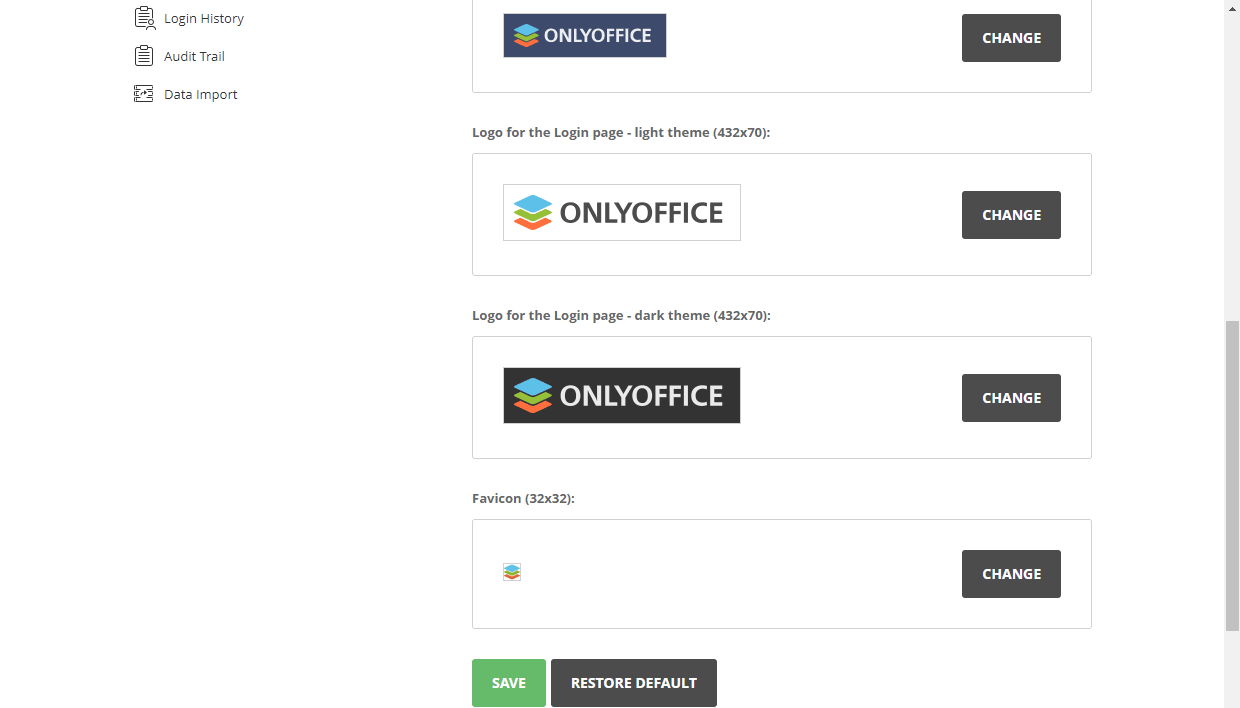
Para retornar às configurações padrão, clique no botão RESTAURAR PADRÃO.
Alterando configurações avançadas de personalização
Alterne para a guia AVANÇADO da página de Personalização na seção CONFIGURAÇÕES COMUNS. Aqui você pode alterar as informações exibidas na janela Sobre este programa e ocultar links para recursos externos.
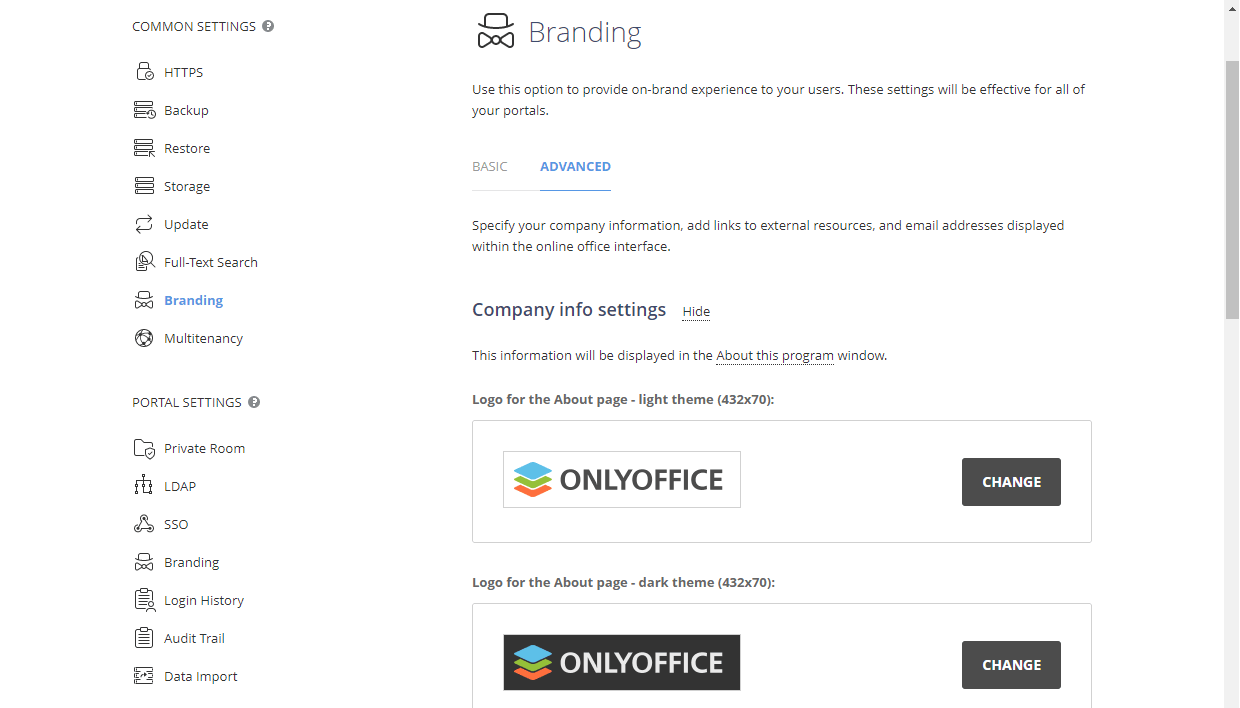
A seção Configurações de informações da empresa é usada para especificar as informações da sua empresa exibidas na janela Sobre este programa no portal e na página Sobre nos editores online.
- Substitua o logotipo para a página Sobre:
- Logotipo para a página Sobre - tema claro (432x70) - este logotipo aparece na página Sobre do portal (perfil do usuário -> Sobre este programa), e na página Sobre nos editores online, é usado se o tema claro estiver habilitado.
- Logotipo para a página Sobre - tema escuro (432x70) - este logotipo aparece na página Sobre do portal (perfil do usuário -> Sobre este programa), e na página Sobre nos editores online, é usado se o tema escuro estiver habilitado.
- Insira o nome da empresa, endereço de e-mail, número de telefone, endereço do site e endereço postal nos campos correspondentes.
- Clique no botão SALVAR na parte inferior desta seção.
A seção Recursos adicionais é usada para escolher se você deseja exibir links para recursos adicionais em todos os módulos do portal e documentos de exemplo no módulo Documentos.
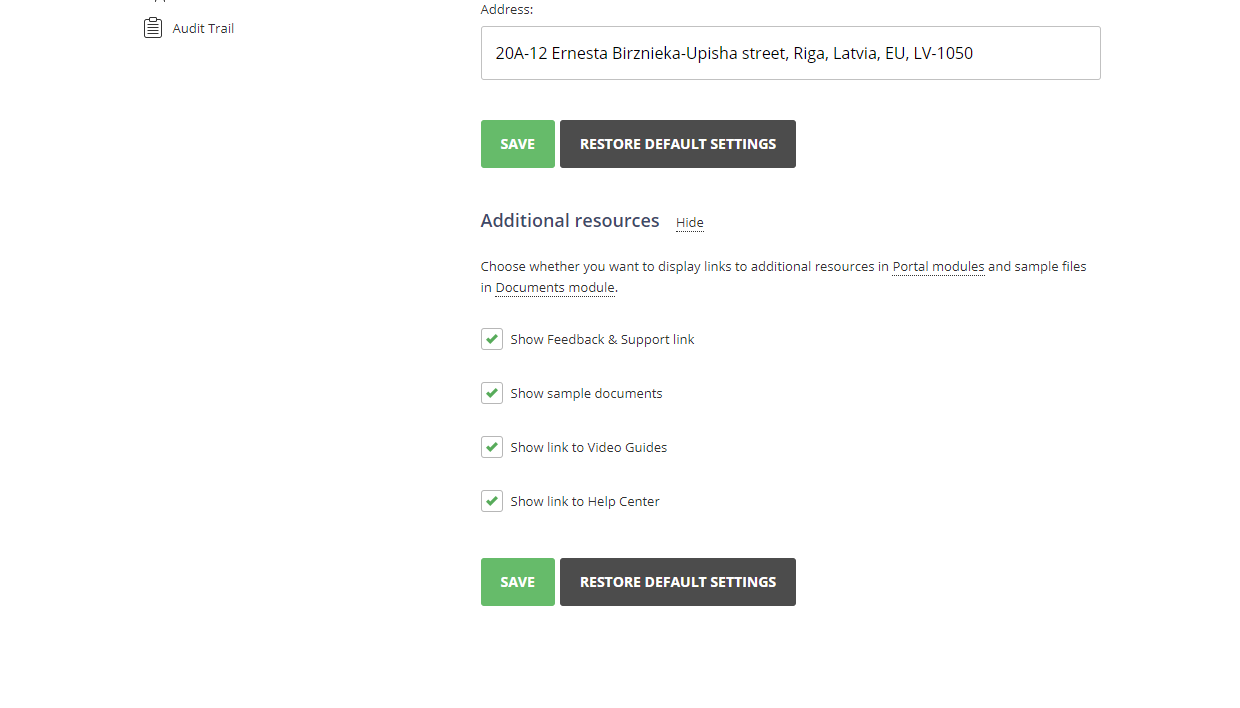
- Desmarque os elementos que você deseja ocultar e deixe marcados os que você deseja exibir:
- Mostrar link de Feedback & Suporte - é usado para ocultar ou mostrar o link para o formulário de Feedback e Suporte, que é usado para entrar em contato com a equipe de suporte da ONLYOFFICE.
- Mostrar documentos de exemplo - é usado para ocultar ou mostrar documentos de exemplo no módulo Documentos.
- Mostrar link para Guias em Vídeo - é usado para ocultar ou mostrar o link para a página da web com vídeos de treinamento.
- Mostrar link para o Centro de Ajuda - é usado para ocultar ou mostrar o link para a página do Centro de Ajuda.
- Clique no botão SALVAR na parte inferior desta seção.
Alterando elementos de personalização para o portal atual
A seção CONFIGURAÇÕES DO PORTAL permite que você altere as configurações apenas para o portal atual.
Alterne para o Painel de Controle dentro do portal necessário e abra a página de Personalização na seção CONFIGURAÇÕES DO PORTAL na barra lateral esquerda.
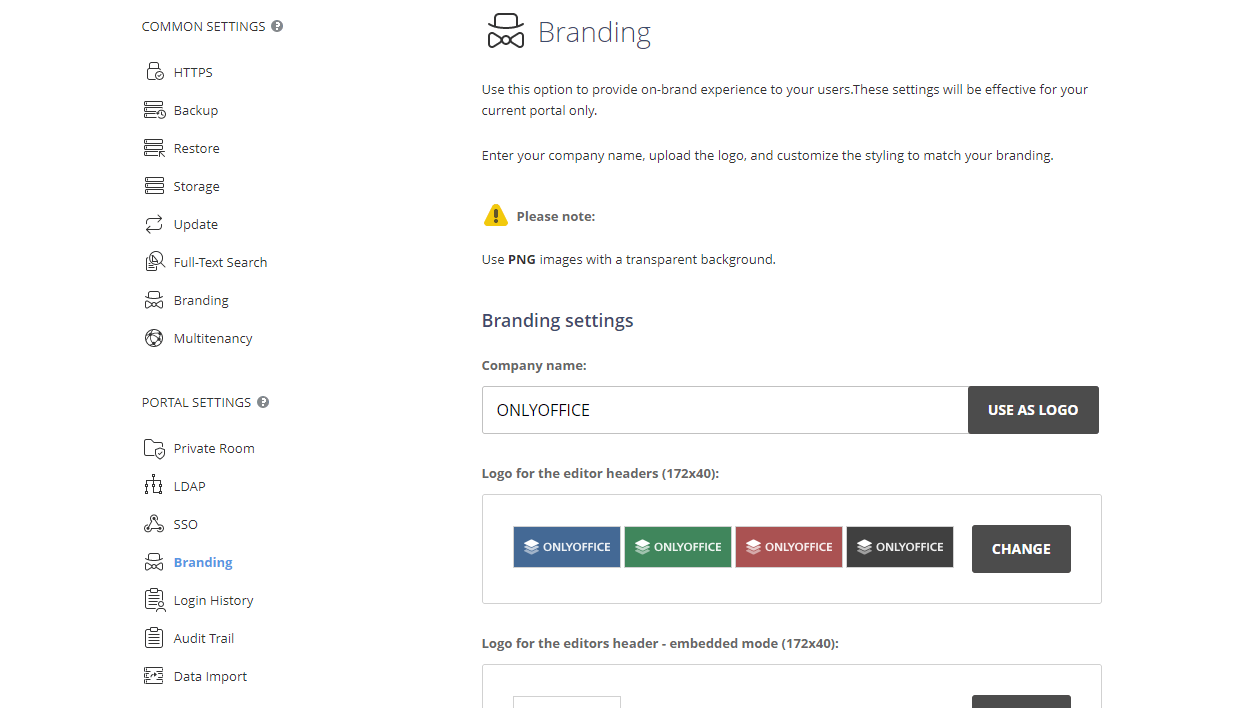
Aqui você pode alterar as configurações básicas de personalização para o seu portal atual. As configurações são semelhantes às contidas na guia BÁSICO dentro da seção CONFIGURAÇÕES COMUNS. As configurações avançadas de personalização não estão disponíveis para o portal atual e podem ser alteradas apenas para todos os portais.