Moodle

Sobre a integração entre ONLYOFFICE e Moodle

O ONLYOFFICE oferece um conector oficial para integrar o ONLYOFFICE Docs com o Moodle e editar documentos de escritório anexados às páginas do curso. Você pode baixar o conector ONLYOFFICE da biblioteca de plugins do Moodle ou da página do GitHub.

Para saber mais sobre como funciona o conector ONLYOFFICE para Moodle, visite nossa documentação da API.

Você também pode instalar o plugin Moodle Assign Submission ONLYOFFICE Integration. Este plugin é uma extensão do plugin principal do Moodle e permite que usuários adicionem um envio personalizado do tipo documento ONLYOFFICE no formato pdf.

Principais recursos
  • Edição e visualização de documentos de texto, planilhas, apresentações e formulários.
    Para saber mais sobre formulários, leia os artigos correspondentes para criar e preencher formulários.
  • Co-edição de documentos em tempo real: dois modos de co-edição (Rápido e Estrito), o modo Controlar Alterações , modo, comentários e o chat integrado.
  • Suporte JWT para proteger seu tráfego de modo que ninguém possa ter acesso aos seus documentos, com exceção dos usuários com os devidos direitos.
Formatos suportados
  • Para visualização e edição: DOCX, XLSX, PPTX, PDF
  • Para visualização apenas: TXT, CSV
  • Para preenchimento de formulários: PDF
Novidades na versão 6.1.0

Adicionado

  • Botão Verificar Conexão nas configurações para testar conectividade com o servidor de documentos
  • Validação de configurações de administração para campos relacionados ao servidor de documentos
  • Novos modelos de idioma adicionados: ca, cs, da, hu, id, ro, sq, ur

Alterado

  • Lógica de validação de configurações de administração para verificar apenas a validade da entrada
  • Removidas barras finais das URLs de configuração após atualização
  • Corrigida renomeação de arquivo sem sucesso
  • Corrigido upload de arquivo não suportado
  • Corrigidos bloqueadores de aprovação: colisões de namespace, uso de superglobais
  • Corrigida desabilitação incorreta da verificação de certificado em requisições curl

O log de alterações completo está disponível aqui.

Conectando ONLYOFFICE Docs ao Moodle

Requisitos
  • ONLYOFFICE Docs (Document Server) 6.1.0 ou superior (servidor ou versão cloud)

    Você precisa de uma instância do ONLYOFFICE Docs que seja resolvível e conectável tanto do Moodle quanto de qualquer cliente final. Deve ser capaz de fazer POST para o Moodle diretamente.

    Consulte a página de documentação oficial para saber mais sobre a instalação do ONLYOFFICE Docs.
  • Moodle v4.9 ou posterior
  • Conector ONLYOFFICE v4.4.0 é usado para Moodle v4.3.0; v4.3.0 é usado para Moodle v4 < 4.3.0; v4.2.0 é usado para Moodle v3.9 - 3.11
O ONLYOFFICE Docs e o Moodle podem ser instalados tanto em computadores diferentes quanto na mesma máquina. Caso você selecione a última variante, precisará configurar uma porta personalizada para o ONLYOFFICE Docs já que por padrão tanto o ONLYOFFICE Docs quanto o Moodle funcionam na porta 80. Veja as instruções correspondentes para Docker, Ubuntu, CentOS, ou Windows.
Instalando o conector ONLYOFFICE para Moodle

O plugin ONLYOFFICE para Moodle é um módulo de atividade.

Instalando o conector ONLYOFFICE usando a biblioteca de plugins do Moodle
  1. Faça login como administrador na sua instância Moodle e vá para Administração do site > Plugins > Instalar plugins.
    Se você não conseguir encontrar este local, então a instalação de plugins está desabilitada no seu site.
  2. Clique no botão Instalar plugins do diretório de plugins do Moodle.
  3. Selecione sua versão atual do Moodle .
  4. Procure pelo plugin ONLYOFFICE document.
  5. Clique no botão Instalar, depois clique em Continuar.
  6. Confirme a solicitação de instalação.
  7. Verifique o relatório de validação do plugin.
    Importante Escolha sua versão do Moodle corretamente. Se você baixar e instalar por engano a versão errada do plugin para seu servidor Moodle, isto pode levar a alguns problemas sérios, até mesmo congelamento do site Moodle.
Instalando o conector ONLYOFFICE usando o arquivo .ZIP do GitHub
  1. Baixe o conector da página do GitHub .
  2. Faça login na sua instância Moodle como administrador, vá para a seção Administração do site , mude para a aba Plugins e clique no link Instalar plugins.
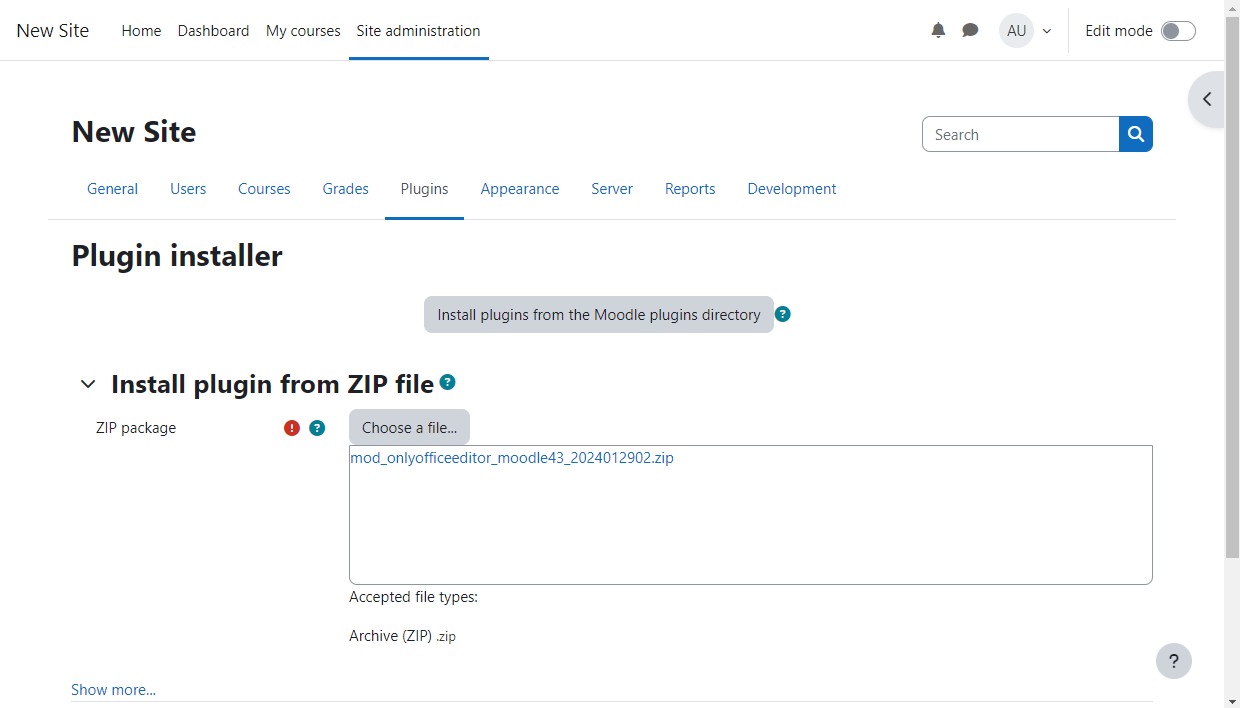
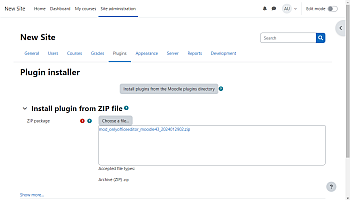
  3. Carregue o arquivo moodle-mod_onlyofficeeditor-x.x.x.zip via o seletor de arquivos ou arraste e solte-o no campo correspondente e clique no botão Instalar plugin do arquivo ZIP .
    Conector_ONLYOFFICEConector_ONLYOFFICE
  4. Verifique o relatório de validação do plugin e clique em Continuar.
    Se seu diretório de destino não tiver permissão de escrita, você verá uma mensagem de aviso, ex.: [Error] Write access check [/var/www/html/moodle/mod]. Neste caso, você pode torná-lo temporariamente gravável usando o seguinte comando:
    sudo chmod -R 777 /var/www/html/moodle

    Depois disso, repita o Passo 3.

    Após instalar o plugin, você precisa reverter as permissões para que o diretório não seja mais gravável. Use o seguinte comando:

    sudo chmod -R 0755 /var/www/html/moodle
  5. Clique em Continuar na página Informações da versão atual -> Verificações do servidor.
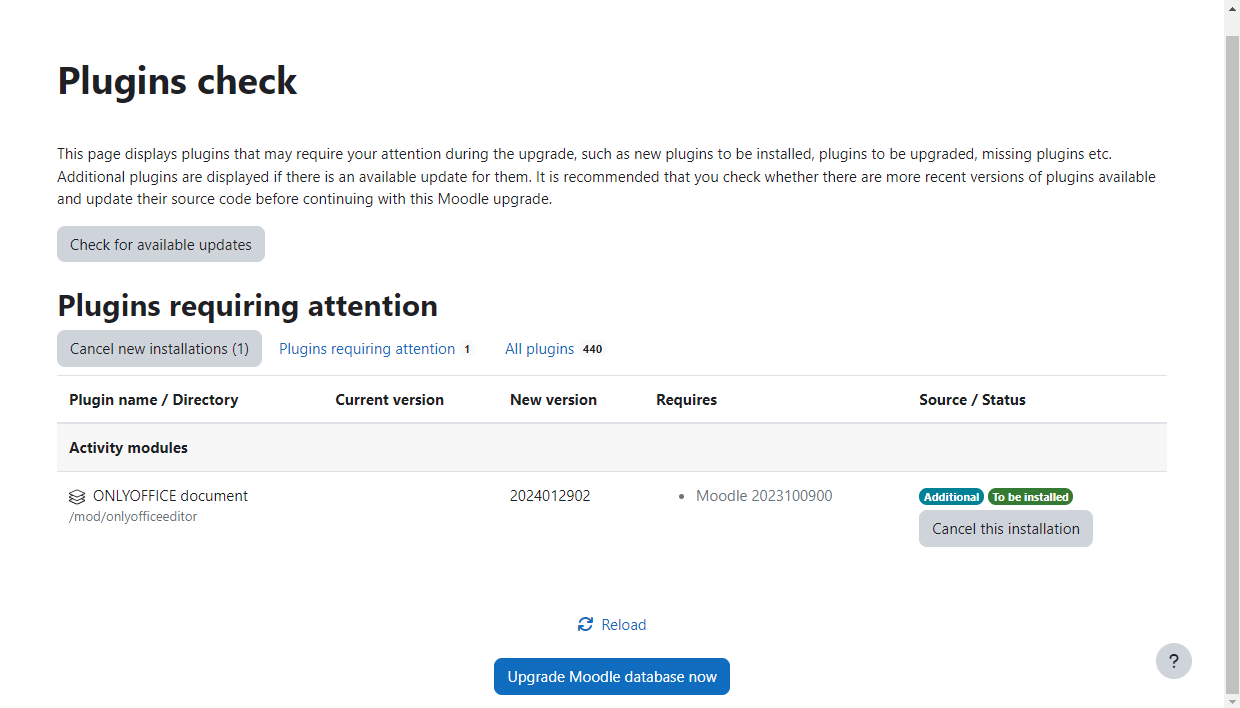
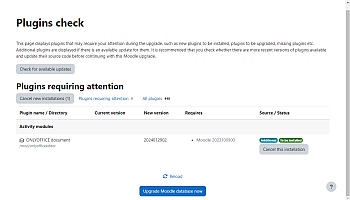
  6. Clique em Atualizar banco de dados Moodle agora na página Verificação de plugins.
    Conector_ONLYOFFICEConector_ONLYOFFICE
  7. Clique em Continuar na página Atualizando para nova versão.
Instalando o plugin Moodle Assign Submission ONLYOFFICE Integration
Observe: o plugin Moodle Assign Submission ONLYOFFICE Integration requer que o plugin principal ONLYOFFICE esteja instalado.
  1. Faça login como administrador na sua instância Moodle e vá para Administração do site > Plugins > Instalar plugins.
    Se você não conseguir encontrar este local, então a instalação de plugins está desabilitada no seu site.
  2. Clique no botão Instalar plugins do diretório de plugins do Moodle.
  3. Selecione sua versão atual do Moodle .
  4. Procure pelo plugin ONLYOFFICE Assign Submission.
  5. Clique no botão Instalar, depois clique em Continuar.
  6. Confirme a solicitação de instalação.
  7. Verifique o relatório de validação do plugin.
    É extremamente importante que você escolha sua versão do Moodle corretamente. Se você baixar e instalar por engano a versão errada do plugin para seu servidor Moodle, isto pode levar a alguns problemas sérios, até mesmo congelamento do site Moodle.

Alternativamente, você pode baixar o plugin da página do GitHub e instalá-lo a partir do arquivo ZIP.

Configurando o conector ONLYOFFICE para Moodle

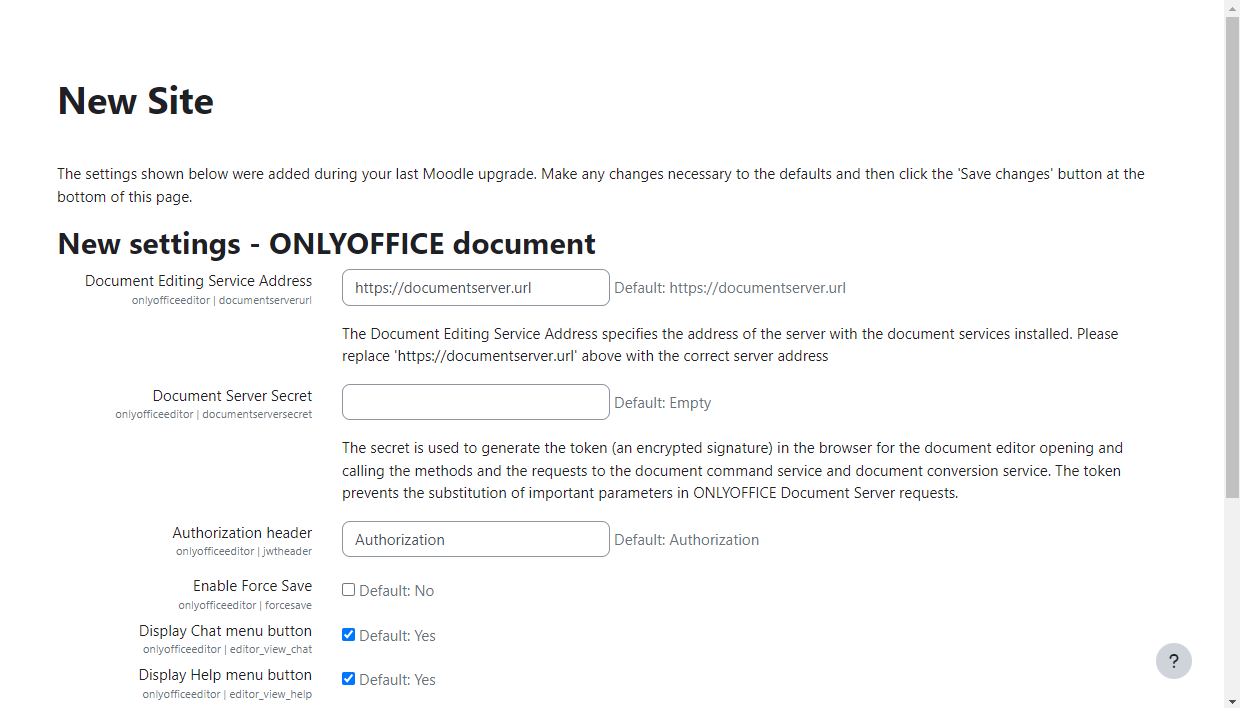
Uma vez que o plugin seja instalado, a página de configurações do plugin será aberta. Alternativamente, você pode encontrar ONLYOFFICE document na página Visão geral dos plugins e clicar em Configurações. Na página de Configurações, você pode configurar os seguintes parâmetros:

  • Digite o endereço que é usado para acessar o Serviço de Edição de Documentos do Moodle no campo Endereço do Serviço de Edição de Documentos . Este campo é obrigatório.
    O endereço do ONLYOFFICE Docs deve estar acessível do Moodle, assim como o endereço do Moodle deve estar acessível do ONLYOFFICE Docs.
  • Opcionalmente, especifique o segredo usado para assinar os dados no campo Segredo do Document Server. A chave secreta é usada para validar o token web JSON mediante solicitação ao Document Server. Para saber mais, verifique a documentação da API para configurar JWT no lado do ONLYOFFICE Docs.
    A partir do ONLYOFFICE Docs v7.2, o JWT está habilitado por padrão e a chave secreta é gerada automaticamente. Você precisa habilitá-lo no lado do Moodle também: encontre sua chave secreta no arquivo de configuração do ONLYOFFICE Docs, depois especifique a mesma chave secreta nas configurações do conector. Para mais detalhes, veja a seção Habilitando JWT para a integração ONLYOFFICE e Moodle deste artigo.
  • Habilitar Salvamento Forçado - quando esta opção está desabilitada, suas alterações são salvas no cache dos editores automaticamente. Quando esta opção está habilitada, todas as alterações de um documento são enviadas para o armazenamento diretamente quando você clica no botão Salvar.
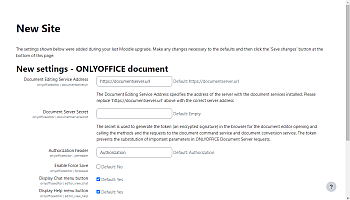
    ONLYOFFICE_configurarONLYOFFICE_configurar
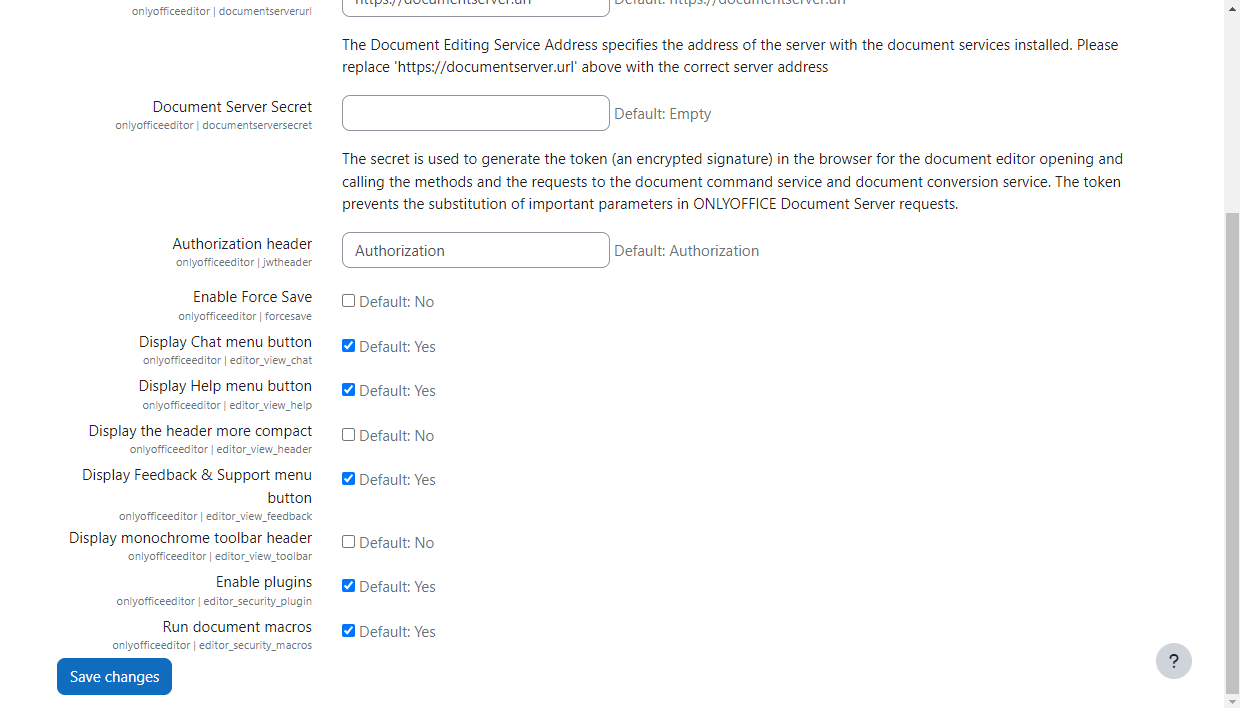
  • Opcionalmente, especifique as configurações de personalização do editor marcando as caixas necessárias:
    • Exibir botão do menu Chat - esta opção é usada para exibir ou ocultar o botão do menu Chat.
    • Exibir botão do menu Ajuda - esta opção é usada para exibir ou ocultar o botão do menu Ajuda.
    • Exibir o cabeçalho mais compacto - esta opção é usada para exibir os botões de ação adicionais na parte superior do cabeçalho da janela do editor próximo ao logo ou na barra de ferramentas.
    • Exibir botão do menu Suporte a Feedback - esta opção é usada para exibir ou ocultar o botão do menu Suporte a Feedback.
    • Exibir cabeçalho da barra de ferramentas monocromático - esta opção é usada para exibir a barra de ferramentas do editor em monocromático.
    • Habilitar plugins - esta opção é usada para habilitar/desabilitar a aba Plugins na interface dos editores.
    • Executar macros de documento - esta opção é usada para habilitar/desabilitar execução automática para todas as macros dentro do documento. Você sempre pode executar macros manualmente.

Quando estiver pronto, clique em Salvar alterações.

ONLYOFFICE_configurarONLYOFFICE_configurar
Observe: o plugin Moodle Assign Submission ONLYOFFICE Integration não requer configurações adicionais - todas as configurações são configuradas a partir do plugin principal.
Como funciona

A interação usuário-documento é feita tanto no lado cliente quanto no lado servidor.

Abaixo são explicadas as principais noções usadas ao longo desta documentação atual.

O lado cliente inclui:

  • Gerenciador de documentos - a lista dos documentos exibida no navegador do usuário onde o usuário pode selecionar o documento necessário e realizar algumas ações com ele (dependendo dos direitos fornecidos, o usuário pode abrir o documento para visualizá-lo ou editá-lo, compartilhar o documento com outros usuários).
  • Editor de documentos - a interface de visualização e edição de documentos com todos os recursos de edição de documentos mais conhecidos disponíveis, usada como um meio entre o usuário e o serviço de edição de documentos .

O lado servidor inclui:

  • Serviço de armazenamento de documentos - o serviço do servidor que armazena todos os documentos disponíveis aos usuários com os direitos de acesso apropriados. Ele fornece os IDs dos documentos e links para esses documentos ao gerenciador de documentos que o usuário vê no navegador.
  • Serviço de edição de documentos - o serviço do servidor que permite realizar a visualização e edição de documentos (caso o usuário tenha os direitos apropriados para fazer isso). A interface do editor de documentos é usada para acessar todos os recursos do serviço de edição de documentos.
  • Serviço de comando de documentos - o serviço do servidor que permite realizar comandos adicionais com o serviço de edição de documentos.
  • Serviço de conversão de documentos - o serviço do servidor que permite converter o arquivo do documento no formato Office Open XML apropriado (docx para documentos de texto, xlsx para planilhas e pptx para apresentações) para sua edição ou download.
  • Serviço de construtor de documentos - o serviço do servidor que permite construir um documento facilmente sem a necessidade de realmente executar um editor de processamento de documentos.

Observe que o ONLYOFFICE Document Server inclui o editor de documentos, serviço de edição de documentos , serviço de comando de documentos, serviço de conversão de documentos e serviço de construtor de documentos . O gerenciador de documentos e o serviço de armazenamento de documentos estão incluídos no Community Server ou devem ser implementados pelos integradores de software que usam o ONLYOFFICE Document Server em seu próprio servidor.

Habilitando JWT para a integração ONLYOFFICE e Moodle

Para proteger documentos de acesso não autorizado, os editores ONLYOFFICE usam o JSON Web Token (JWT). O token é adicionado na configuração quando o Editor de Documentos é inicializado e durante a troca de comandos entre os serviços internos do ONLYOFFICE Docs. A chave secreta é usada para assinar o token web JSON e validar o token mediante solicitação ao ONLYOFFICE Docs.

A partir do ONLYOFFICE Docs v7.2, o JWT está habilitado por padrão e a chave secreta é gerada automaticamente. Você precisa encontrar sua chave secreta no arquivo de configuração do ONLYOFFICE Docs, depois especificar a mesma chave secreta nas configurações do conector.

Passo 1: Encontre sua chave secreta no arquivo de configuração do ONLYOFFICE Docs

  1. Abra o arquivo local.json com qualquer editor de texto disponível.
    • Para Linux - /etc/onlyoffice/documentserver/local.json
    • Para Windows - %ProgramFiles%\ONLYOFFICE\DocumentServer\config\local.json
    • Para Docker – acesse o container ONLYOFFICE Docs usando o comando docker exec -it <containerID> bash e abra /etc/onlyoffice/documentserver/local.json

    O arquivo local.json deve ficar assim:

    {"services": {"CoAuthoring": {"token": {"enable": {"request": {"inbox": true,"outbox": true},"browser": true}},"secret": {"inbox": {"string": "yoursecret"},"outbox": {"string": "yoursecret"},"session": {"string": "yoursecret"}}}}}
  2. O valor true é especificado em três seções. Isso significa que a validação de token está habilitada.
    • services.CoAuthoring.token.enable.browser
    • services.CoAuthoring.token.enable.request.inbox
    • services.CoAuthoring.token.enable.request.outbox
  3. A chave secreta gerada automaticamente é especificada em três seções. Você pode substituir o valor secreto padrão pela sua própria chave secreta. A chave secreta deve ser a mesma nas três seções.
    • services.CoAuthoring.secret.inbox.string
    • services.CoAuthoring.secret.outbox.string
    • services.CoAuthoring.secret.session.string
  4. Se você fizer alterações, salve-as e reinicie os serviços para que as mudanças de configuração tenham efeito.
    supervisorctl restart all

Passo 2: Especifique a mesma chave secreta nas configurações do conector

Nas configurações do conector, especifique o mesmo segredo no campo Chave secreta e salve as configurações.

Começar a usar ONLYOFFICE Docs no Moodle

Adicionando atividades ONLYOFFICE

Para criar uma nova atividade ONLYOFFICE:

  1. Abra a seção Meus Cursos e mude para o curso necessário.
  2. Ative o Modo de Edição usando o alternador no canto superior direito.
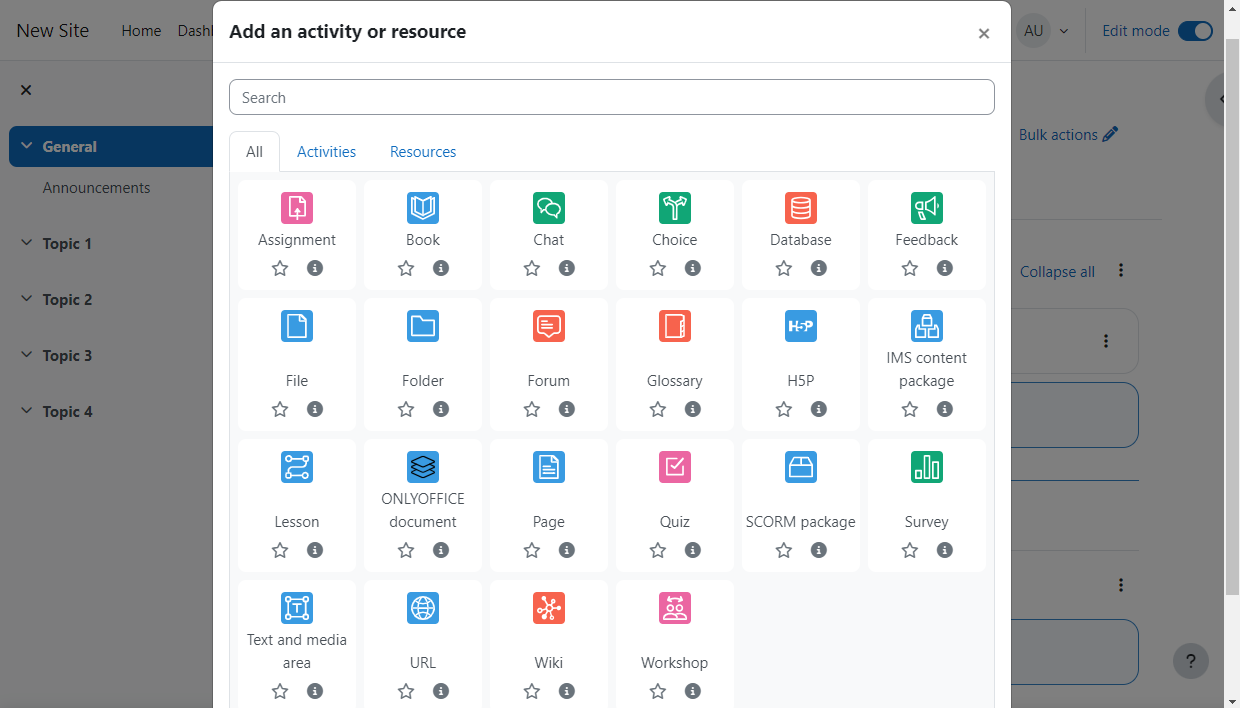
  3. Clique em Adicionar uma atividade ou recurso.
  4. Selecione a atividade ONLYOFFICE document na janela pop-up.
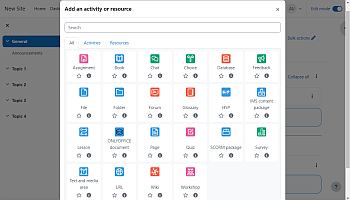
    ONLYOFFICE_editararquivoONLYOFFICE_editararquivo
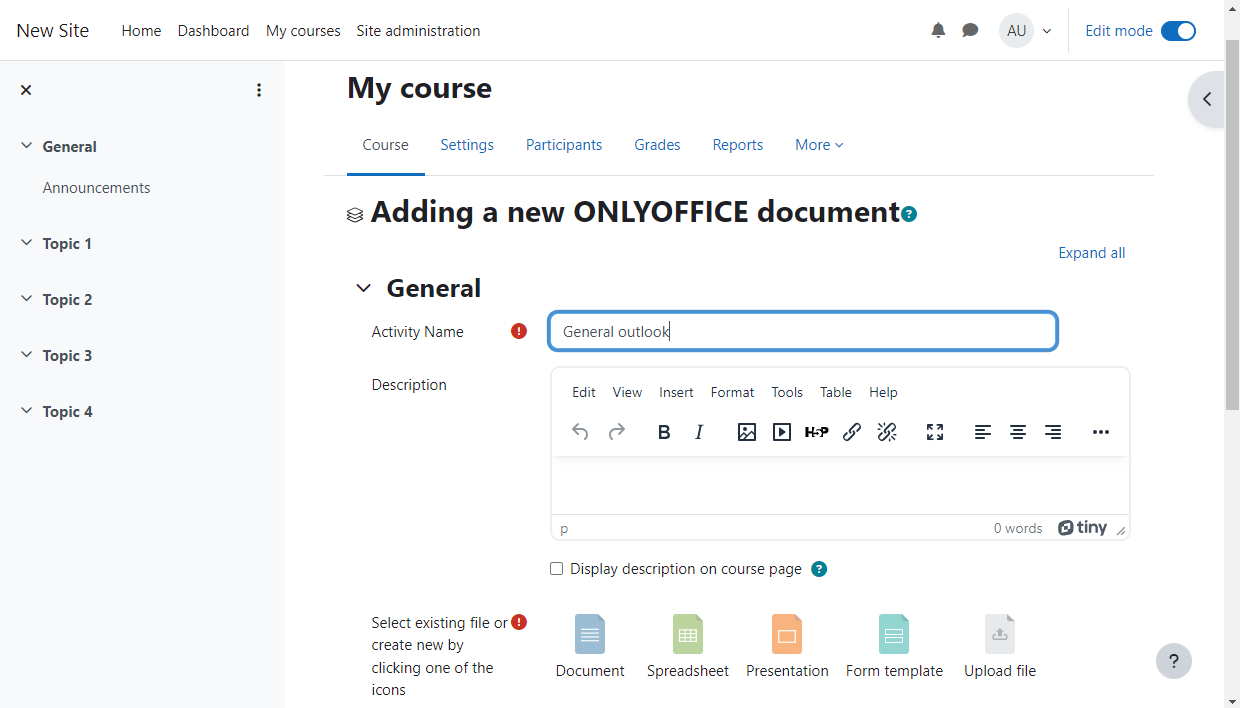
  5. Digite o nome da atividade, crie, carregue ou arraste e solte o documento necessário do seu PC e clique no botão Salvar e exibir.
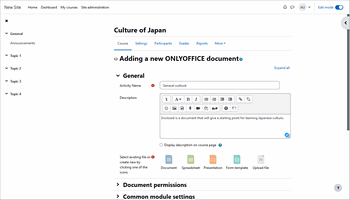
    ONLYOFFICE_editararquivoONLYOFFICE_editararquivo

    A atividade pode ser um arquivo .docx, .xlsx, .pptx ou .pdf vazio.

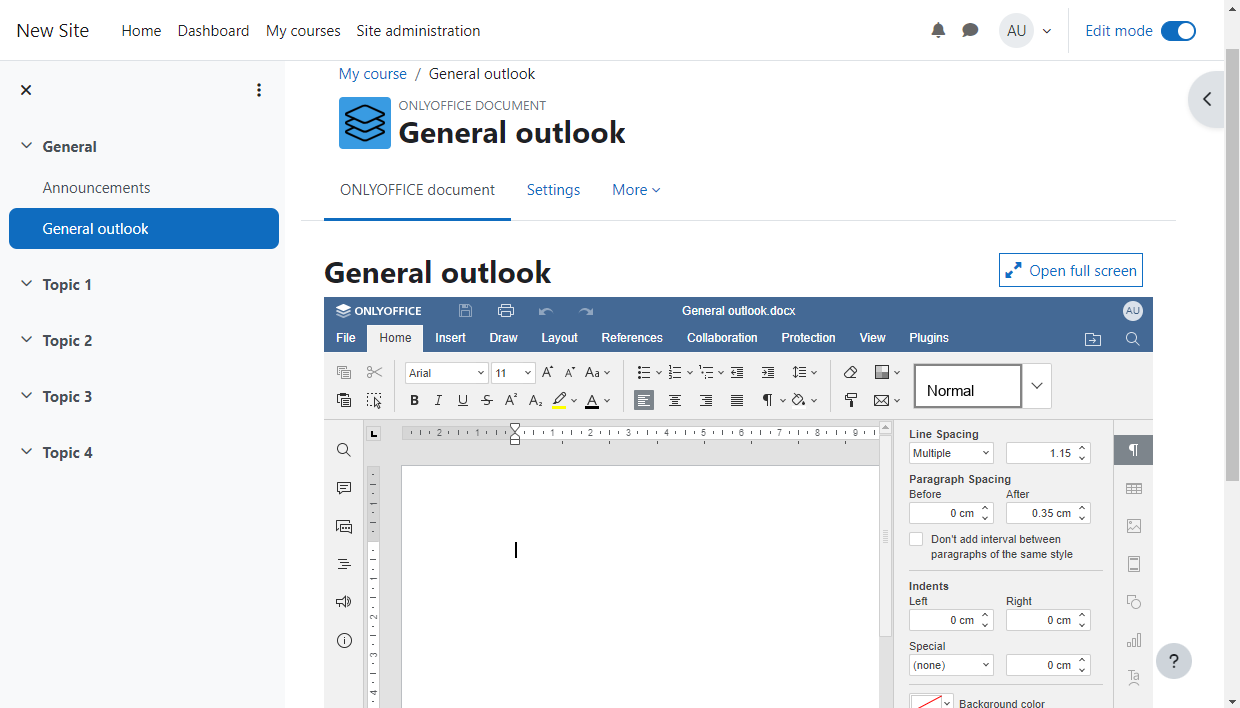
O documento será aberto no editor ONLYOFFICE Docs.
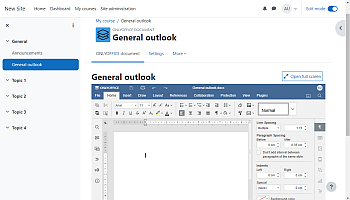
ONLYOFFICE_editararquivoONLYOFFICE_editararquivo
Visualizando e editando arquivos

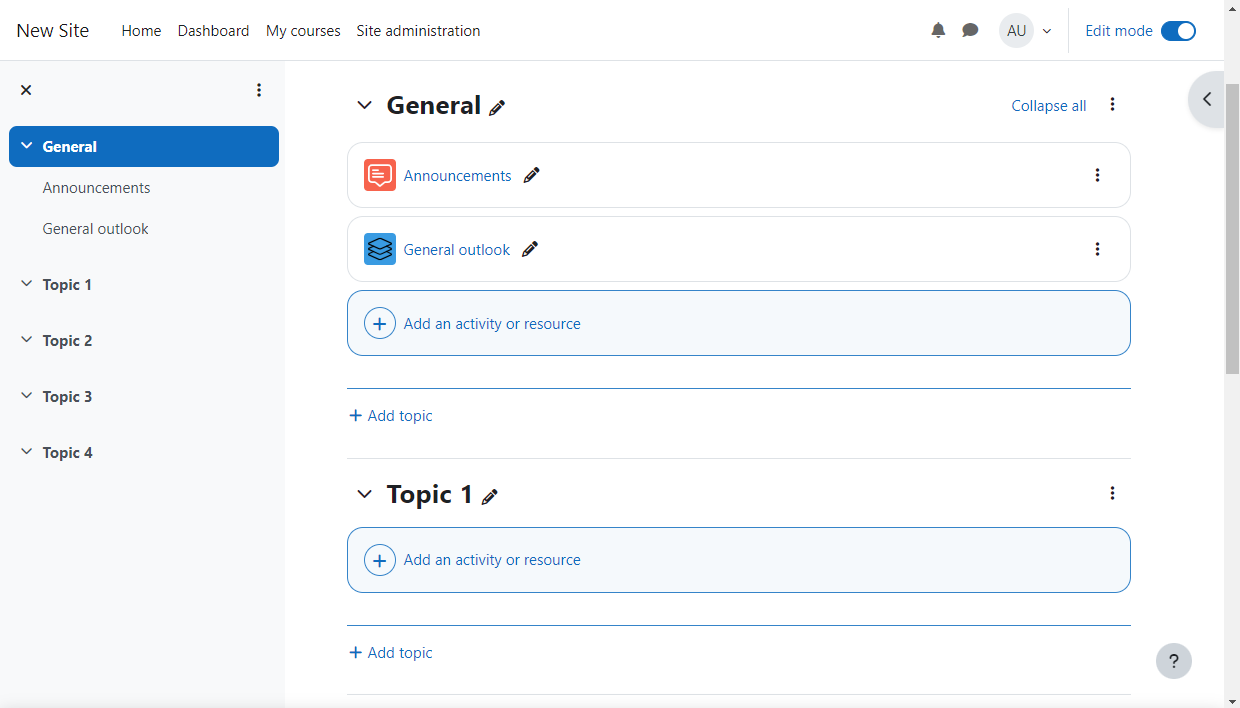
As atividades ONLYOFFICE serão marcadas com o ícone ONLYOFFICE_editararquivo nas páginas dos seus cursos. Para abrir um documento no editor ONLYOFFICE Docs, basta clicar no seu título.
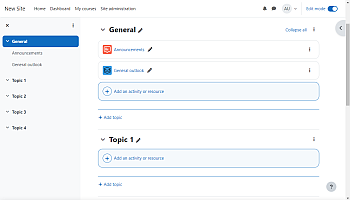
ONLYOFFICE_lerarquivoONLYOFFICE_lerarquivo

Para abrir o editor em modo de tela cheia, clique no botão Abrir tela cheia no canto superior direito acima da janela do editor.

Adicionando envios
Observe: o plugin Moodle Assign Submission ONLYOFFICE Integration é necessário para construir formulários digitais avançados para tarefas Moodle.

Para adicionar um envio personalizado do tipo documento ONLYOFFICE no formato .pdf,

  1. Abra a seção Meus Cursos e mude para o curso necessário.
  2. Ative o Modo de Edição usando o alternador no canto superior direito.
  3. Clique em Adicionar uma atividade ou recurso.
  4. Selecione a atividade Tarefa na janela pop-up.
  5. Na aba Tipos de envio, selecione o tipo documento ONLYOFFICE. Uma vez feito, o criador de formulários (.pdf) ficará disponível na página de criação/edição da Tarefa - aqui você pode preparar um formulário que ficará disponível para os alunos preencherem após salvar.
  6. Clique em Salvar e retornar ao curso ou Salvar e exibir. A tarefa criada aparecerá na seção do curso.
ONLYOFFICE_tarefasONLYOFFICE_tarefas
Preenchendo formulários

Para preencher o formulário,

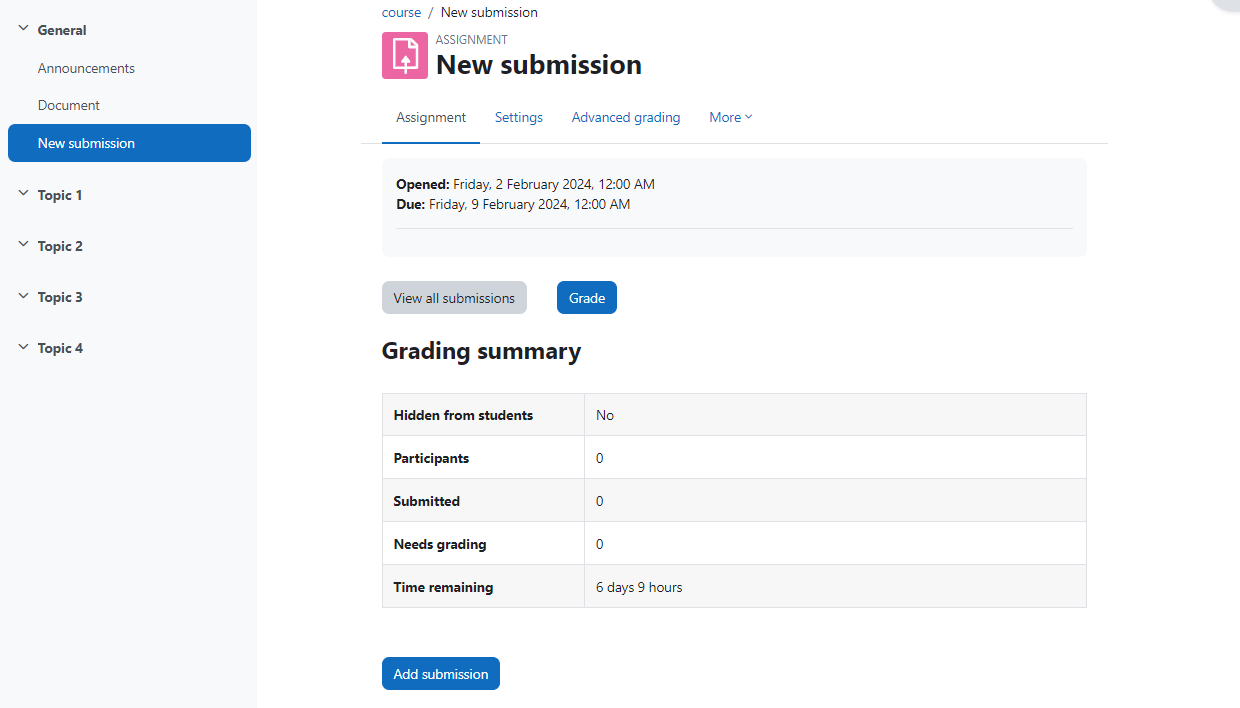
  1. Selecione a tarefa criada e clique em Adicionar envio.
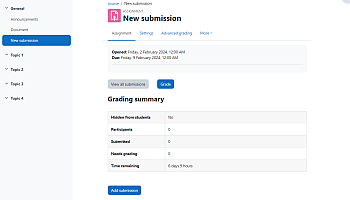
    ONLYOFFICE_tarefasONLYOFFICE_tarefas
  2. O formulário no formato .pdf será aberto (para Docs v8.0 ou posterior. Para versões mais antigas, o formato .oform é usado). Cada aluno obtém sua própria cópia do formulário pdf e trabalha em sua própria tarefa.
  3. Preencha o formulário e clique em Salvar alterações.

Um professor pode visualizar todas as tarefas clicando no botão Ver todos os envios.

Protegendo arquivos com senha

Os arquivos ONLYOFFICE podem ser protegidos com senha para evitar acesso não autorizado. Para fazer isso,

  1. Vá para a aba Arquivo na barra de ferramentas superior.
  2. Selecione a opção Proteger.
  3. Clique no botão Adicionar senha.
  4. Defina uma senha no campo Senha e repita no campo Repetir senha abaixo, depois clique em OK.
    ImportanteA senha não pode ser restaurada se você perdê-la ou esquecê-la. Mantenha-a em local seguro.

Para alterar uma senha,

  1. Vá para a aba Arquivo na barra de ferramentas superior.
  2. Selecione a opção Proteger.
  3. Clique no botão Alterar senha.
  4. Defina uma senha no campo Senha e repita no campo Repetir senha abaixo, depois clique em OK.

Para excluir uma senha,

  1. Vá para a aba Arquivo na barra de ferramentas superior.
  2. Selecione a opção Proteger.
  3. Clique no botão Excluir senha.

Para desabilitar a opção de proteção,

  1. Vá para a página de edição da atividade.
  2. Abra a seção Permissões do documento.
  3. Marque a caixa Ocultar aba Proteção.
Gerenciando permissões

Administradores/Professores podem escolher se os documentos podem ou não ser baixados ou impressos de dentro do editor ONLYOFFICE. Isso pode ser feito na seção Permissões do documento.
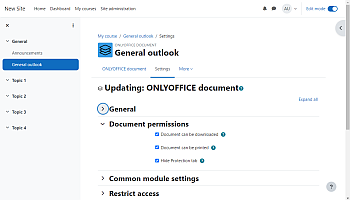
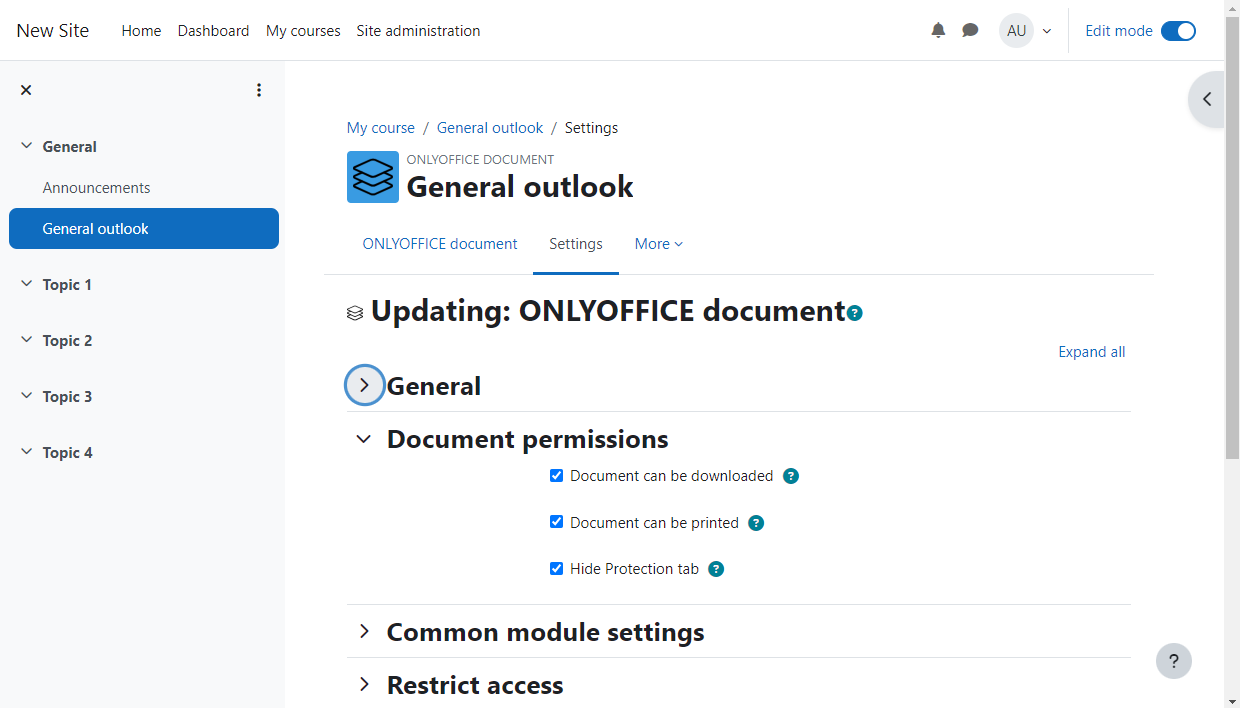
ONLYOFFICE_editararquivoONLYOFFICE_editararquivo

Para alterar a permissão do documento para somente leitura:

  1. Abra o documento ONLYOFFICE necessário.
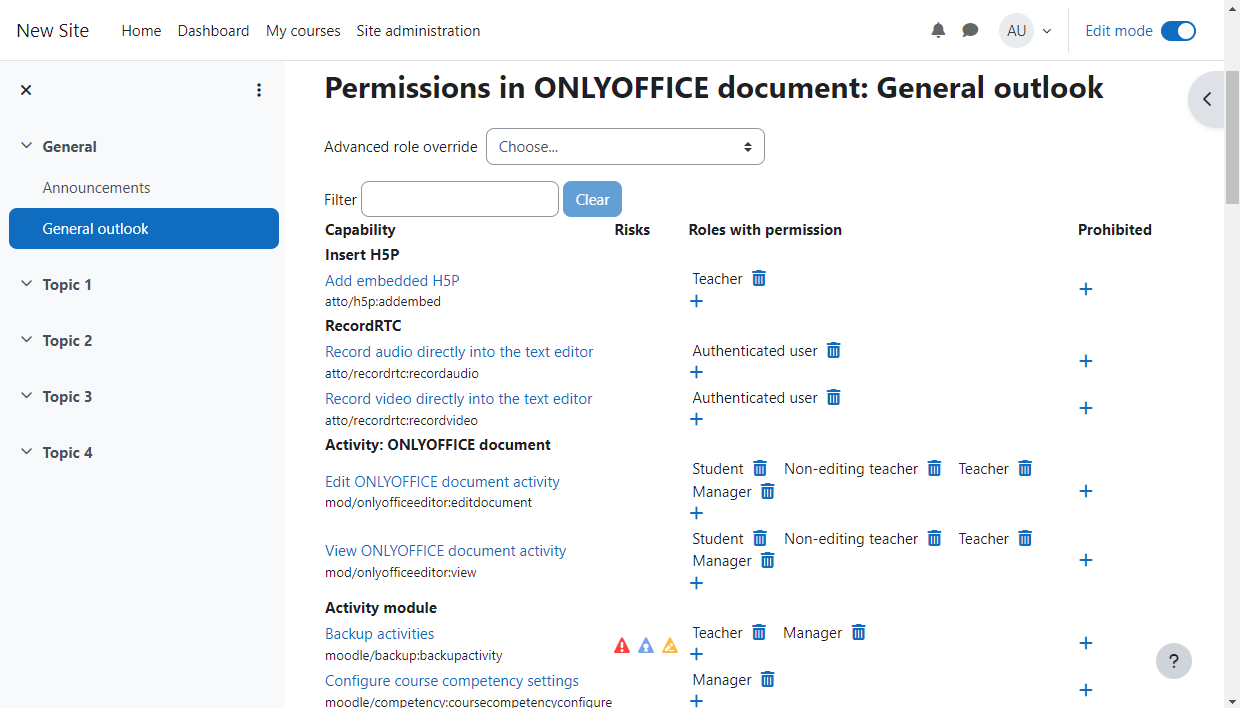
  2. Vá para Mais > Permissões.
  3. Encontre a entrada Editar atividade de documento ONLYOFFICE/Ver atividade de documento ONLYOFFICE.
  4. Adicione as funções necessárias na seção Proibidas ou remova as da seção Funções com permissão .
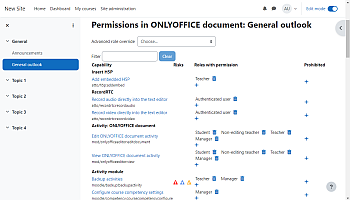
ONLYOFFICE_editararquivoONLYOFFICE_editararquivo

Para aprender como marcar o documento como favorito direto no editor, siga as instruções deste artigo .

Host ONLYOFFICE Docs on your own server or use it in the cloud

Article with the tag:
Browse all tags