Chamilo

Sobre a integração entre ONLYOFFICE e Chamilo

O ONLYOFFICE oferece um conector oficial para integrar o ONLYOFFICE Docs com o Chamilo e editar documentos de escritório dentro da biblioteca de documentos. Você pode baixar o conector ONLYOFFICE da página do GitHub.

Para saber mais sobre como funciona o conector ONLYOFFICE para Chamilo, visite nossa documentação da API.

Principais recursos
  • Edição e visualização de documentos de texto, planilhas e apresentações.
  • Co-edição de documentos em tempo real: dois modos de co-edição (Rápido e Rigoroso), o modo Controlar Alterações, comentários e chat integrado.
  • Suporte JWT para proteger seu tráfego de modo que ninguém possa ter acesso aos seus documentos, exceto os usuários com direitos adequados.
Formatos suportados
  • Para edição: DOCX, XLSX, PPTX, PPSX, formulário PDF
  • Apenas para visualização: PDF, DJVU, TXT, CSV, ODT, ODS, ODP, DOC, XLS, PPT, PPS, EPUB, RTF, HTML, HTM, MHT, XPS
Novidades na versão 1.5.0

Adicionado

  • Suporte para trilha de aprendizagem

Alterado

  • Correções menores

O log completo de alterações está disponível aqui.

Conectando o ONLYOFFICE Docs ao Chamilo

Requisitos
  • ONLYOFFICE Document Server v6.2 (servidor ou versão cloud) ou posterior

    Você precisa de uma instância do ONLYOFFICE Docs que seja resolvível e conectável tanto a partir do Chamilo quanto de qualquer cliente final. Ela deve ser capaz de fazer POST diretamente para o Chamilo.

    Consulte a página de documentação oficial para saber mais sobre a instalação do ONLYOFFICE Docs.
  • Chamilo v1.11.14 ou posterior
O ONLYOFFICE Docs e o Chamilo podem ser instalados em computadores diferentes ou na mesma máquina. Caso você selecione a segunda variante, configure uma porta personalizada para o ONLYOFFICE Docs, pois por padrão tanto o ONLYOFFICE Docs quanto o Chamilo funcionam na porta 80. Consulte as instruções correspondentes para Docker, Ubuntu, CentOS ou Windows.
Instalando o conector ONLYOFFICE para Chamilo

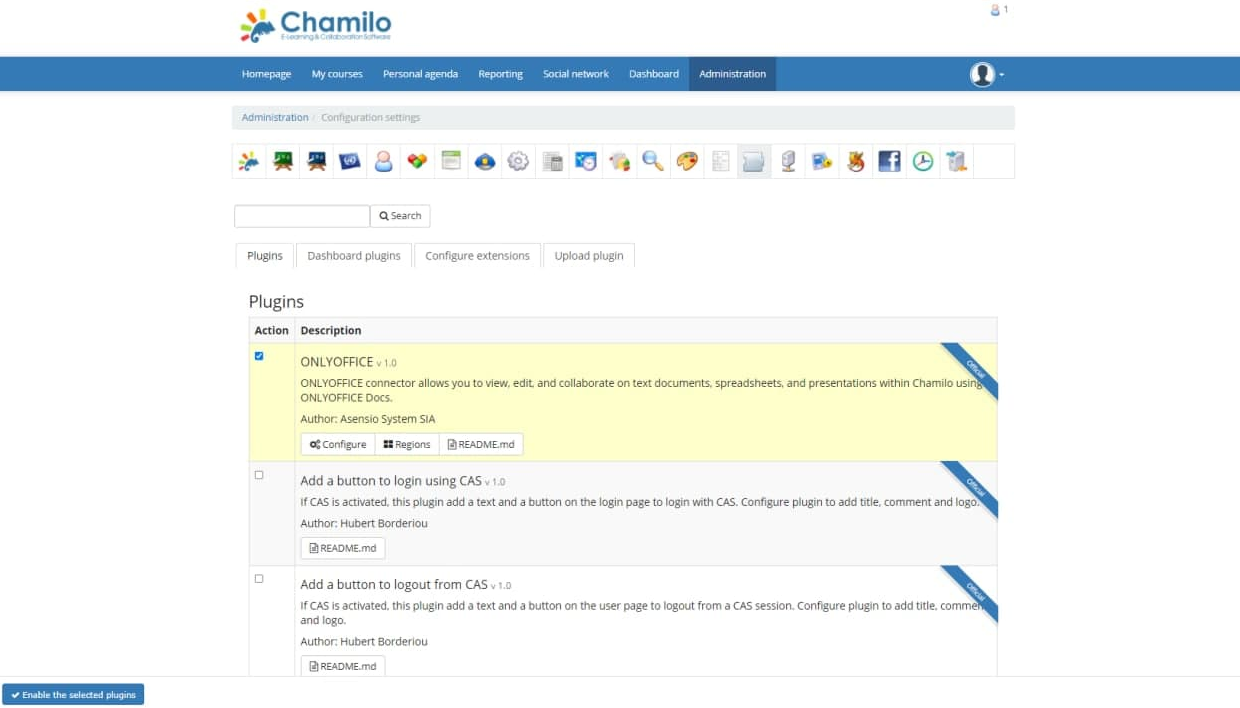
A partir do Chamilo v1.11.16, o conector ONLYOFFICE vem pré-instalado. Para habilitá-lo, execute as seguintes etapas:

  1. Vá para a página de Administração do Chamilo e escolha a seção Plugins no bloco Portal.
  2. Na lista de plugins, selecione o plugin ONLYOFFICE e clique no botão Habilitar os plugins selecionados.
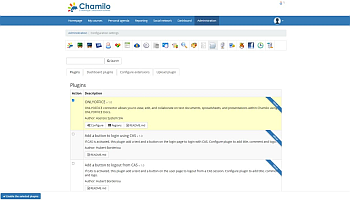
Conector ONLYOFFICEConector ONLYOFFICE

Se sua versão do Chamilo for inferior a 1.11.16, siga estas instruções para instalar o conector ONLYOFFICE:

  1. Baixe o conector da página do GitHub .
  2. Vá para Administração do Chamilo, escolha Plugins e clique no botão Upload plugin.
  3. Faça upload do arquivo onlyoffice.zip. Você verá a lista de plugins.
  4. Execute composer install usando o terminal a partir da pasta raiz do Chamilo.
  5. Retorne à lista de plugins, selecione o plugin ONLYOFFICE e clique em Habilitar.
Atualizando o conector ONLYOFFICE para Chamilo

Para atualizar o conector para a versão mais recente, você precisa substituir a pasta do plugin padrão pré-instalado pelo plugin recém-coletado.

Passo 1: Prepare a pasta com a nova versão do conector.

  • Você pode baixá-lo da página do GitHub e descompactar o arquivo:
    cd /tmp && wget https://github.com/ONLYOFFICE/onlyoffice-chamilo/releases/download/vX.X.X/onlyoffice.zip

    Onde vX.X.X é a versão necessária do conector.

    unzip onlyoffice.zip
  • Alternativamente, você pode coletar o conector:
    1. Obtenha a versão mais recente deste repositório executando o comando:
      git clone https://github.com/ONLYOFFICE/onlyoffice-chamilo
      cd onlyoffice-chamilo
    2. Obtenha um submódulo:
      git submodule update --init --recursive
    3. Colete todos os arquivos:
      mkdir /tmp/onlyoffice-deploy
      mkdir /tmp/onlyoffice-deploy/onlyoffice
      cp -r ./ /tmp/onlyoffice-deploy/onlyoffice
      cd /tmp/onlyoffice-deploy/onlyoffice
      rm -rf ./.git*
      rm -rf */.git*

Passo 2: Remova a pasta do conector antigo.

  1. Abra o terminal na pasta raiz.
  2. Remova a pasta usando o seguinte comando:
    rm -rf /var/www/html/chamilo-x.x.x/plugin/onlyoffice

    Onde chamilo-x.x.x é a sua versão do Chamilo.

Passo 3: Mova a pasta do novo conector para o diretório chamilo-x.x.x/plugin/.

  1. Abra o terminal na pasta raiz.
  2. Mova a pasta usando os seguintes comandos:
    cp -r /tmp/onlyoffice-deploy/onlyoffice /var/www/html/chamilo-x.x.x/plugin/

    Onde chamilo-x.x.x é a sua versão do Chamilo.

Configurando o conector ONLYOFFICE para Chamilo

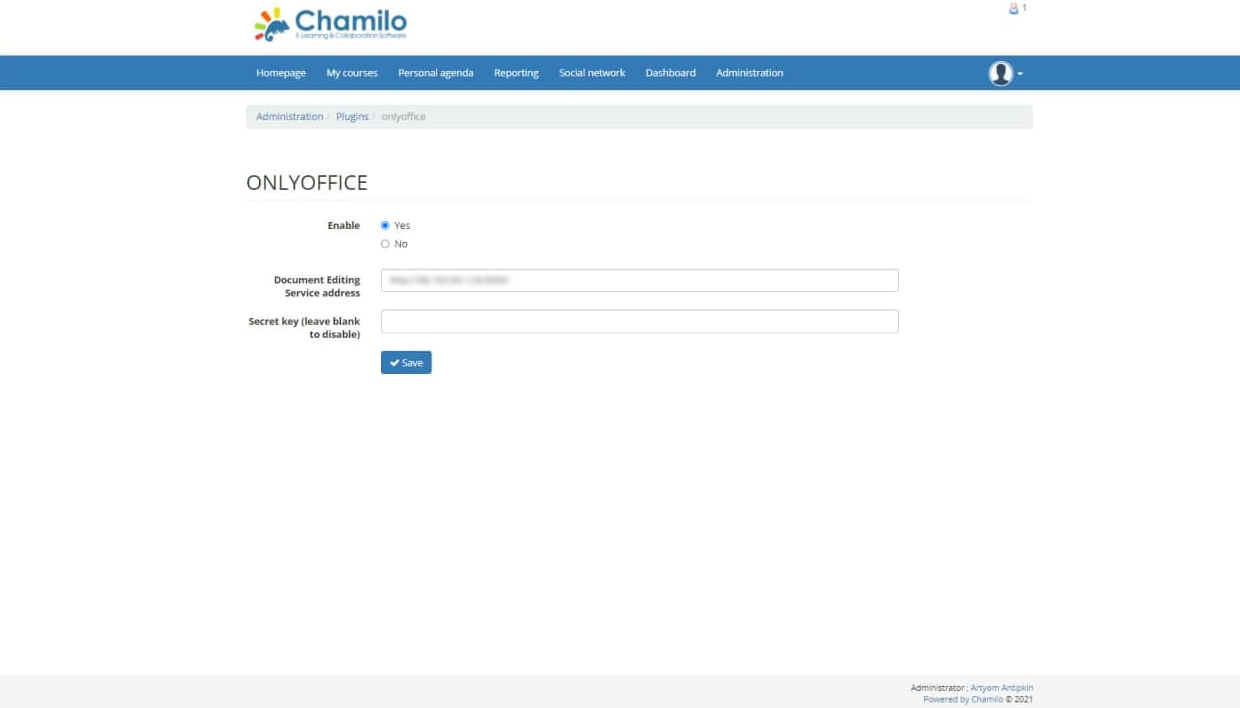
Na página Plugins, encontre ONLYOFFICE e clique em Configurar. Você verá a página Configurações onde pode configurar os seguintes parâmetros:

  • Digite o endereço usado para acessar o Document Editing Service a partir do Chamilo no campo Endereço do Document Editing Service .
    Importante O endereço do ONLYOFFICE Docs deve ser acessível a partir do Chamilo, assim como o endereço do Chamilo deve ser acessível a partir do ONLYOFFICE Docs.
  • Especifique o segredo usado para assinar os dados no campo Chave Secreta.
    A partir do ONLYOFFICE Docs v7.2, o JWT está habilitado por padrão e a chave secreta é gerada automaticamente. Você precisa habilitá-lo também no lado do Chamilo: encontre sua chave secreta no arquivo de configuração do ONLYOFFICE Docs, então especifique a mesma chave secreta nas configurações do conector. Para mais detalhes, consulte a seção Habilitando JWT para a integração entre ONLYOFFICE e Chamilo deste artigo.
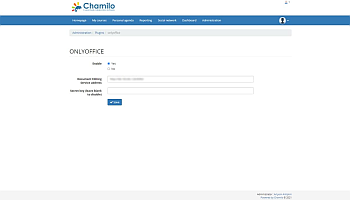
Configurar ONLYOFFICEConfigurar ONLYOFFICE
Como funciona

A integração do ONLYOFFICE segue a API documentada aqui.

  1. Para criar um novo arquivo, o professor abre a pasta necessária e clica no ícone Criar novo ONLYOFFICE.
  2. O usuário é redirecionado para a página de criação de arquivo onde precisa inserir o nome e formato do arquivo (documento de texto, planilha ou apresentação). O navegador chama o método /plugin/onlyoffice/create.php. Ele adiciona uma cópia de um arquivo vazio à pasta do curso.
  3. Para abrir um arquivo existente, o usuário escolhe o ícone Abrir com ONLYOFFICE.
  4. A solicitação é enviada para /plugin/onlyoffice/editor.php?docId="identificador do documento". O servidor processa a solicitação, gera a configuração de inicialização do editor com as seguintes propriedades:
    • url - a URL que o ONLYOFFICE Docs usa para baixar o documento;
    • callbackUrl - a URL que o ONLYOFFICE Docs usa para informar sobre o status da edição do documento;
    • documentServerUrl - a URL à qual o cliente precisa responder ao ONLYOFFICE Docs (pode ser definida na página de configurações administrativas);
    • key - o etag para instruir o ONLYOFFICE Docs se deve baixar o documento novamente ou não.
  5. O servidor retorna uma página com um script para abrir o editor.
  6. O navegador abre esta página e carrega o editor.
  7. O navegador faz uma solicitação ao ONLYOFFICE Docs e passa a configuração do documento para ele.
  8. O ONLYOFFICE Docs carrega o documento e o usuário começa a editar.
  9. O ONLYOFFICE Docs envia uma solicitação POST para callbackUrl para informar ao Chamilo que o usuário está editando o documento.
  10. Quando todos os usuários terminaram de editar, eles fecham a janela do editor.
  11. Após 10 segundos, o ONLYOFFICE Docs faz uma solicitação POST para callbackUrl para notificar que a sessão de edição terminou e envia um link para uma nova versão do documento.
  12. O Chamilo carrega uma nova versão do documento e sobrescreve o arquivo.
Habilitando JWT para a integração entre ONLYOFFICE e Chamilo

Para proteger documentos contra acesso não autorizado, os editores ONLYOFFICE usam o JSON Web Token (JWT). O token é adicionado na configuração quando o Document Editor é inicializado e durante a troca de comandos entre os serviços internos do ONLYOFFICE Docs. A chave secreta é usada para assinar o JSON web token e validar o token mediante solicitação ao ONLYOFFICE Docs.

A partir do ONLYOFFICE Docs v7.2, o JWT está habilitado por padrão e a chave secreta é gerada automaticamente. Você precisa encontrar sua chave secreta no arquivo de configuração do ONLYOFFICE Docs, então especificar a mesma chave secreta nas configurações do conector.

Passo 1: Encontre sua chave secreta no arquivo de configuração do ONLYOFFICE Docs

  1. Abra o arquivo local.json com qualquer editor de texto disponível.
    • Para Linux - /etc/onlyoffice/documentserver/local.json
    • Para Windows - %ProgramFiles%\ONLYOFFICE\DocumentServer\config\local.json
    • Para Docker – entre no contêiner do ONLYOFFICE Docs usando o comando docker exec -it <containerID> bash e abra /etc/onlyoffice/documentserver/local.json

      Alternativamente, você pode usar o seguinte comando para encontrar a chave secreta padrão sem abrir o local.json:

      sudo docker exec <containerID> /var/www/onlyoffice/documentserver/npm/json -f /etc/onlyoffice/documentserver/local.json 'services.CoAuthoring.secret.session.string'

    O arquivo local.json deve ter esta aparência:

    {"services": {"CoAuthoring": {"token": {"enable": {"request": {"inbox": true,"outbox": true},"browser": true}},"secret": {"inbox": {"string": "yoursecret"},"outbox": {"string": "yoursecret"},"session": {"string": "yoursecret"}}}}}
  2. O valor true é especificado em três seções. Significa que a validação de token está habilitada.
    • services.CoAuthoring.token.enable.browser
    • services.CoAuthoring.token.enable.request.inbox
    • services.CoAuthoring.token.enable.request.outbox
  3. A chave secreta gerada automaticamente é especificada em três seções. Você pode substituir o valor secreto padrão pela sua própria chave secreta. A chave secreta deve ser a mesma nas três seções.
    • services.CoAuthoring.secret.inbox.string
    • services.CoAuthoring.secret.outbox.string
    • services.CoAuthoring.secret.session.string
  4. Se você fizer alterações, salve-as e reinicie os serviços para que as mudanças de configuração tenham efeito.
    supervisorctl restart all

Passo 2: Especifique a mesma chave secreta nas configurações do conector

Nas configurações do conector, especifique o mesmo segredo no campo Chave secreta e salve as configurações.

Desabilitando o conector ONLYOFFICE para Chamilo

Se você precisar desabilitar o conector ONLYOFFICE:

  1. Na página Plugins, encontre ONLYOFFICE e clique em Configurar.
  2. Marque a caixa de seleção Não na seção Habilitar.

Começar a usar ONLYOFFICE Docs no Chamilo

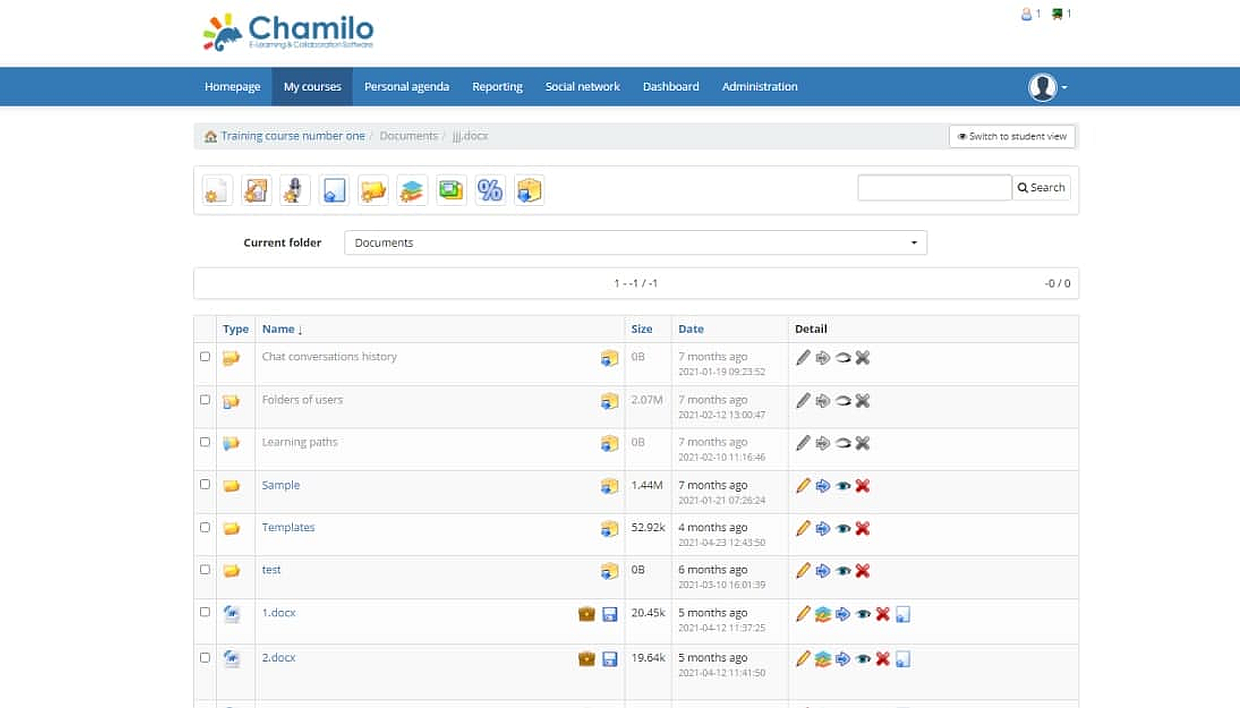
Para abrir um documento para edição com os editores ONLYOFFICE Docs:

  1. Abra a pasta com o arquivo necessário.
  2. Clique no ícone Ícone de edição ChamiloOOEditar no ONLYOFFICE para abrir o arquivo no editor para edição.

O documento será aberto no editor ONLYOFFICE Docs.
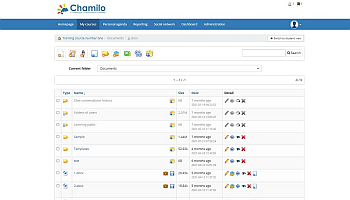
Editar arquivo ONLYOFFICEEditar arquivo ONLYOFFICE

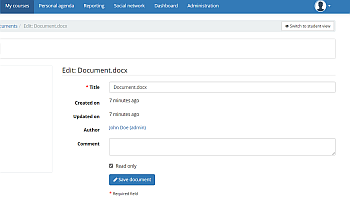
Para alterar a permissão do documento para somente leitura:

  1. Encontre o documento necessário.
  2. Clique no ícone Ícone de edição ChamiloEditar.
  3. Na página aberta, selecione a caixa de seleção Somente leitura.
  4. Clique no botão Salvar documento.
Ler arquivo ONLYOFFICELer arquivo ONLYOFFICE

Host ONLYOFFICE Docs on your own server or use it in the cloud

Article with the tag:
Browse all tags