Alfresco
Sobre a integração entre ONLYOFFICE e Alfresco
O ONLYOFFICE oferece um conector oficial para integrar o ONLYOFFICE Docs com o Alfresco para criar, editar e converter documentos de escritório dentro da biblioteca de documentos. Você pode baixar o conector ONLYOFFICE do diretório oficial de complementos do Alfresco ou da página do GitHub do ONLYOFFICE.
Conectando ONLYOFFICE Docs ao Alfresco Share
Instalando o pacote do módulo ONLYOFFICE e Alfresco
Os arquivos de pacote compilados mais recentes estão disponíveis no GitHub. Você precisa dos arquivos onlyoffice-integration-repo.jar e onlyoffice-integration-share.jar.
Instalando através de pacotes compilados
-
Baixe os pacotes compilados nos diretórios repo e share:
cd onlyoffice-alfresco/ mvn clean install -
Carregue os pacotes *.jar compilados para os diretórios correspondentes à sua instalação do Alfresco:
- de onlyoffice-alfresco/repo/target/ para /webapps/alfresco/WEB-INF/lib/ para o repositório Alfresco.
- de onlyoffice-alfresco/share/target/ para /webapps/share/WEB-INF/lib/ para o Share .
(Opcional) Edite o arquivo alfresco-global.properties para especificar os nomes de host corretos, abrir portas e protocolos pois o Alfresco e o Share são implantados como dois serviços separados.
alfresco.host=<hostname> alfresco.port=443 alfresco.protocol=https share.host=<hostname> share.port=443 share.protocol=https-
Reinicie o Alfresco.
sudo ./alfresco.sh stop sudo ./alfresco.sh start - Verifique se o módulo está presente na lista em /share/page/console/admin-console/module-package.
Instalando no Ubuntu
Para começar a usar o ONLYOFFICE Docs com o Alfresco, os seguintes passos devem ser executados para Ubuntu 24.04:
-
Carregue os pacotes *.amp compilados para os diretórios correspondentes à sua instalação do Alfresco:
-
de
onlyoffice-alfresco/repo/target/para/usr/local/tomcat/amps/para o repositório Alfresco, -
de
onlyoffice-alfresco/share/target/para/usr/local/tomcat/amps_share/para o Share.
-
de
-
Você pode baixar os arquivos de pacote já compilados aqui e
colocá-los
nos respectivos diretórios.
Use a Ferramenta de Gerenciamento de Módulos (MMT) para instalar módulos, execute estes comandos:
- Alfresco
java -jar /usr/local/tomcat/alfresco-mmt/alfresco-mmt.jar install /usr/local/tomcat/amps/onlyoffice-integration-repo.amp /usr/local/tomcat/webapps/alfresco - Share
java -jar /usr/local/tomcat/alfresco-mmt/alfresco-mmt.jar install /usr/local/tomcat/amps_share/onlyoffice-integration-share.amp /usr/local/tomcat/webapps/share
Mais detalhes sobre o uso do MMT podem ser encontrados no guia de instalação do Alfresco.
- Alfresco
-
Certifique-se de que o Document Server conseguirá fazer POST para o Alfresco.
Você pode precisar alterar estas linhas no alfresco-global.properties ou pode configurá-lo usando a página de configuração:
alfresco.host=<hostname> alfresco.port=443 alfresco.protocol=https share.host=<hostname> share.port=443 share.protocol=https -
Reinicie o Alfresco:
sudo ./alfresco.sh stopsudo ./alfresco.sh start
O módulo pode ser verificado nas ferramentas do administrador em /share/page/console/admin-console/module-package no Alfresco.
Configurando o pacote do módulo ONLYOFFICE e Alfresco
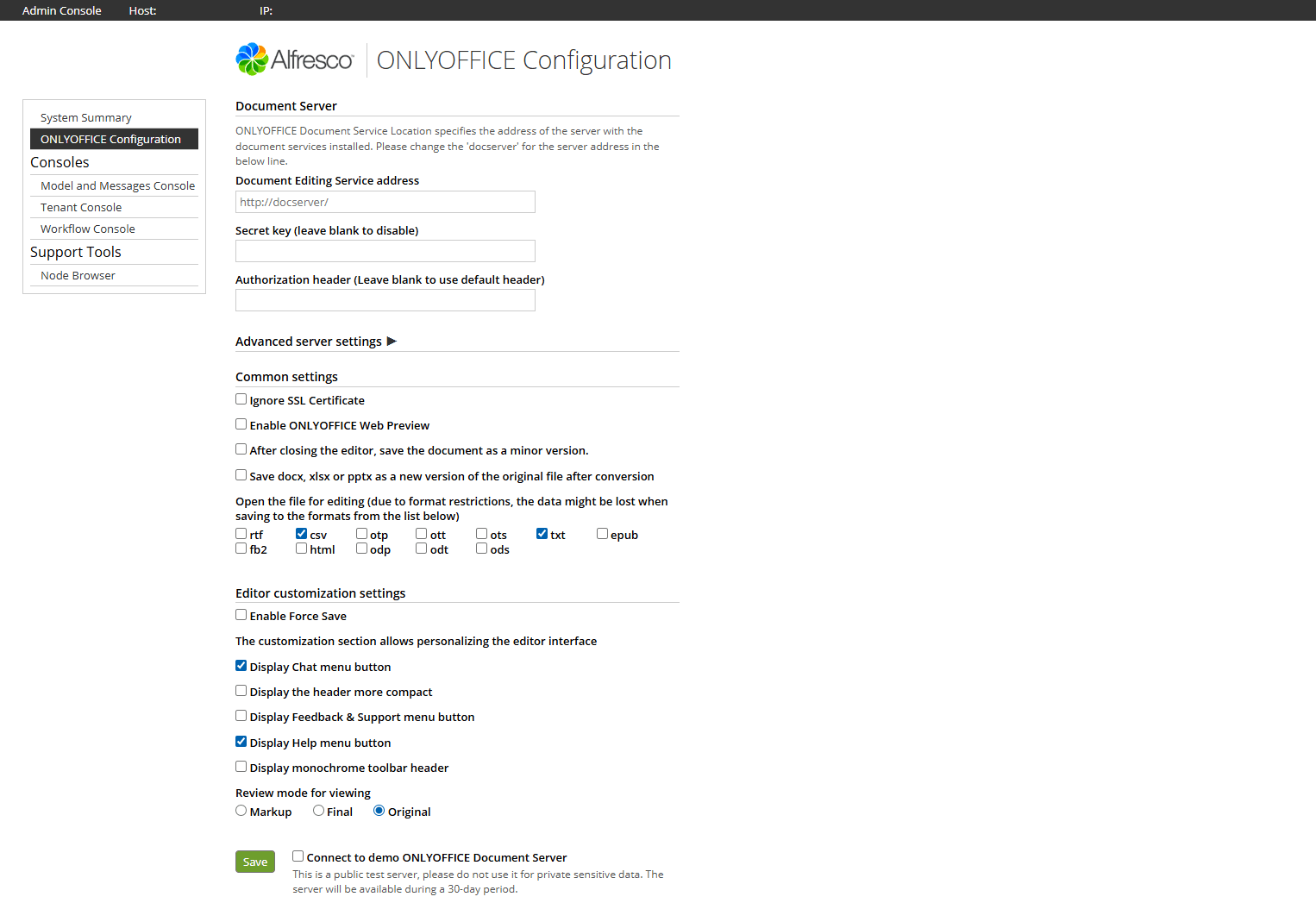
Vá para o Console de Administração do Alfresco. Abra
http://<alfrescohost>/alfresco/s/onlyoffice/onlyoffice-config e especifique os
seguintes
parâmetros.
configurações:
- Endereço do Serviço de Edição de Documentos - especifique o endereço URL onde o Serviço de Edição de Documentos
está
instalado.
Importante O endereço do ONLYOFFICE Docs deve estar acessível do Alfresco, assim como o endereço do Alfresco deve estar acessível do ONLYOFFICE Docs.
- Chave Secreta - especifique o segredo usado para assinar os dados.
A partir do ONLYOFFICE Docs v7.2, o JWT está habilitado por padrão e a chave secreta é gerada automaticamente. Você precisa habilitá-lo no lado do Alfresco também: encontre sua chave secreta no arquivo de configuração do ONLYOFFICE Docs, depois especifique a mesma chave secreta nas configurações do conector. Para mais detalhes, veja a seção Habilitando JWT para a integração ONLYOFFICE e Alfresco deste artigo.
Configurações avançadas do servidor:
- Endereço do Serviço de Edição de Documentos para solicitações internas do servidor Alfresco - especifique o endereço usado para acessar o Serviço de Edição de Documentos do servidor Alfresco.
- Endereço do servidor Alfresco para solicitações internas do Serviço de Edição de Documentos - especifique o endereço usado para acessar o servidor Alfresco do Serviço de Edição de Documentos.
- Cabeçalho de autorização (deixe em branco para usar o cabeçalho padrão) - O cabeçalho JWT de autorização usado no ONLYOFFICE é Authorization. Caso este cabeçalho esteja em conflito com sua configuração, você pode alterar o cabeçalho para um personalizado.
Configurações comuns:
- Ignorar Certificado SSL - desativa o SSL.
- Habilitar Force Save - habilita salvar alterações do documento diretamente no armazenamento do Alfresco após clicar no botão Salvar (se desabilitado, o documento é salvo no cache do editor de documentos até o documento ser fechado).
- Salvar docx, xlsx, pptx como uma nova versão do arquivo original após conversão - se desabilitado, um arquivo separado será criado e colocado na mesma pasta.
- Abrir o arquivo para edição - permite aos administradores escolher os formatos de documento para editar através de conversão para formatos OOXML.
- Após fechar o editor, salvar o documento como uma versão menor - determina se as versões do documento são salvas como versões principais (2.0, 3.0) após fechar ou como versões menores (1.1, 1.2) durante a edição, com 1.0 como o documento vazio inicial.
Habilitando JWT para a integração ONLYOFFICE e Alfresco
Para proteger documentos de acesso não autorizado, os editores ONLYOFFICE usam o JSON Web Token (JWT). O token é adicionado na configuração quando o Editor de Documentos é inicializado e durante a troca de comandos entre os serviços internos do ONLYOFFICE Docs. A chave secreta é usada para assinar o token web JSON e validar o token mediante solicitação ao ONLYOFFICE Docs.
A partir do ONLYOFFICE Docs v7.2, o JWT está habilitado por padrão e a chave secreta é gerada automaticamente. Você precisa encontrar sua chave secreta no arquivo de configuração do ONLYOFFICE Docs, depois especificar a mesma chave secreta nas configurações do conector.
Passo 1: Encontre sua chave secreta no arquivo de configuração do ONLYOFFICE Docs
-
Abra o arquivo local.json com qualquer editor de texto disponível.
- Para Linux -
/etc/onlyoffice/documentserver/local.json - Para Windows -
%ProgramFiles%\ONLYOFFICE\DocumentServer\config\local.json -
Para Docker - acesse o container ONLYOFFICE Docs usando o
comando
docker exec -it <containerID> bashe abra/etc/onlyoffice/documentserver/local.jsonAlternativamente, você pode usar o seguinte comando para encontrar a chave secreta padrão sem abrir o local.json:
sudo docker exec <containerID> /var/www/onlyoffice/documentserver/npm/json -f /etc/onlyoffice/documentserver/local.json 'services.CoAuthoring.secret.session.string'
O arquivo local.json deve ficar assim:
{"services": {"CoAuthoring": {"token": {"enable": {"request": {"inbox": true,"outbox": true},"browser": true}},"secret": {"inbox": {"string": "yoursecret"},"outbox": {"string": "yoursecret"},"session": {"string": "yoursecret"}}}}} - Para Linux -
-
O valor
trueé especificado em três seções. Isso significa que a validação de token está habilitada.services.CoAuthoring.token.enable.browserservices.CoAuthoring.token.enable.request.inboxservices.CoAuthoring.token.enable.request.outbox
-
A chave secreta gerada automaticamente é especificada em três seções. Você pode substituir o valor
secreto padrão pela sua própria chave secreta. A chave secreta deve ser a mesma nas três seções.
services.CoAuthoring.secret.inbox.stringservices.CoAuthoring.secret.outbox.stringservices.CoAuthoring.secret.session.string
-
Se você fizer alterações, salve-as e reinicie os serviços para que as mudanças de configuração tenham efeito.
supervisorctl restart all
Passo 2: Especifique a mesma chave secreta nas configurações do conector
Nas configurações do conector, especifique o mesmo segredo no campo Chave secreta e salve as configurações.
A partir da versão 5.0.0 do conector ONLYOFFICE, você pode testar os editores online do ONLYOFFICE no Alfresco sem instalar o ONLYOFFICE Docs.
Para ativar a conexão, marque a caixa Conectar ao servidor de demonstração ONLYOFFICE Document Server e clique no botão Salvar.
Começar a usar ONLYOFFICE Docs no Alfresco
Para criar um documento:
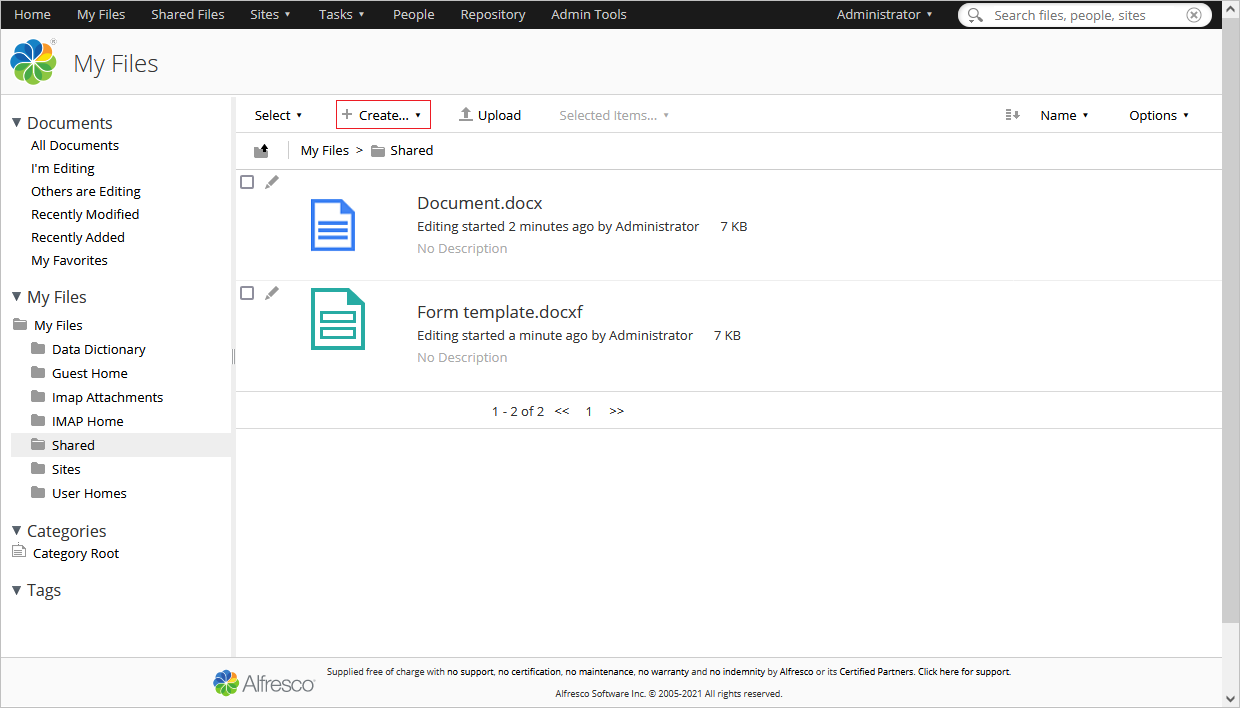
- Abra a pasta onde você deseja criar um documento.
- Clique no botão Criar....
- Escolha o tipo de arquivo que você deseja criar: Documento, Planilha ou Apresentação.
Para editar ou visualizar um documento:
- Encontre o documento necessário.
- Clique no botão Editar no ONLYOFFICE.

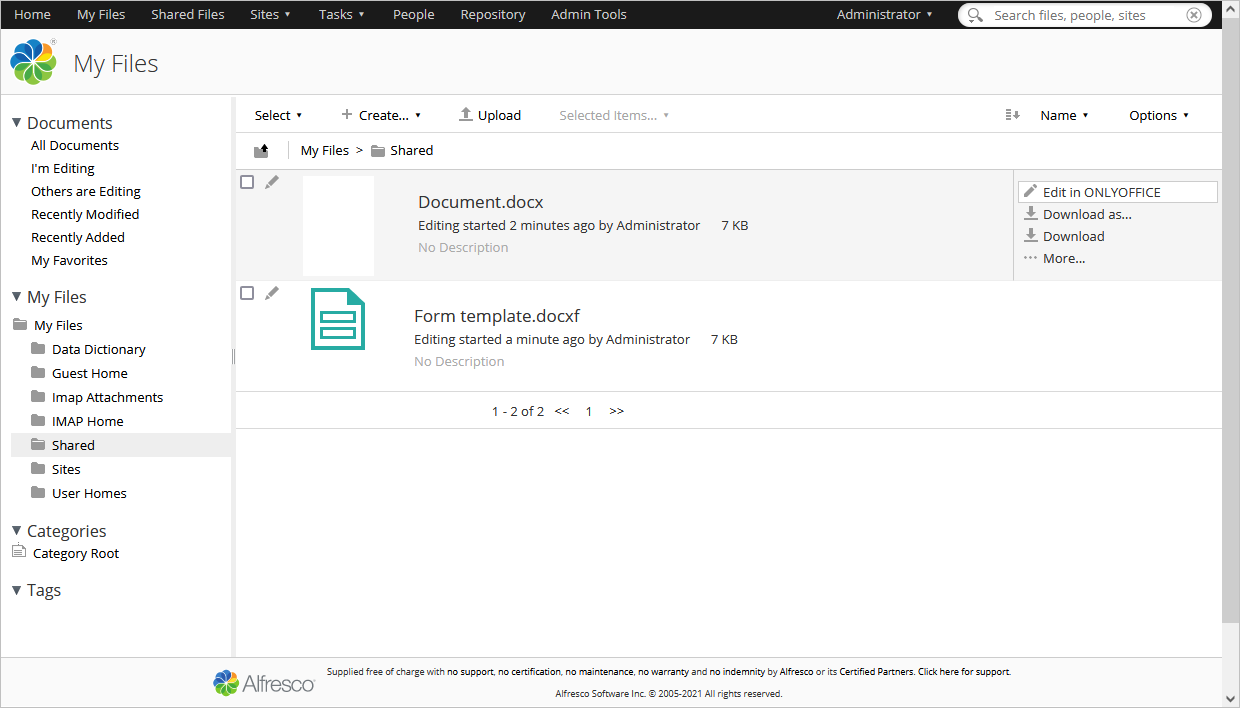
Para converter um documento não-XML para formato XML (DOCX, XLSX ou PPTX):
- Encontre o documento necessário.
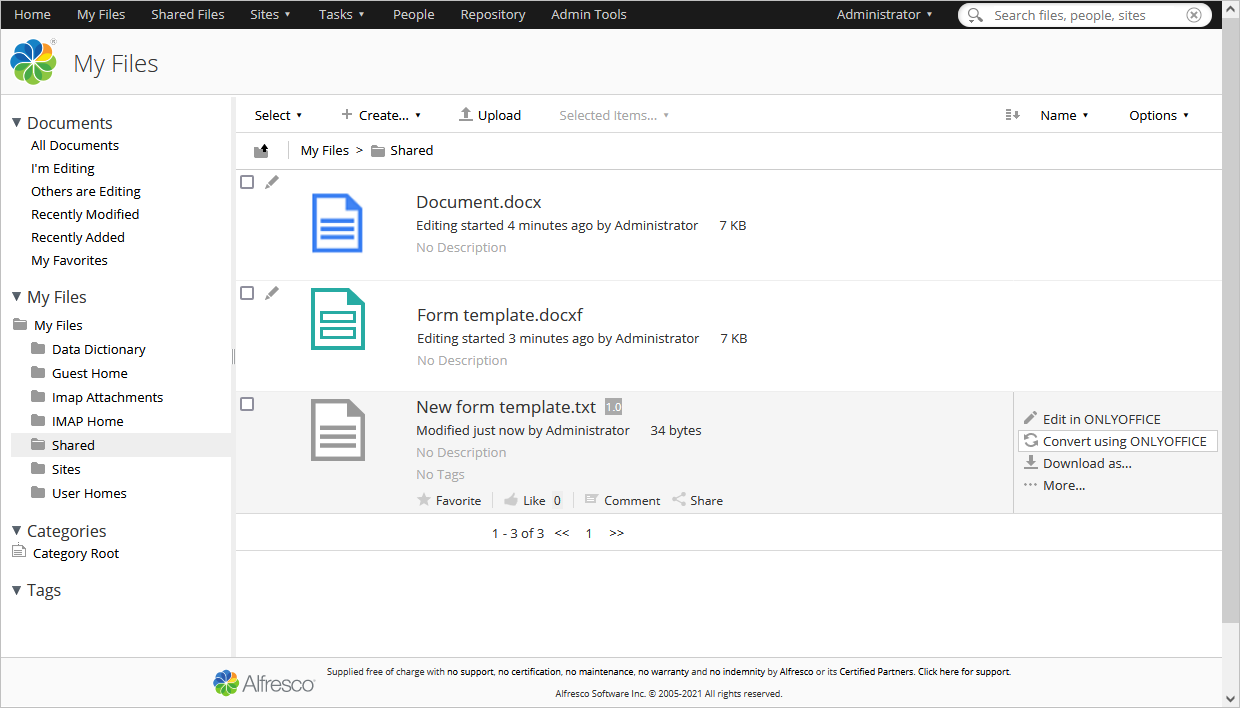
- Clique no botão Converter usando ONLYOFFICE.
O documento será automaticamente convertido para seu análogo XML. Os arquivos resultantes são colocados na mesma pasta. Você também pode configurar regras de conversão automática para uma pasta. Para mais informações sobre a configuração de regras, leia a documentação oficial do Alfresco.
Para baixar o arquivo em um formato preferido:
- Encontre o arquivo necessário.
- Clique no botão Baixar como... e escolha o formato que você precisa.
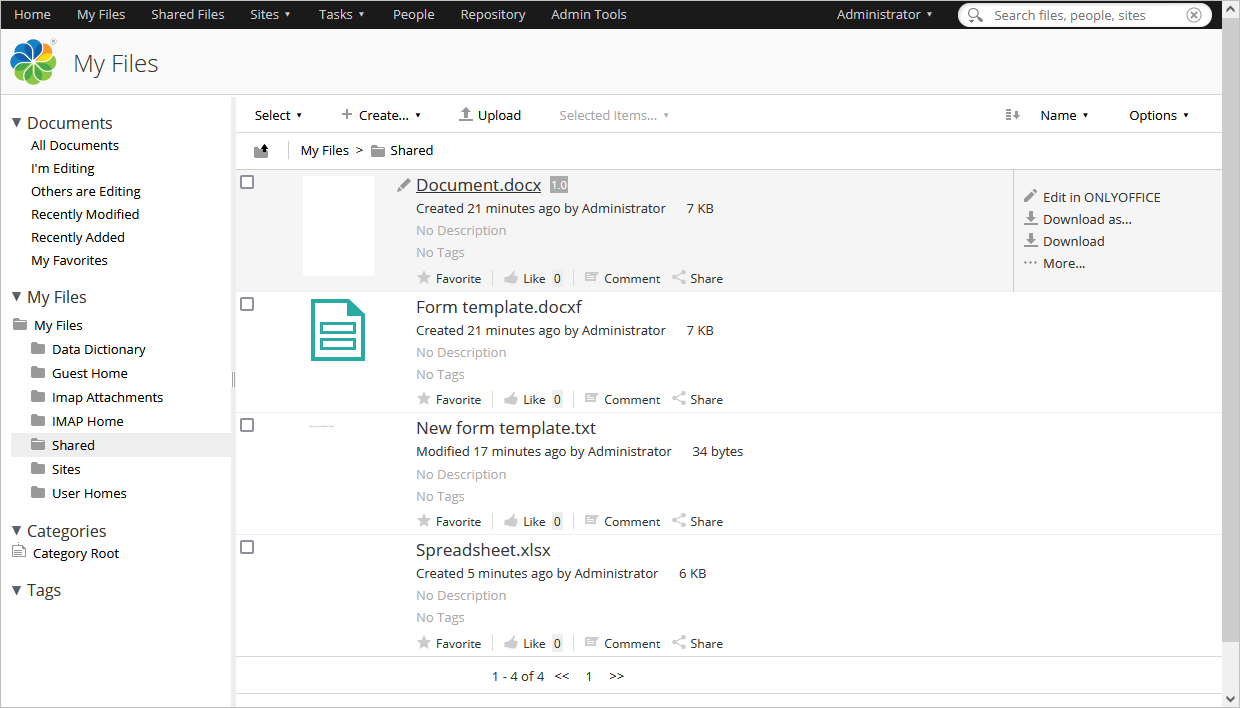
Para ver o histórico de alterações do arquivo:
- Clique no nome do arquivo ou em seu ícone para abrir a aba de detalhes do arquivo.
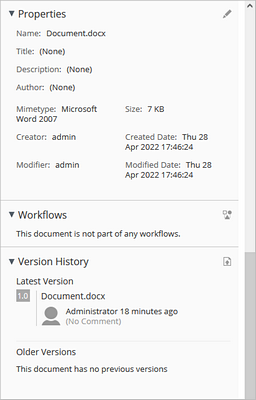
- Encontre a aba Histórico de Versões no painel direito.
- As seções disponíveis são: Versão Mais Recente e Versões Antigas. As alterações feitas no arquivo serão destacadas.
- Para carregar uma nova versão, clique no ícone correspondente no canto superior direito.
-
Para ver rapidamente a versão atual do arquivo, passe o ponteiro do mouse sobre o arquivo. O número da versão
será
exibido à direita do nome do arquivo, por exemplo
 .
.
ou
- Vá para a aba Arquivo no editor.
- Escolha a opção Histórico de Versões no menu.
Para criar um novo arquivo diretamente no Editor de Documentos:
- Abra a aba Arquivo.
- Clique na opção Criar Novo.
Um novo arquivo .docx será aberto em uma nova aba.
Para criar modelos personalizados:
- Faça login no seu portal Alfresco como administrador que o criou.
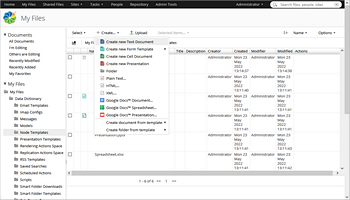
- Vá para Meus arquivos → Dicionário de Dados → Modelos de Nó.
-
Adicione modelos personalizados nos formatos disponíveis:
.docx,.xlsx,.pptx.

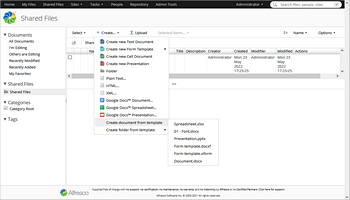
Para criar documentos a partir de modelos:
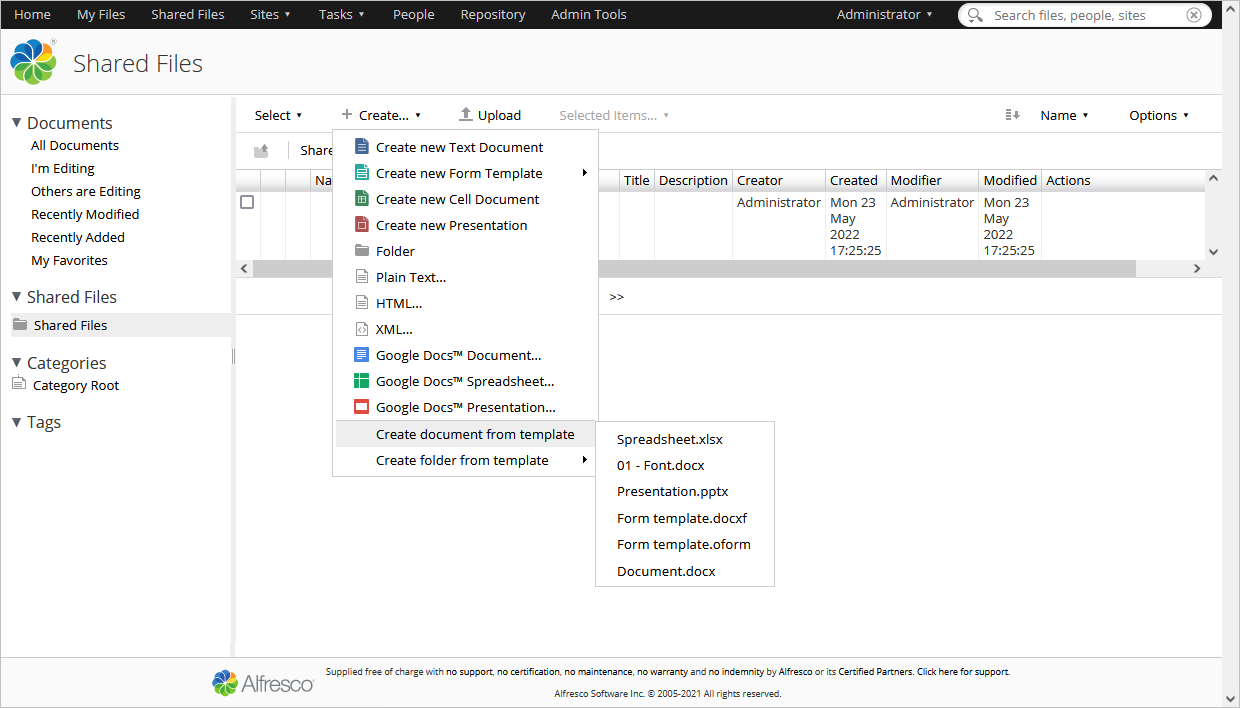
- Abra a pasta onde você deseja criar um documento.
- Clique no botão Criar....
-
Selecione a opção Criar documento a partir de modelo e escolha um dos modelos disponíveis.
ou
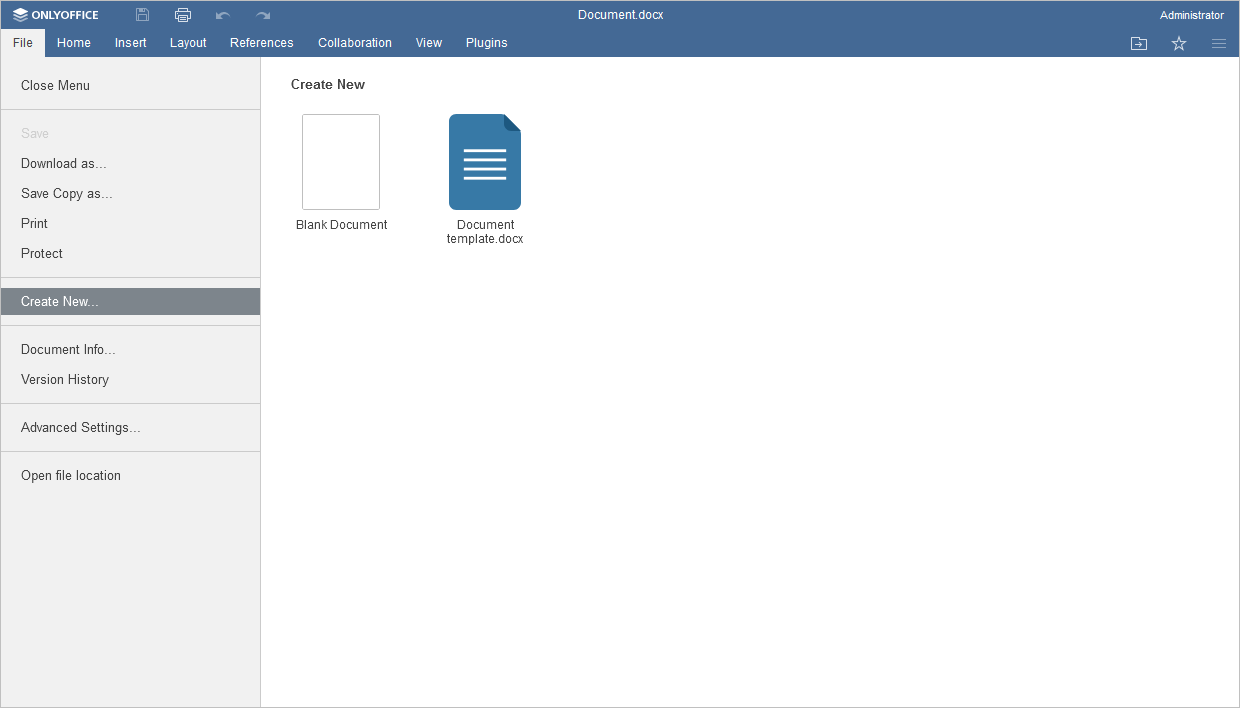
- No editor, vá para a aba Arquivo.
- Clique na opção Criar Novo....
-
Escolha o modelo necessário.
Para aprender como comparar arquivos do armazenamento, siga as instruções deste artigo.


Para aprender como usar mala direta do armazenamento, siga as instruções deste artigo.


Para aprender como inserir imagens do armazenamento, siga as instruções deste artigo.


Para aprender como marcar o documento como favorito diretamente no Editor de Documentos, siga as instruções deste artigo.

