Vinculando tarefas dentro do seu projeto
Introdução
Uma vez que as tarefas são criadas, você precisa determinar a ordem em que serão concluídas, ou seja, vinculá-las criando as dependências das tarefas. Projetos permite que você vincule tarefas de duas maneiras diferentes: na página de descrição da tarefa ou usando a visualização do Gráfico de Gantt.
Este guia mostrará como determinar as relações de dependência entre tarefas em poucos cliques do mouse.
Passo 1. Acesse os Projetos
Entre no seu portal e clique no link Projetos.
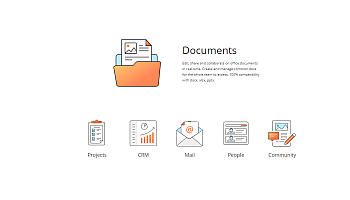

Se você já estiver logado no portal e o estiver usando há algum tempo, para acessar o módulo Projetos de qualquer página do portal, use a lista suspensa no canto superior esquerdo da página e selecione a opção correspondente.
Passo 2. Selecione a tarefa para vincular
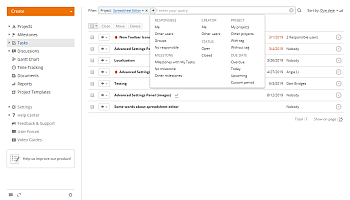
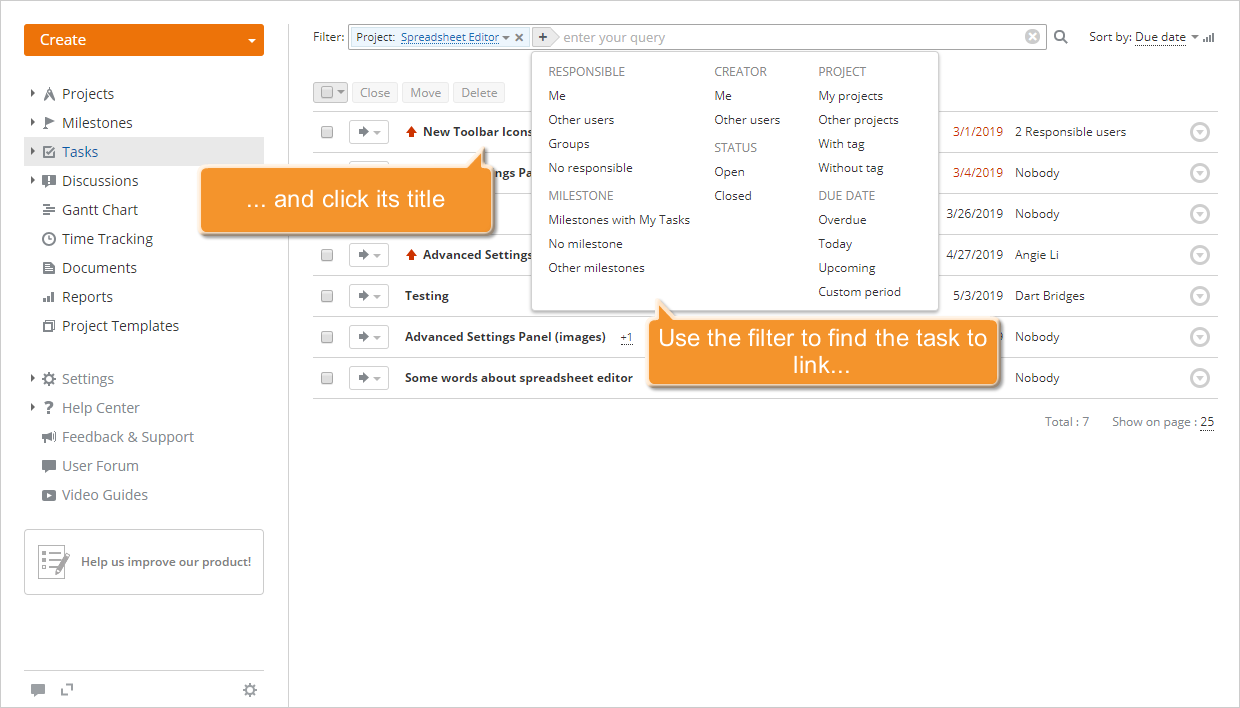
Clique no link Tarefas no painel à esquerda. Uma nova página será aberta com a lista de todas as tarefas criadas. Para encontrar a necessária, utilize nosso filtro no topo da lista ou digite o nome da tarefa, total ou parcialmente, no campo de filtro e pressione a tecla Enter para exibir a necessária.
Quando a tarefa for encontrada, clique no título dela. A página de visão geral da tarefa será aberta.
Para criar uma nova tarefa, consulte estas instruções.
Passo 3. Vincule a tarefa na sua página de visão geral
Altere para a seção Tarefas relacionadas e clique no link Criar novo link. Se este link estiver desativado, significa que não há tarefas para vincular ou você não tem direitos suficientes para fazê-lo.
Abra a lista suspensa Escolher tarefa. Você verá todas as tarefas abertas atribuídas ao mesmo marco que a selecionada. Selecione uma tarefa com a qual deseja vincular e clique no botão OK à direita.
O link Fim-Início será criado. Este tipo de link significa que a tarefa com a qual você está vinculando não pode começar até que a tarefa que você está vinculando seja concluída.
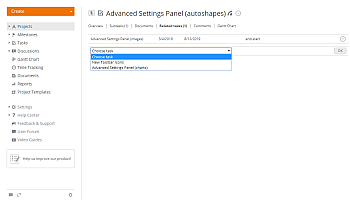
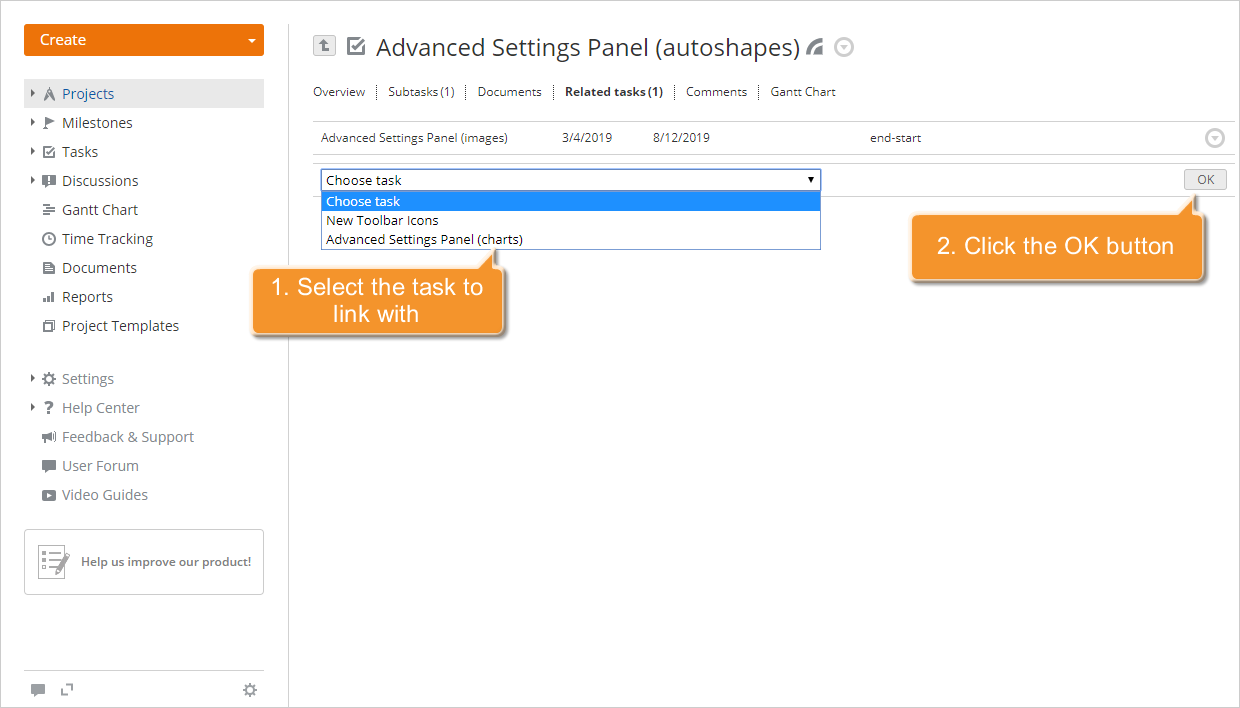
A tarefa vinculada será adicionada à lista Tarefas relacionadas. Da mesma forma, você pode vincular quantas tarefas dentro do mesmo marco ou fora de marcos conforme necessário.
Se a data de início da tarefa com a qual você está vinculando for definida antes da data de vencimento da tarefa que você está vinculando, o link criado será destacado em vermelho como inválido. Para torná-lo válido, você precisa corrigir as datas das tarefas manualmente.
Para editar ou excluir o link criado, clique no ícone  à direita do título do link e selecione a opção correspondente na lista suspensa.
Passo 4. Vincule tarefas usando o Gráfico de Gantt
Na página de visão geral da tarefa, alterne para a guia Gráfico de Gantt.
No Gráfico de Gantt, todas as tarefas do projeto agrupadas por marcos são exibidas no painel à esquerda. Localize a tarefa que você precisa vincular e clique nela. O gráfico de Gantt será automaticamente rolado para sua data de início, ou seja, o início da barra que representa essa tarefa.
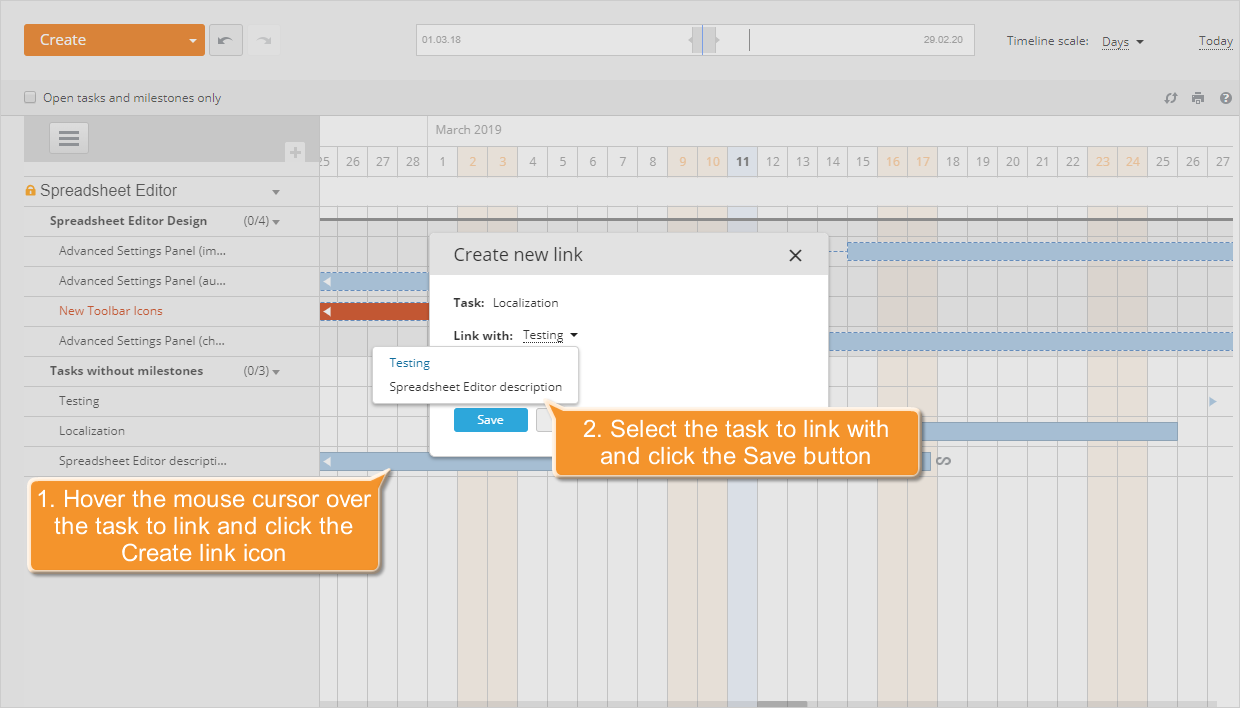
Passe o mouse sobre a barra da tarefa e clique no botão  do menu flutuante da tarefa que aparece acima dela. A janela Criar novo link aparecerá. Selecione a tarefa com a qual deseja vincular na lista suspensa correspondente e clique no botão Salvar.
Alternativamente, você pode:
- colocar o cursor no final da barra da tarefa que você precisa vincular,
- clicar com o botão esquerdo do mouse na marca quadrada
 que aparece,
 - sem soltar o botão do mouse, arraste até o início da barra da tarefa com a qual você precisa vincular.

O link criado será representado por uma linha tracejada azul. A linha tracejada vermelha significa que o link criado é inválido. Para torná-lo válido, você precisa corrigir as datas das tarefas.
Para saber mais sobre como gerenciar tarefas usando a visualização do Gráfico de Gantt, consulte esta página.