Mantendo contatos atualizados
Introdução
Um banco de dados de clientes bem organizado e eficaz permite que você se comunique melhor com seus clientes e aumente suas vendas. Este guia mostrará como manter seu banco de dados de clientes: organizar e atualizar as informações de contato disponíveis.
Passo 1. Acesse o CRM
Entre no seu portal ONLYOFFICE e clique no link CRM.


Caso já tenha feito login no portal e esteja utilizando-o há algum tempo, para acessar o módulo CRM de qualquer página do portal, use a lista suspensa no canto superior esquerdo da página e selecione a opção correspondente.
Passo 2. Filtre as informações do seu banco de dados
Seu banco de dados de clientes pode incluir quantos contatos você desejar, sejam seus clientes grandes empresas ou indivíduos.
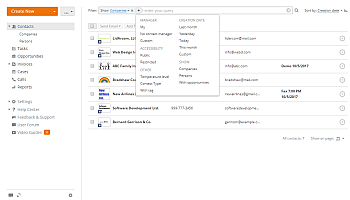
Por padrão, todas as empresas e pessoas disponíveis são exibidas na lista de Contatos. Para encontrar um contato necessário, utilize nosso filtro no topo da lista.
Clique no botão  e selecione uma das opções:
- GERENTE é usado para exibir os contatos atribuídos a você ou a qualquer outro usuário do CRM;
- DATA DE CRIAÇÃO é usada para exibir os contatos com a data de criação dentro do período especificado: Último mês, Ontem, Hoje, Este mês ou qualquer outro período personalizado;
- ACESSIBILIDADE é usada para exibir todos os contatos públicos ou restritos;
- MOSTRAR é usado para exibir todas as empresas ou todas as pessoas apenas, ou mostrar os contatos com oportunidades;
- NÍVEL DE TEMPERATURA é usado para exibir os contatos de um determinado nível de temperatura apenas. Os níveis padrão são: frio, morno ou quente;
- TIPOS DE CONTATO é usado para exibir os contatos de um determinado tipo apenas. Os tipos padrão são: Cliente, Concorrente, Parceiro, Fornecedor;
- COM TAG é usado para exibir os contatos com uma tag especificada apenas.
Você também pode inserir um nome de contato, total ou parcialmente, no campo Filtro e pressionar a tecla Enter para encontrar o necessário. Para facilitar a busca, use os coringas:
- use o ponto de interrogação ? para realizar a busca de coringa de um único caractere. Por exemplo, quando você usa a consulta Sm?th, ela retornará resultados para Smith e Smyth.
- use o asterisco * para realizar a busca de coringa de múltiplos caracteres. Por exemplo, para buscar todas as palavras que começam com O, use a consulta O*.
- use as aspas duplas "" para focar os resultados em palavras que aparecem como uma frase exata.
- use o til ~ no final da palavra para buscar palavras com grafia semelhante.
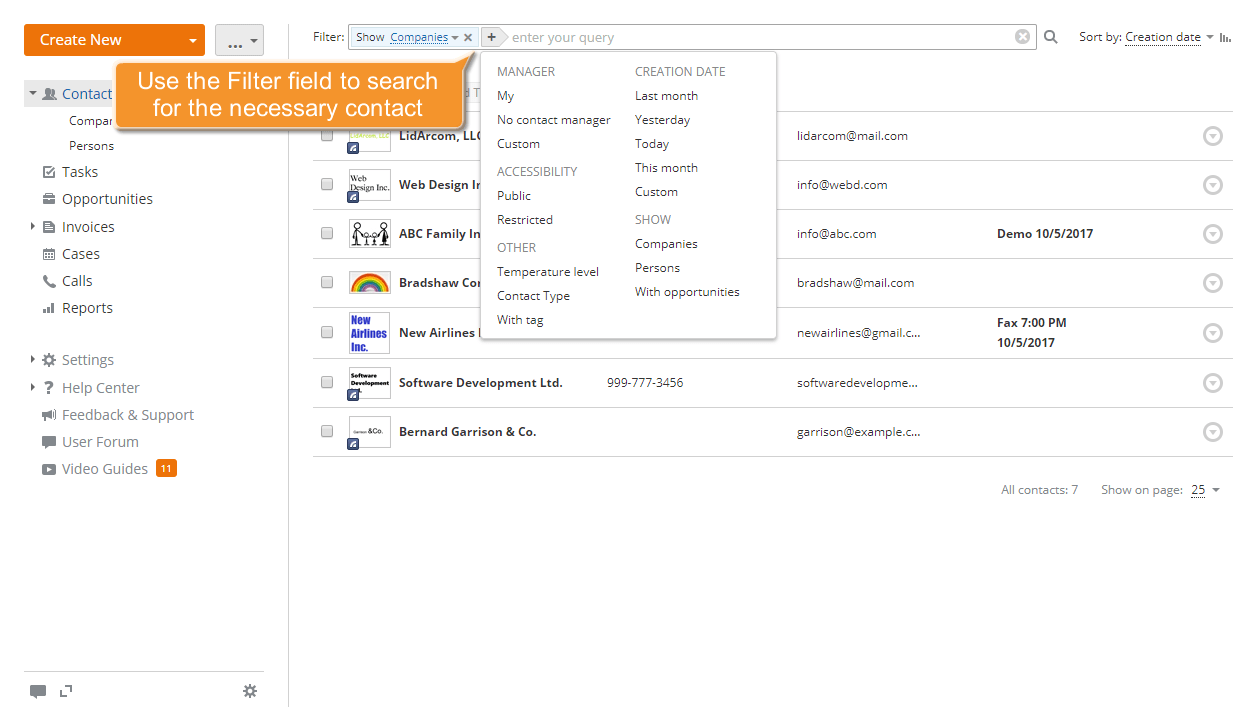
Quando o contato necessário for localizado, clique no título para abrir a página de informações do contato.
Passo 3. Escolha uma imagem para seu contato
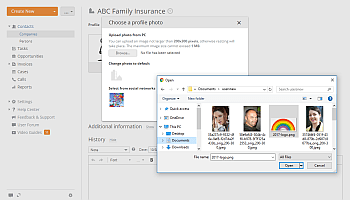
Adicionar uma imagem para seu contato - fotos ou logotipo da empresa - facilita o reconhecimento de seus contatos. Para adicionar/alterar uma imagem, clique no link Alterar foto abaixo da área de imagem. A janela Escolher uma foto de perfil será aberta.
Se desejar carregar uma imagem do PC, clique no botão Procurar, localize a imagem desejada armazenada no seu disco rígido e clique duas vezes para carregar.
Se você preencheu anteriormente o campo de usuário de rede social no perfil do contato, as imagens das redes sociais serão exibidas na janela Escolher uma foto de perfil. Clique na que deseja usar para um contato.
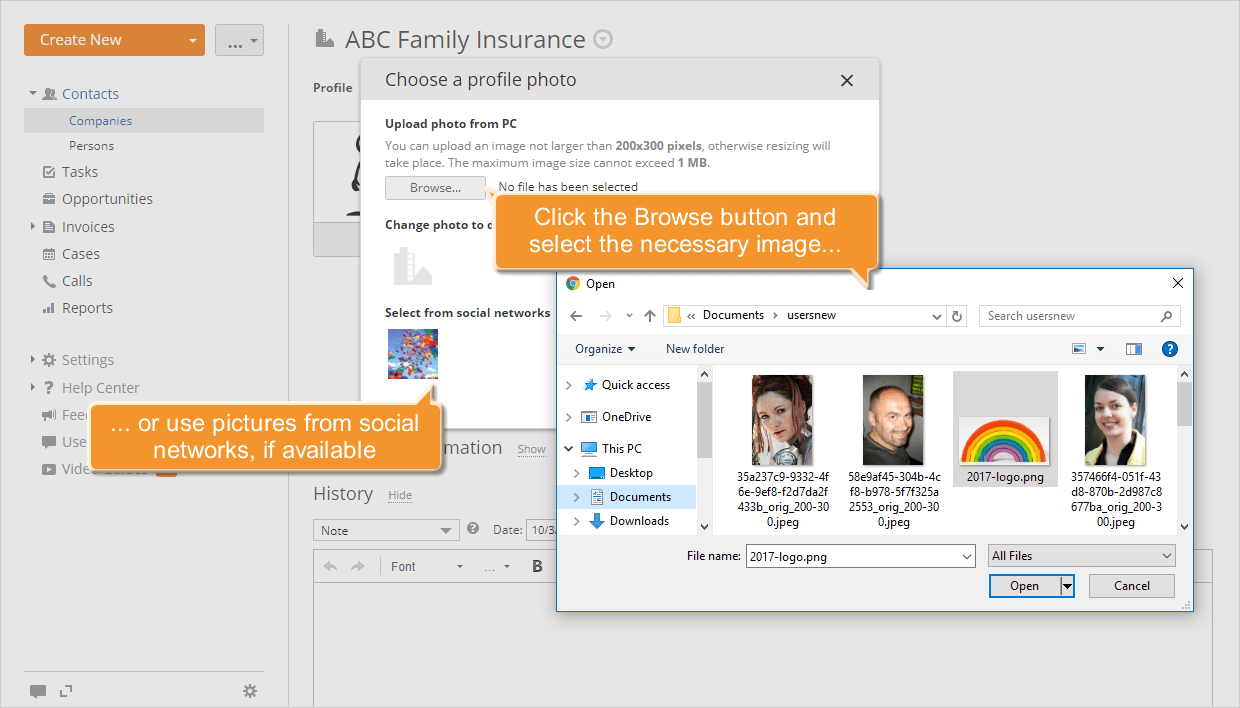
Para remover uma imagem, clique no link Alterar foto e na janela Escolher uma foto de perfil aberta, selecione a imagem padrão.
Passo 4. Atualize as informações de contato existentes
O problema que muitas empresas enfrentam com o banco de dados de clientes é a informação desatualizada e duplicada. Os dados inadequados e incorretos podem fazer você perder tempo e dinheiro.
Para atualizar as informações de contato selecionadas, clique no ícone  à direita do nome do contato e selecione a opção Editar contato na lista suspensa.
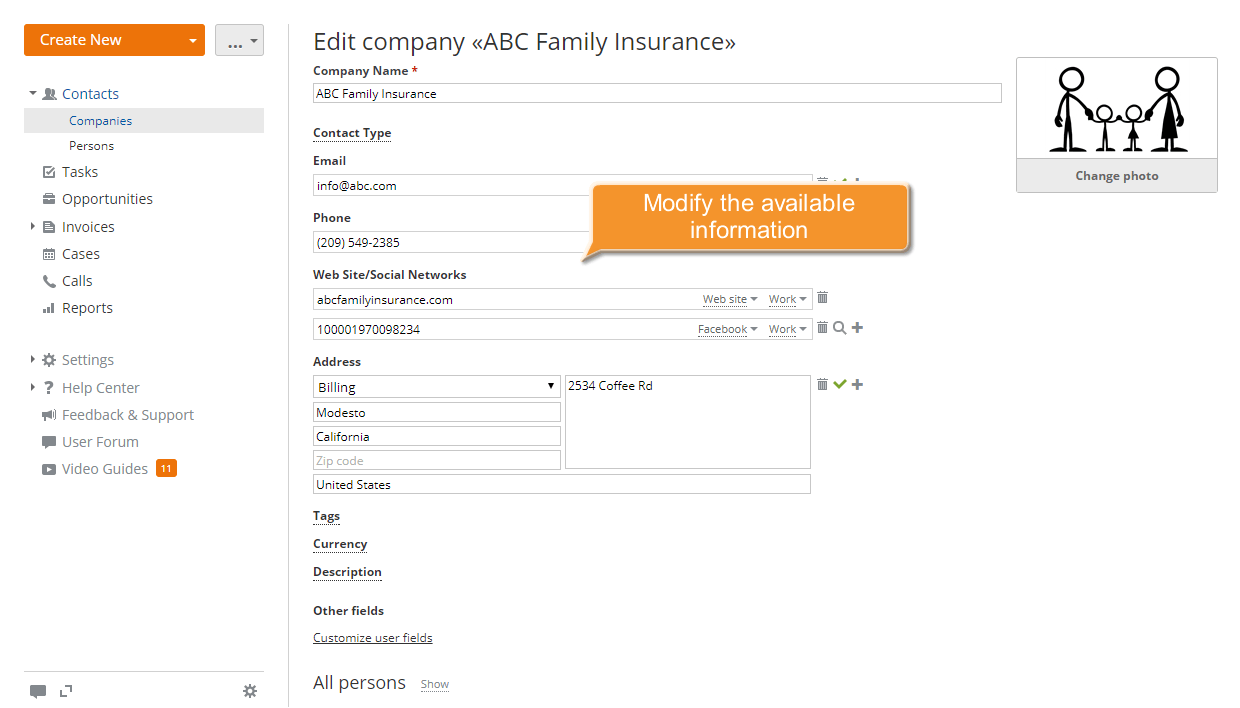
A página Editar pessoa/empresa será aberta. Aqui você pode:
modificar as informações disponíveis
Os dados disponíveis são: nome, sobrenome, nome da empresa, cargo, e-mail, telefone, site/rede social, endereço, descrição.excluir os dados desnecessários
Use o ícone ao lado do campo desnecessário para excluí-lo.
definir a prioridade das informações
Use o ícone ao lado do campo para marcá-lo como principal. Esta informação será exibida na lista geral de contatos.
inserir informações adicionais
Clique no ícone correspondente ou adicione os campos do usuário para adicionar mais informações sobre seu contato.
Para salvar as alterações feitas, clique no botão Salvar alterações.
Passo 5. Organize seus contatos
Organizar seus contatos em grupos ajudará você a criar campanhas de marketing, rastrear seus contatos e simplesmente facilitar o processo de busca de contatos. Para organizar seus contatos, você pode dividi-los em tipos, definir um nível de temperatura apropriado e adicionar tags.
Para marcar seu contato, clique no link Adicionar Tag na seção Informações Gerais da página de perfil do contato. Selecione uma das tags disponíveis, se presente, ou insira uma tag que você precisa e clique no botão OK para confirmá-la.
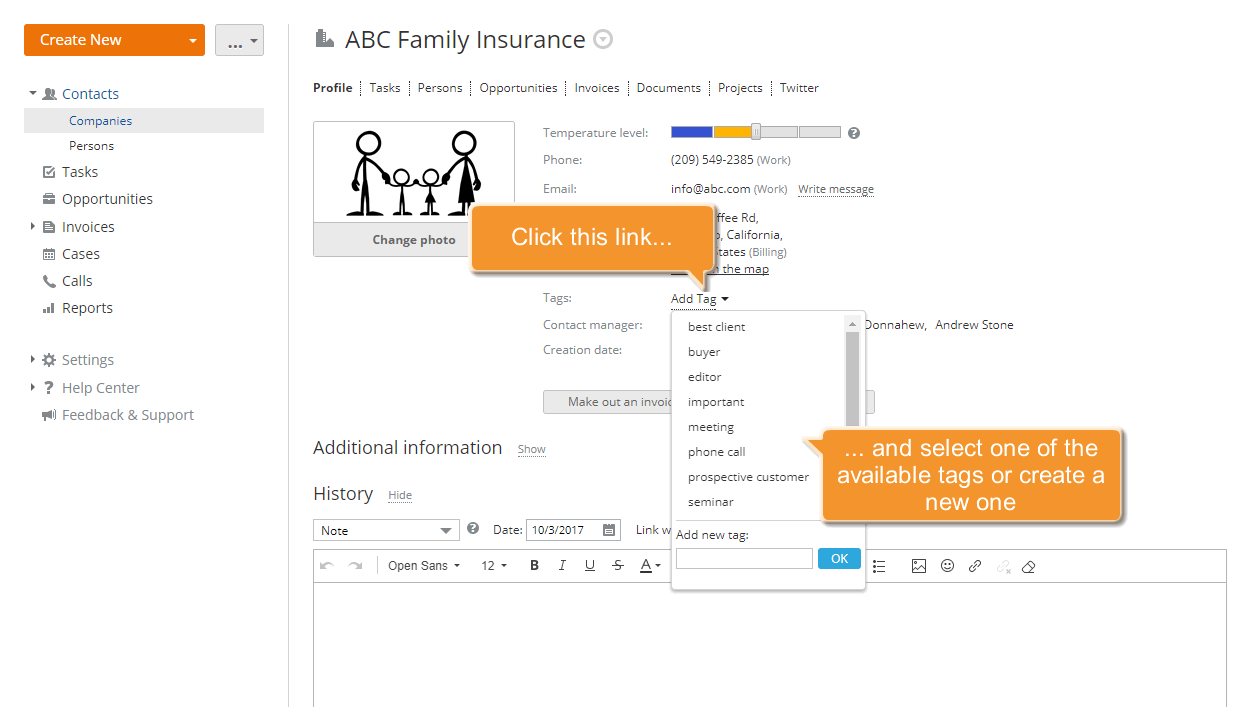
Da mesma forma, você pode adicionar quantas tags desejar.
Para excluir uma tag desnecessária, aponte para ela e clique no ícone  que aparece à direita.
Passo 6. Exclua seus contatos
Se você precisar remover um cliente antigo do seu sistema, clique no ícone à direita do nome do contato e selecione a opção Excluir contato na lista suspensa.
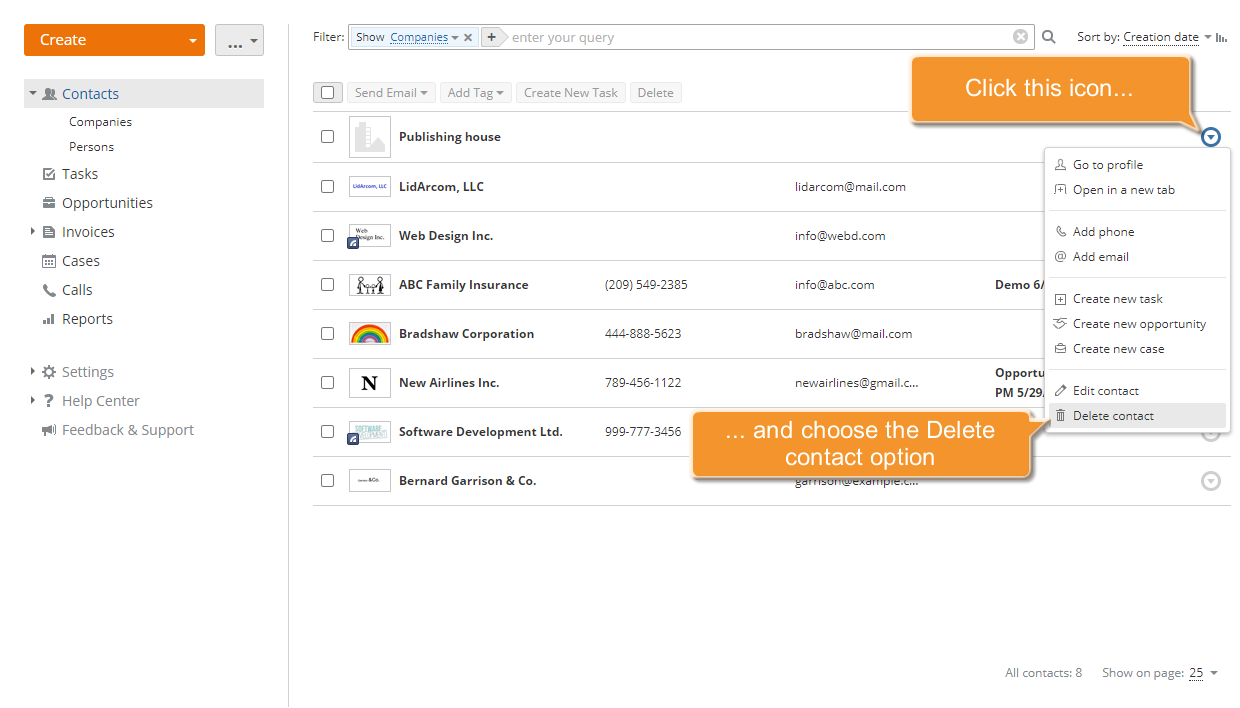
O contato selecionado com todas as informações associadas será removido do seu sistema.