Criando faturas para seus clientes
Introdução
Quando o ciclo de vendas é concluído, você pode criar uma fatura para os produtos e serviços que forneceu e enviá-la ao cliente. O CRM permite que você faça isso de forma rápida e fácil. Basta preencher os campos do formulário de fatura e enviá-la como um anexo ao seu cliente usando o Mail.
Passo 1. Acesse o CRM
Entre no seu portal e clique no link CRM.


Se você já estiver logado no portal e o estiver usando há algum tempo, para acessar o módulo CRM de qualquer página do portal, use a lista suspensa no canto superior esquerdo da página e selecione a opção correspondente.
Passo 2. Especifique as informações da sua empresa
Antes de começar a criar uma fatura, você precisa completar o perfil da sua organização.
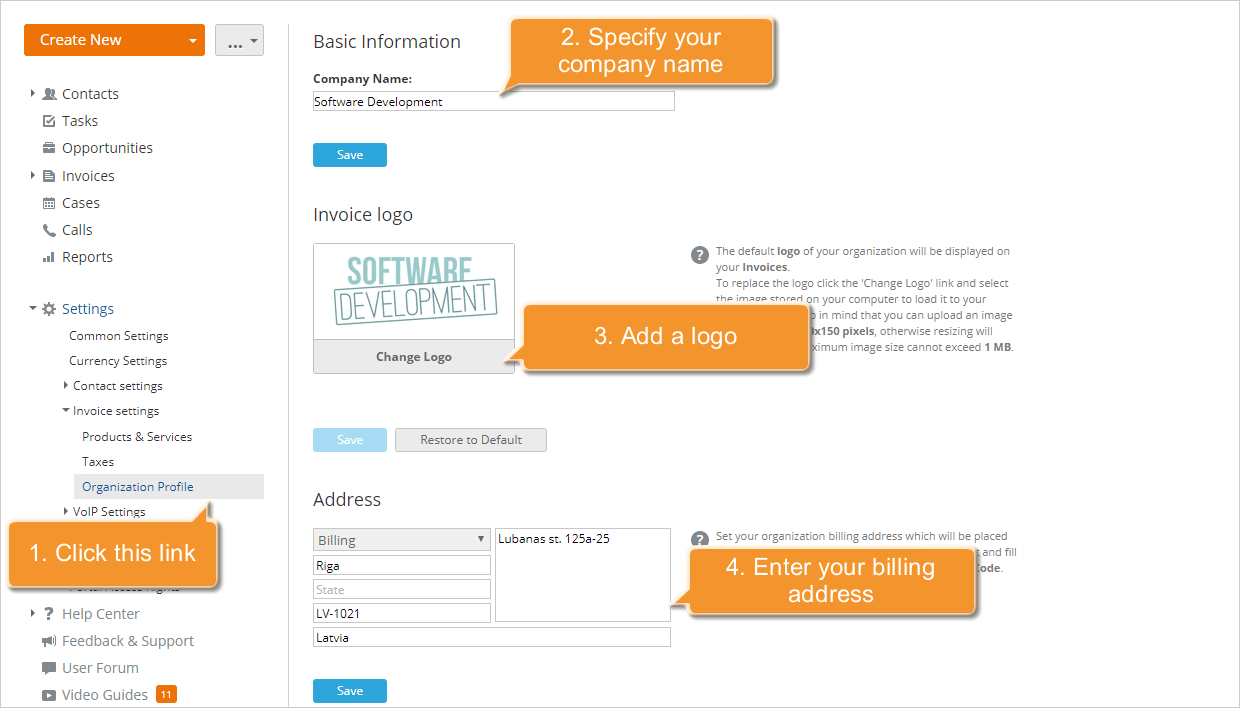
Para fazer isso, expanda a seção Configurações no painel lateral esquerdo, selecione a opção Configurações de fatura, e clique no link Perfil da Organização para abrir a página correspondente. Nesta página você pode:
- Especificar o nome da sua empresa.
Vá para a seção Informações Básicas, insira o nome e clique no botão Salvar abaixo do campo.
- Adicionar o logotipo da sua empresa.
Vá para a seção Logotipo da Fatura, clique no botão Alterar Logotipo abaixo da imagem padrão do logotipo, selecione o arquivo de imagem necessário armazenado no seu computador e clique no botão Salvar abaixo da imagem da fatura exibida. Para restaurar a imagem padrão, use o botão Restaurar para Padrão.
- Inserir o endereço de cobrança da sua empresa.
Vá para a seção Endereço. Preencha todos os campos: Endereço, Cidade, Estado e CEP, selecione o País na lista suspensa correspondente e clique no botão Salvar abaixo dos campos de endereço.
Essas informações serão usadas para todas as suas futuras faturas. Mas você sempre pode alterá-las nesta página de Perfil da Organização.
Para especificar as condições sob as quais sua empresa concluirá uma venda, como métodos de pagamento adequados e detalhes, utilize o campo Termos ao criar uma fatura (consulte o passo 5).
Passo 3. Comece a criar uma fatura
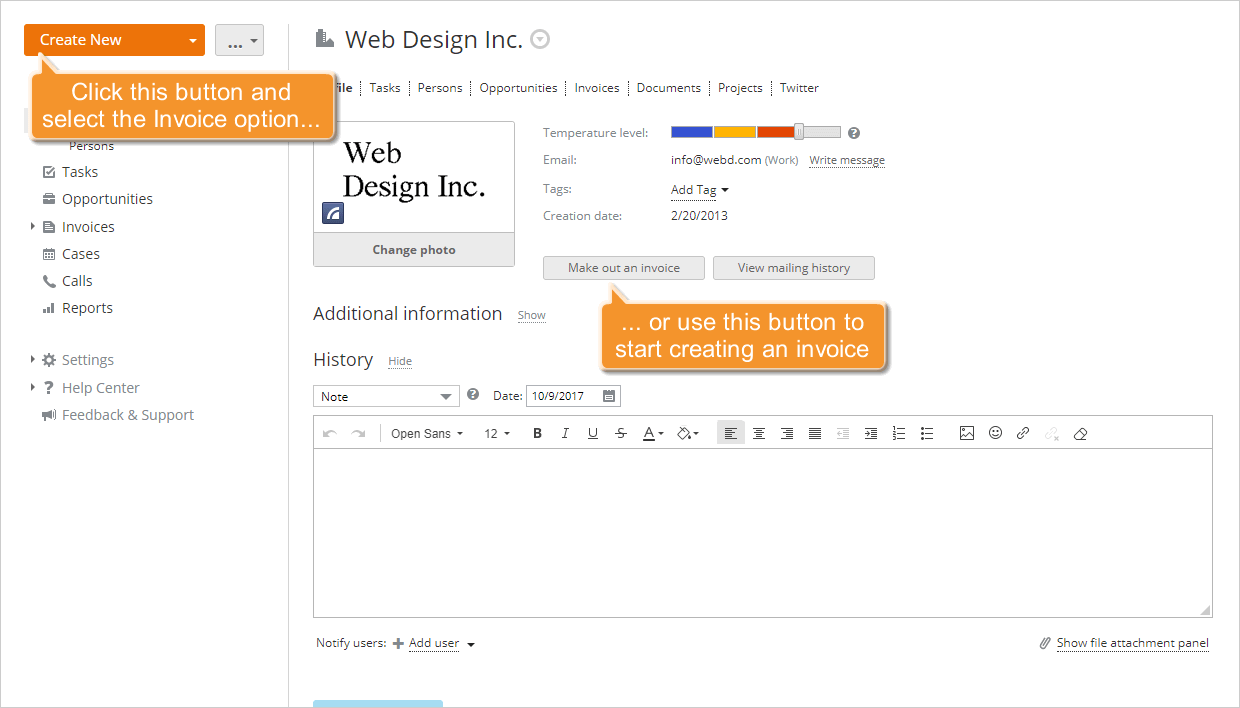
Para começar a criar uma fatura, você pode proceder de uma das seguintes maneiras:
- Clique no botão Criar Novo... no canto superior esquerdo e selecione a opção Fatura.
OU
- Abra a lista de Contatos, selecione o contato para o qual você precisa fazer uma fatura, mude para a página de Perfil clicando no título e use o botão Emitir uma fatura abaixo das informações de contato.
O formulário Criar nova fatura será aberto.
Passo 4. Insira as informações do seu cliente
Clique no campo de filtro Cliente ou comece a digitar o nome do seu cliente para encontrá-lo em seu banco de dados de clientes. Uma vez localizado, clique no nome do contato.
Especifique o endereço de cobrança clicando no link Adicionar endereço de cobrança que aparece abaixo do nome do contato. Se você o adicionou ao criar o contato, as informações de endereço de cobrança disponíveis serão automaticamente retiradas do banco de dados do cliente. Caso contrário, insira as informações necessárias: Cidade, Endereço, Estado, CEP, selecione um País na lista suspensa e clique no botão Salvar.
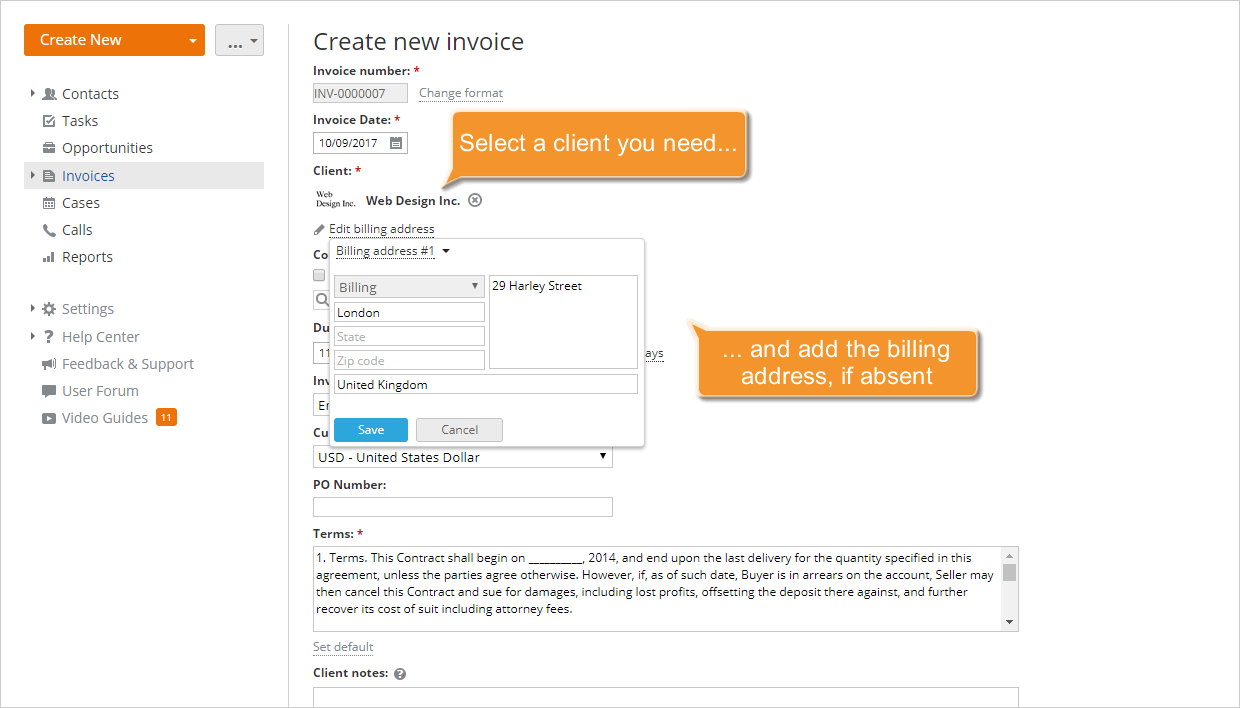
Para especificar um Consignatário, use o campo de filtro correspondente. Em seguida, adicione o endereço de entrega usando o link Adicionar endereço de entrega que aparece abaixo do nome do consignatário.
Se o Consignatário coincidir com o Cliente, basta marcar a caixa coincide com o cliente e verificar o endereço de entrega clicando no link Adicionar endereço de entrega que aparece ao lado do link Adicionar endereço de cobrança na seção Cliente.
Para expressar sua gratidão a um cliente pela compra e/ou oferecer uma oferta especial, por exemplo, um desconto de 20% se a fatura for paga em 5 dias, utilize o campo Notas do cliente.
Passo 5. Defina os parâmetros gerais da fatura
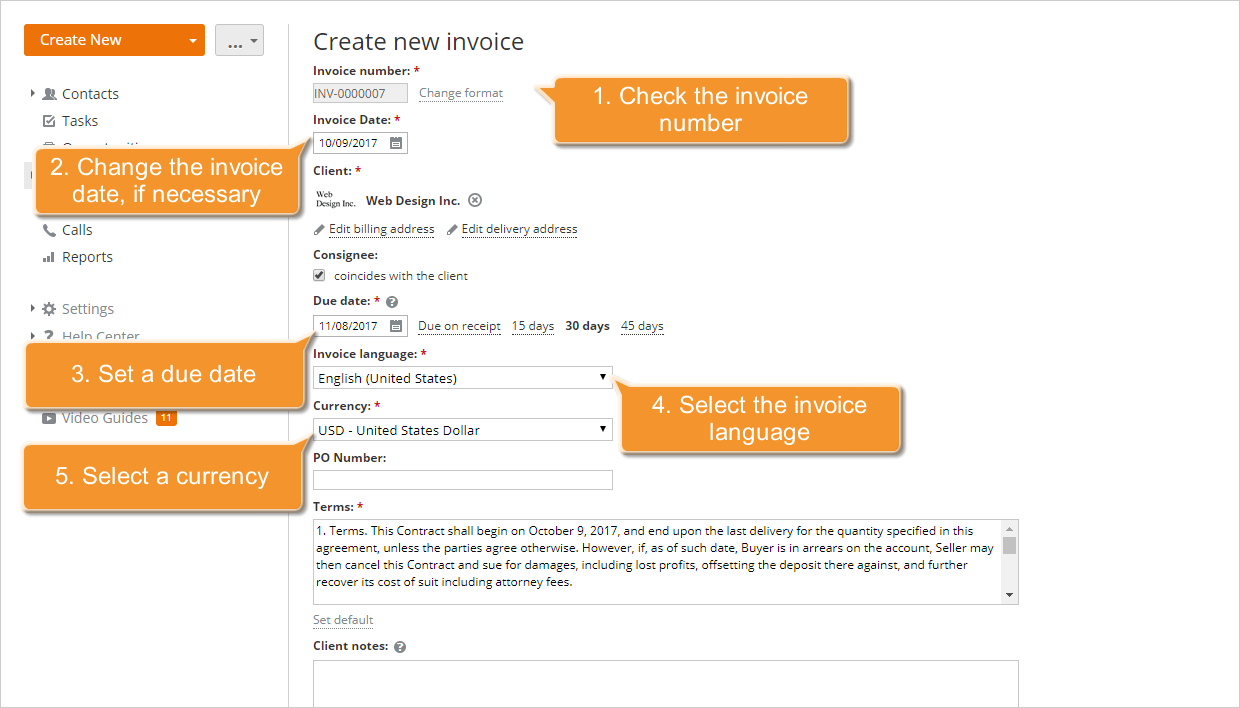
Verifique o Número da fatura gerado automaticamente. Se você tiver direitos de administrador (CRM/acesso total), poderá alterar o formato do número clicando no link Alterar formato ao lado do campo Número da fatura e inserindo o prefixo necessário e o formato do número nos campos da janela Alterar formato aberta.
A Data da Fatura, ou seja, a data em que a fatura foi emitida, é definida como a atual por padrão. Se necessário, você pode alterá-la selecionando-a no calendário ou inserindo-a manualmente no seguinte formato: dd/mm/aaaa.
Para definir a Data de vencimento, ou seja, a data em que a fatura precisa ser paga, use uma das opções disponíveis à direita: Vencimento ao receber, 15 dias, 30 dias ou 45 dias, ou selecione-a no calendário, ou insira-a manualmente no seguinte formato: dd/mm/aaaa.
Selecione um Idioma para sua fatura na lista suspensa Idioma da fatura. Se o seu idioma ainda não estiver presente na lista dos disponíveis ou a tradução para o seu idioma não estiver completa, você pode contribuir para a tradução enviando sua solicitação para documentation@onlyoffice.com.
Escolha uma Moeda para a fatura. Por padrão, a moeda especificada no perfil do cliente é usada. Se a moeda não estiver definida no perfil do cliente, a moeda padrão especificada nas configurações do CRM é usada. Se necessário, você pode selecionar qualquer outra moeda da lista das disponíveis.
Se você selecionar uma moeda que difere da moeda padrão especificada nas configurações do CRM, o campo Taxa de câmbio também será exibido. Defina a taxa de conversão apropriada e clique no botão Salvar.
Insira um número de ordem de compra (Número PO), se disponível, e especifique seus Termos de pagamento. Se desejar especificar os termos gerais para todas as suas futuras faturas, clique no link Definir padrão abaixo do campo Termos, insira seus termos e clique no botão Salvar.
Passo 6. Complete a lista de Produtos&Serviços
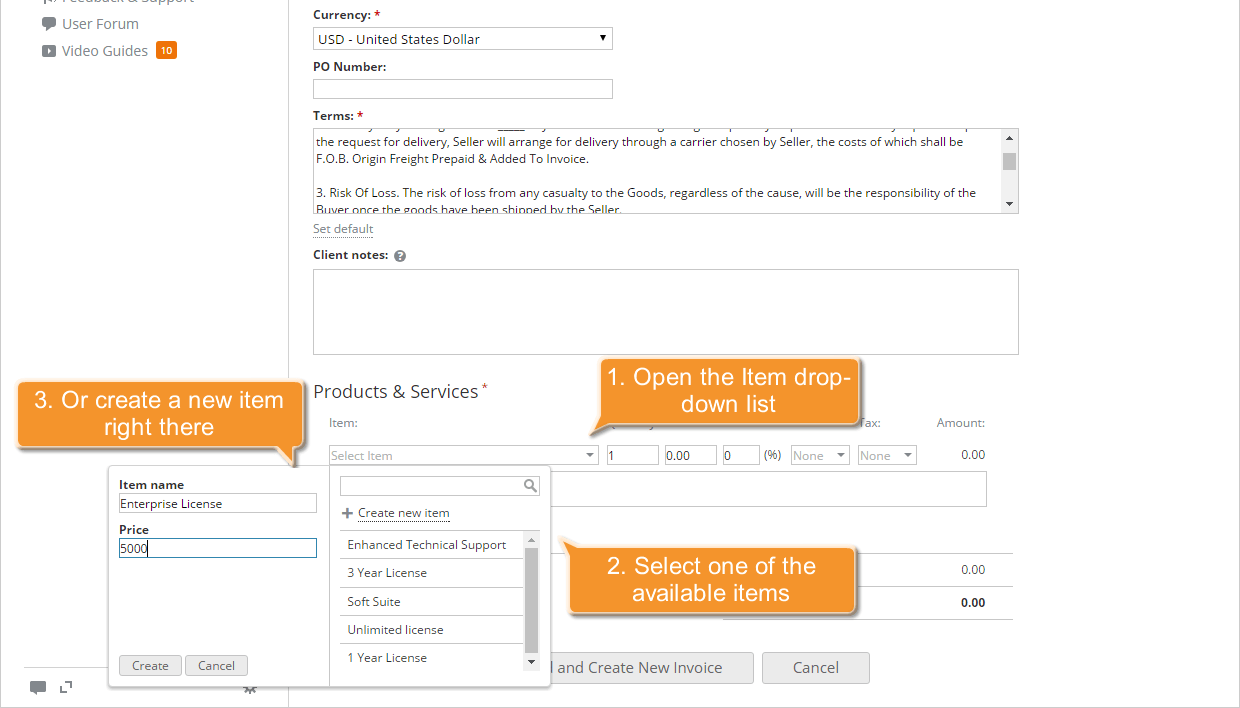
Para especificar os produtos e serviços que você forneceu ao cliente, consulte a seção Produtos&Serviços da sua fatura. Para adicionar um item à sua fatura, abra a lista suspensa Item e selecione um dos itens disponíveis (se você já criou a Lista de Itens de Fatura) ou crie um novo item ali mesmo:
- selecione a opção Criar novo item da lista suspensa Item,
- preencha os campos Nome do item e Preço,
- clique no botão Criar para adicionar este item à Lista de Itens de Fatura.
Em seguida, especifique os detalhes do item atual:
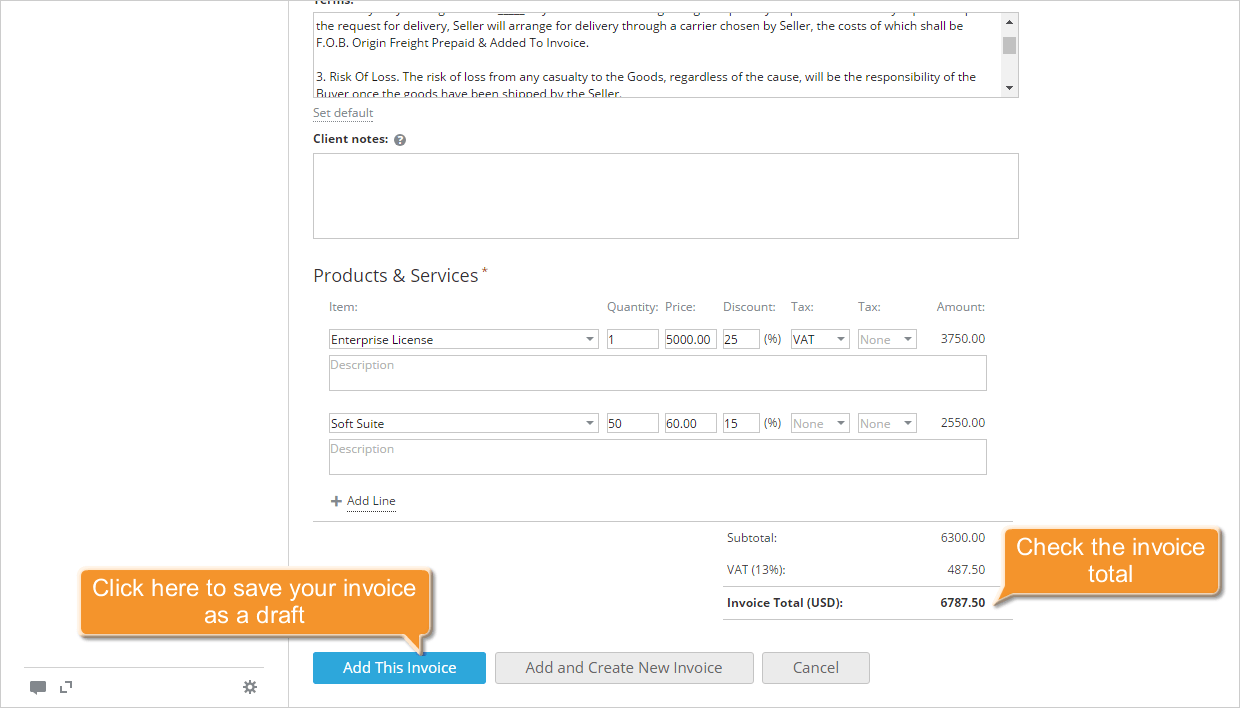
- Insira a Quantidade dos produtos/serviços fornecidos.
- Verifique e corrija o Preço.
- Especifique a taxa de Desconto, se aplicada.
- Selecione o Imposto, se imposto, na lista Imposto lista suspensa.
- Insira a Descrição do item.
Você pode selecionar um dos impostos disponíveis na lista se a Lista de Impostos já estiver criada, ou criar um novo diretamente usando o botão Criar novo imposto se você tiver direitos de administrador do CRM ou portal.
Use o link Adicionar Linha para adicionar quantos produtos/serviços forem necessários à sua fatura.
Etapa 7. Salve e gerencie sua fatura
Quando todos os campos estiverem preenchidos, verifique o Total da Fatura calculado automaticamente com base nos detalhes do produto/serviço fornecidos (veja etapa 6) e clique no botão Adicionar Esta Fatura.
A fatura salva será adicionada aos Rascunhos de faturas e exibida na aba Faturas do perfil do contato/oportunidade selecionado. Na aba Documentos do perfil do contato/oportunidade selecionado, você encontrará a cópia em PDF desta fatura. Assim que a fatura for enviada ao seu cliente, paga ou rejeitada por ele/ela, você pode alterar seu status na lista de Faturas.
- verifique a fatura que você precisa na lista de Faturas,
- clique no botão Alterar Status acima,
- selecione o status apropriado: Rascunho, Faturado, Pago ou Rejeitado.
Você também pode alterar o status da sua fatura selecionando a opção correspondente no menu Ações  na lista suspensa.
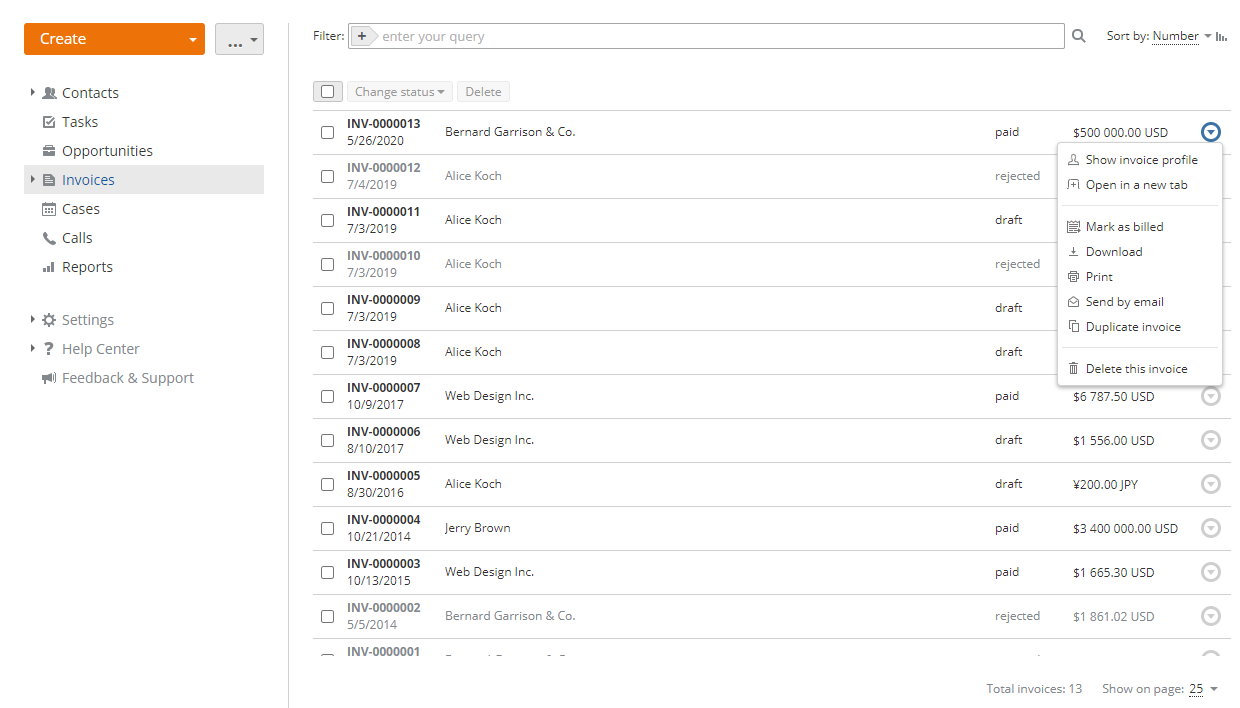
Usando o mesmo menu Ações, você pode facilmente realizar as seguintes operações:
- Mostrar perfil da fatura para ver como sua fatura aparece para seu cliente.
- Baixar a fatura criada como um arquivo PDF e salvá-la no disco rígido do seu computador.
- Enviar por e-mail como anexo usando o Correio.
- Duplicar fatura para criar uma nova fatura com base na existente.
- Editar fatura com o status de Rascunho.
- Excluir esta fatura.